
Zjednodušenú verziu tohto návodu nájdete v článku Začíname – Zákaznícky účet.
Ak riešite problém s prihlásením do svojho zákazníckeho účtu, postupujte podľa návodu Administrácia – Problémy s prihlásením.
V tomto článku sa dozviete:
- Ako založiť nový zákaznícky účet WEDOS
- Ako zmeniť údaje účtu
- Ako účet zabezpečiť
- Ako zriadiť podúčty
- Ako účet zrušiť
- Bežné problémy
- Často kladené otázky
Založenie zákazníckeho účtu
Na založenie nového zákazníckeho účtu vyžadujeme:
- Funkčnú e-mailovú adresu, ktorá zároveň slúži ako prihlasovacie meno. Na tento e-mail Vám v prípade straty hesla zasielame aj inštrukcie na jeho obnovenie.
- Telefónne číslo schopné prijímať SMS. Cez telefón overujeme Vašu totožnosť, ak nemáte k dispozícii prihlasovací e-mail.
Založenie aj vedenie zákazníckeho účtu je zadarmo.
Ak chcete na účet ukladať kredit na platby za služby, založte si k zákazníckemu účtu kreditný účet.
Nový zákaznícky účet založte prostredníctvom registračného formulára ⧉.
Na registráciu môžete:
- použiť zdieľanú registráciu existujúcim účtom služieb Facebook, Google, MojeID a LinkedIn, alebo
- vyplniť registračný formulár.
Zdieľaná registrácia
Ak máte účet v službách Facebook, Google, MojeID alebo LinkedIn, môžete sa cez ne rýchlo zaregistrovať vo WEDOS. V prihlasovacom formulári kliknite na ikonu vybranej služby a ďalej postupujte podľa jej inštrukcií.

Registračný formulár
Nový zákaznícky účet založíte aj vyplnením registračného formulára:
- Starostlivo vyplňte požadované údaje (označené červenou hviezdičkou) a zaškrtnite povinné súhlasy.
- Prejdite kontrolou reCaptcha.
- Kliknite na tlačidlo Create Account.
V rámci registrácie vyplňujete aj heslo. To musí spĺňať nasledujúce požiadavky:
- dĺžka minimálne 8 znakov a maximálne 50 znakov
- obsahuje aspoň jeden malý znak, aspoň jeden veľký znak, aspoň jednu číslicu a aspoň jeden z nasledujúcich špeciálnych znakov: !\“#()+,-./:;<=>?@[]^_`{|}~*
- neobsahuje tieto reťazce: 12345, aaaaa, admin, heslo, passwd, password
Bezpečné heslo vygenerujete kliknutím na ikonu kľúča v políčku Password.

Po vytvorení účtu Vás systém vyzve na overenie zadaného telefónneho čísla. Vyplňte kontrolný SMS kód, prípadne overenie odložte na neskôr.
Ak je všetko v poriadku, systém založí nový účet a zašleme Vám z adresy wedos@wedos.com e-mail s ďalšími inštrukciami, čím zároveň overíme funkčnosť e-mailovej adresy.
Aktivujte účet kliknutím na odkaz v e-maile (https://login.wedos.com/activate/…).
Ak e-mail s inštrukciami nedorazí do 10 minút, skontrolujte priečinok SPAM. Ak je v e-mailovej adrese preklep, založte nový zákaznícky účet so správnou adresou.
Po aktivácii účtu sa prihláste. Ak ste pri registrácii odložili SMS overenie, systém Vám zašle overovaciu SMS na telefónne číslo uvedené pri registrácii.
Ak správa nechodí, nechajte ju odoslať znova, prípadne telefónne číslo zmeňte pomocou odkazu.

Po overení telefónneho čísla už môžete používať zákaznícku administráciu v plnom rozsahu.
Údaje zákazníckeho účtu
Informácie v zákazníckom účte nemajú žiadny vplyv na fakturačné údaje služieb, údaje majiteľov domén ani prevádzkovateľov hostingových služieb.
WEDOS eviduje pri zákazníckom účte tieto údaje:
- Company (voliteľné)
- First and last name (povinné)
- Title before and after name (voliteľné)
- Email: Prihlasovacie meno (login, povinné).
- Phone number: Záložné overenie v prípade straty prístupu k e-mailu (povinné).
- Preferred language: V nastavenom jazyku systém zasiela informačné e-maily (ak sú v tomto jazyku dostupné).
Pri overení alebo zmene údajov zákazníckeho účtu postupujte týmito krokmi:
- Prihláste sa do zákazníckej administrácie ⧉.
- V hornom menu vyberte My Account Customer.
- V ľavom menu vyberte Basic settings.
- Vo formulári vykonajte potrebné zmeny.
- Uložte tlačidlom Save Changes.
Ďalej môžete kedykoľvek zmeniť používateľské meno a heslo účtu.
E-mail (login)
Ku zmene používateľského mena pristúpite týmito krokmi:
- Prihláste sa do zákazníckej administrácie ⧉.
- V hornom menu vyberte My Account Customer.
- V ľavom menu vyberte Login and email change.
Ďalej postupujte týmito krokmi:
- Vo formulári Change vyplňte New email (login).
- Kliknite na tlačidlo Send Authorization Password.
- Heslo z nového e-mailu zadajte do 1 hodiny do políčka Authorization password.
- Potvrďte tlačidlom Change Login and Email.

Password
Ak sa nemôžete prihlásiť do zákazníckej administrácie, postupujte podľa návodu Administrácia – Riešenie problémov s prihlásením.
Zmena hesla má vlastnú stránku dostupnú cez odkaz Change password v ľavom menu.
Postupujte týmito krokmi:
- Prihláste sa do zákazníckej administrácie ⧉.
- V hornom menu vyberte My Account Customer.
- V ľavom menu vyberte Change password.
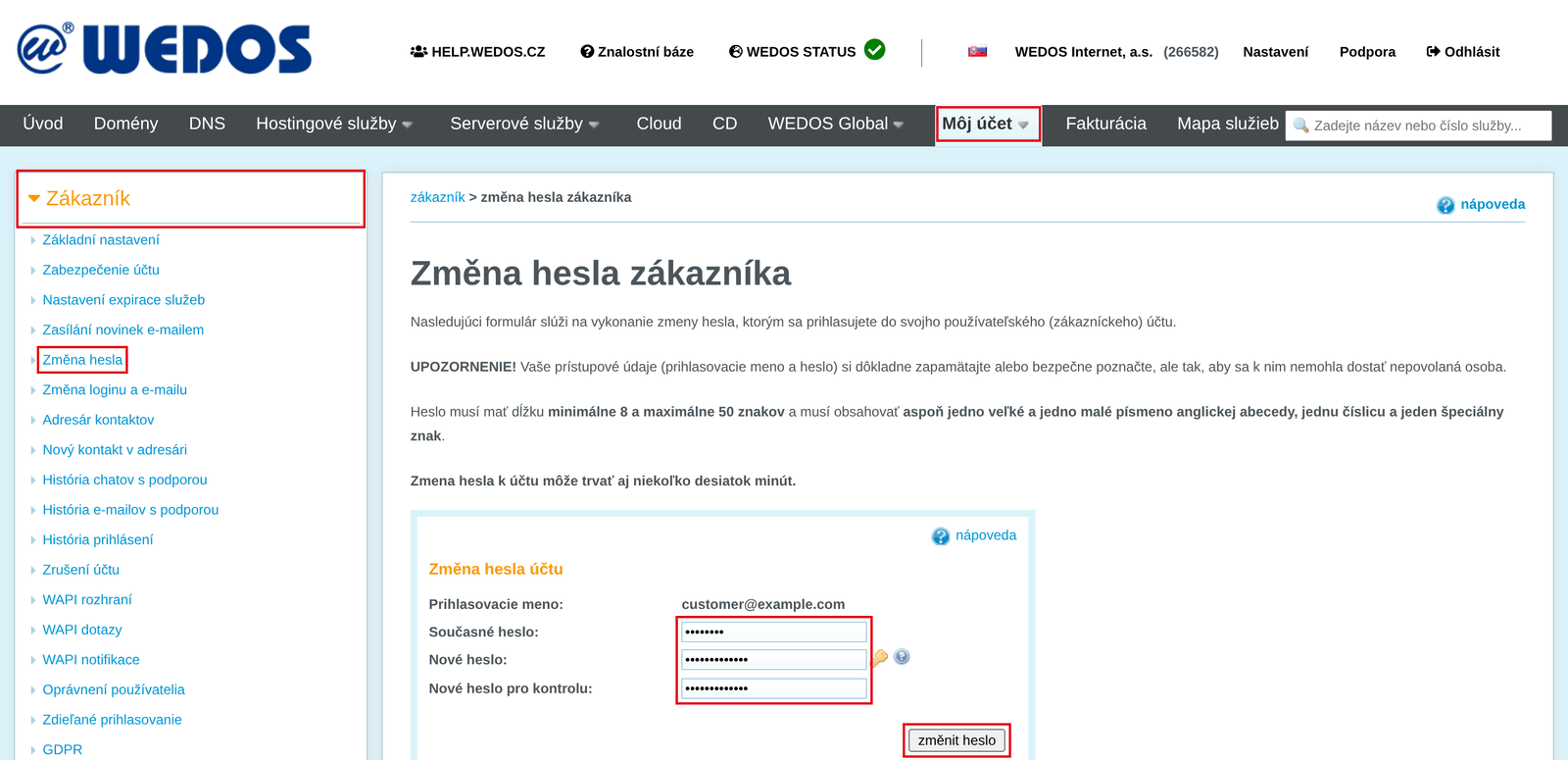
Vyplňte pôvodné heslo, nové heslo a znova nové heslo na overenie.
Ikonou kľúča vedľa políčka New password môžete nechať náhodne vygenerovať bezpečné heslo.
Po zmene hesla Vás systém z bezpečnostných dôvodov odhlási.
Zabezpečenie účtu
Podrobné informácie o zabezpečení zákazníckeho účtu nájdete v návode Administrácia – Zabezpečenie zákazníckeho účtu.
Podúčty
Administrácia neumožňuje priamo zakladať k zákazníckym účtom podúčty, ale umožňuje sprístupniť služby alebo fakturáciu v jednom zákazníckom účte iným účtom. Viac informácií a návod na nastavenie nájdete v článku Administrácia – Oprávnený používateľ služieb.
Zrušenie účtu
Podrobné informácie o zrušení zákazníckeho účtu nájdete v návode Administrácia – Zrušenie účtu.
Bežné problémy
Medzi bežné chyby so zákazníckym účtom patria:
- Preklep v e-mailovej adrese/telefóne
- Nechodí overovacia SMS pri registrácii
- Zabudnuté prihlasovacie údaje
- Účet neobsahuje služby
- Prevzatie účtu po zosnulej osobe
Nesprávne zadaný e-mail alebo telefón
Problém: Mám preklep v registračnej e-mailovej adrese alebo telefónnom čísle.
Riešenie: Ak je preklep v e-maile, založte nový účet so správnou adresou. V prípade preklepu v telefónnom čísle odložte jeho overenie až po autorizácii, kde budete mať možnosť telefónne číslo opraviť.
Nechodí overovacia SMS
Problém: Telefónne číslo je určite správne, overovacia SMS nechodí.
Príčina: Najbežnejšou príčinou je blokácia zo strany operátora alebo (smart) telefónu.
Riešenie: Na smartfóne skúste dočasne prepnúť na iný SMS klient. Ak to nepomôže, kontaktujte podporu.
Zabudnuté prihlasovacie údaje
Problém: Zabudli sme prihlasovacie meno a/alebo heslo.
Riešenie: Prihlasovacie meno Vám môže napovedať podpora; napíšte cez formulár a požiadajte o nápovedu. Uveďte služby, ktoré by sa vo Vašom účte mali nachádzať.
Heslo môžete zmeniť na tomto odkaze ⧉.
Podrobnejšiu nápovedu nájdete v článku Administrácia – Riešenie problémov s prihlásením.
Služby nie sú vidieť v účte
Problém: Po prihlásení nevidíme naše služby v zozname.
Príčina: Medzi bežné príčiny patria:
- Kontrolujete služby nesprávneho typu
- Služby sú:
- zmazané
- v inom účte
- u iného poskytovateľa
Riešenie: Uistite sa, že prezeráte správny zoznam (napríklad Domény, a nie Webhosting). Ak áno a služby napriek tomu nevidíte, požiadajte o kontrolu zákaznícku podporu ⧉. Uveďte názvy služieb.
Majiteľ účtu zomrel
Problém: Chceme prevziať účet a služby v ňom v rámci dedičského konania.
Riešenie: V prípade úmrtia majiteľa účtu (napr. držiteľa domény, objednávateľa Webhostingu alebo inej služby) je potrebné tieto služby zaradiť do dedičského konania. Až na základe právoplatného rozhodnutia o dedičstve môžeme služby previesť alebo sprístupniť novej oprávnenej osobe.
Ak si nie ste istí, či daná doména, hosting alebo iná služba skutočne patrila zosnulému, prípadne či ste jej oprávneným dedičom, neváhajte nás najprv kontaktovať. Na základe informácií od Vás preveríme, aké služby boli na daný účet vedené, a oznámime Vám ďalší postup ešte predtým, než prípadne otvoríte dedičské konanie.
Na riešenie takejto situácie nás prosím kontaktujte prostredníctvom kontaktného formulára ⧉ – v správe popíšte situáciu a uveďte čo najviac informácií o službách, ktorých by sa to mohlo týkať. Kolegovia z autorizačného oddelenia preveria stav účtu a služieb a ozvú sa Vám na uvedený e-mail s ďalšími pokynmi.
Často kladené otázky
Musím si po zriadení účtu objednať nejaké služby?
Nie, účet môžete mať aj bez služieb. Najbežnejšie to býva pri administrátoroch, ktorí spravujú služby ako oprávnení používatelia.
Ako k účtu zriadim podúčty, aby moje IT oddelenie mohlo spravovať vybrané služby?
Zriaďte zamestnancom IT oddelenia vlastné účty. Potom ich nastavte vybraným službám vo Vašom účte ako oprávnených používateľov.
Môžem si zariadiť prihlasovanie cez Facebook, Google, MojeID alebo LinkedIn aj po registrácii cez formulár?
Áno, nastavte si zdieľané prihlasovanie podľa tohto návodu.
Kde zmením poštovú adresu a iné fakturačné údaje?
Postupujte podľa návodu na zmenu fakturačných údajov. Ak potrebujete zmeniť adresu majiteľa domény, upravte kontakt podľa tohto návodu.