
Tento článok rieši pridanie domény do WEDOS DNS, ak pre ňu u nás zatiaľ neexistujú žiadne záznamy. Domény so službami VEDOS môžu mať WEDOS DNS automaticky. Ak chcete DNS záznamy overiť, postupujte podľa návodu DNS – Záznamy domény.
Pridanie domény do DNS WEDOS nemá žiadny účinok, kým doméne nenastavíte naše DNS servery podľa návodu Domény – DNS servery (NSSET).
V tomto článku sa dozviete:
- Kedy tento návod použijete
- Ako pridať doménu do WEDOS DNS
- Ako fungujú DNS vzory
- Často kladené otázky
Kedy tento návod použijete
- Presúvate doménu alebo web od iného poskytovateľa a chcete, aby fungovali bez výpadku. Doménu pridajte do WEDOS DNS a nastavte záznamy skôr, ako zmeníte DNS servery.
- Nastavili ste doméne DNS servery WEDOS, ale v administrácii nevidíte žiadne DNS záznamy. Overte, či je doména v zozname, prípadne ju pridajte.
- Chcete u nás spravovať DNS domény, ktorá má záznamy u iného poskytovateľa. Pridajte ju manuálne alebo hromadne.
- Po zmene DNS serverov sa zobrazuje stará verzia webu alebo web chvíľu nefunguje. Vysvetlenie nájdete v často kladených otázkach.
Pridanie domény do WEDOS DNS
Správa domén a názov služieb v zákazníckej administrácii umožňuje automatické pridanie domény do WEDOS DNS. Existenciu domény vo WEDOS DNS a jej stav overíte týmito krokmi:
- Prihláste sa do zákazníckej administrácie ⧉.
- V hornom menu kliknite na DNS.
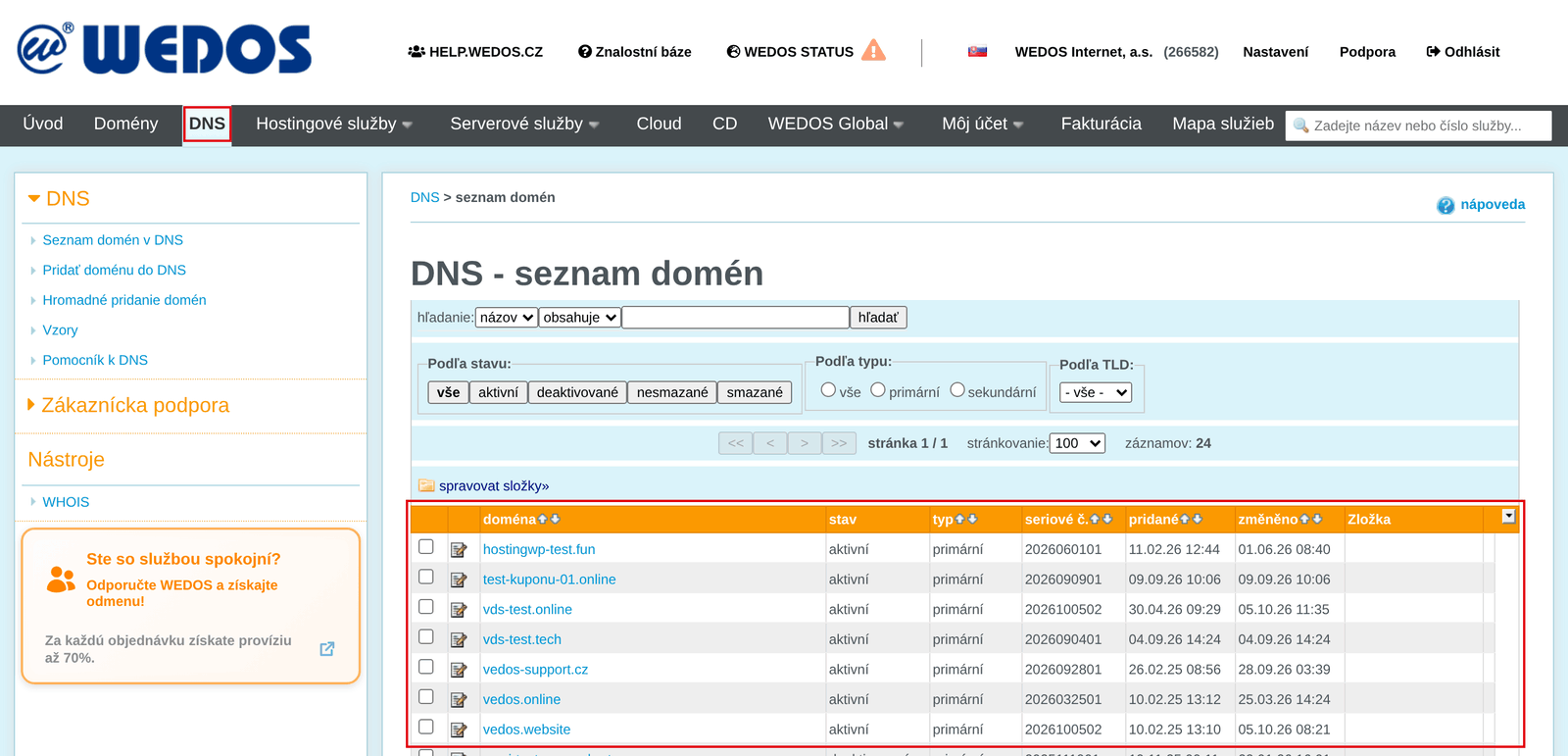
Ak doménu v zozname nevidíte, pridajte ju manuálne.
Automatické pridanie domény
Pri nasledujúcich činnostiach môžete nechať doménu pridať do WEDOS DNS automaticky:
- Registrácia alebo transfer domény.
- Založenie Webhostingu (vrátane WMS), Mailhostingu alebo WebSite.
- Premenovanie Webhostingu, Mailhostingu, alebo WebSite.
- Pridanie domény ako aliasu Webhostingu.
Automatické nastavenie WEDOS DNS je pri týchto činnostiach spravidla automaticky zaškrtnuté. Ak doménu nechcete pridať do DNS, zaškrtnutie zrušte.

Domény pridané do DNS automaticky majú zvyčajne predvyplnené DNS záznamy. Samotné domény systém automaticky smeruje na predvolenú stránku, hostingové služby na zodpovedajúci Webhosting, Mailhosting alebo WebSite.
Automatické pridanie domény do WEDOS DNS transferom domény alebo založením a úpravou hostingových služieb nemení DNS servery (NSSET) domény.
Manuálne pridanie domény
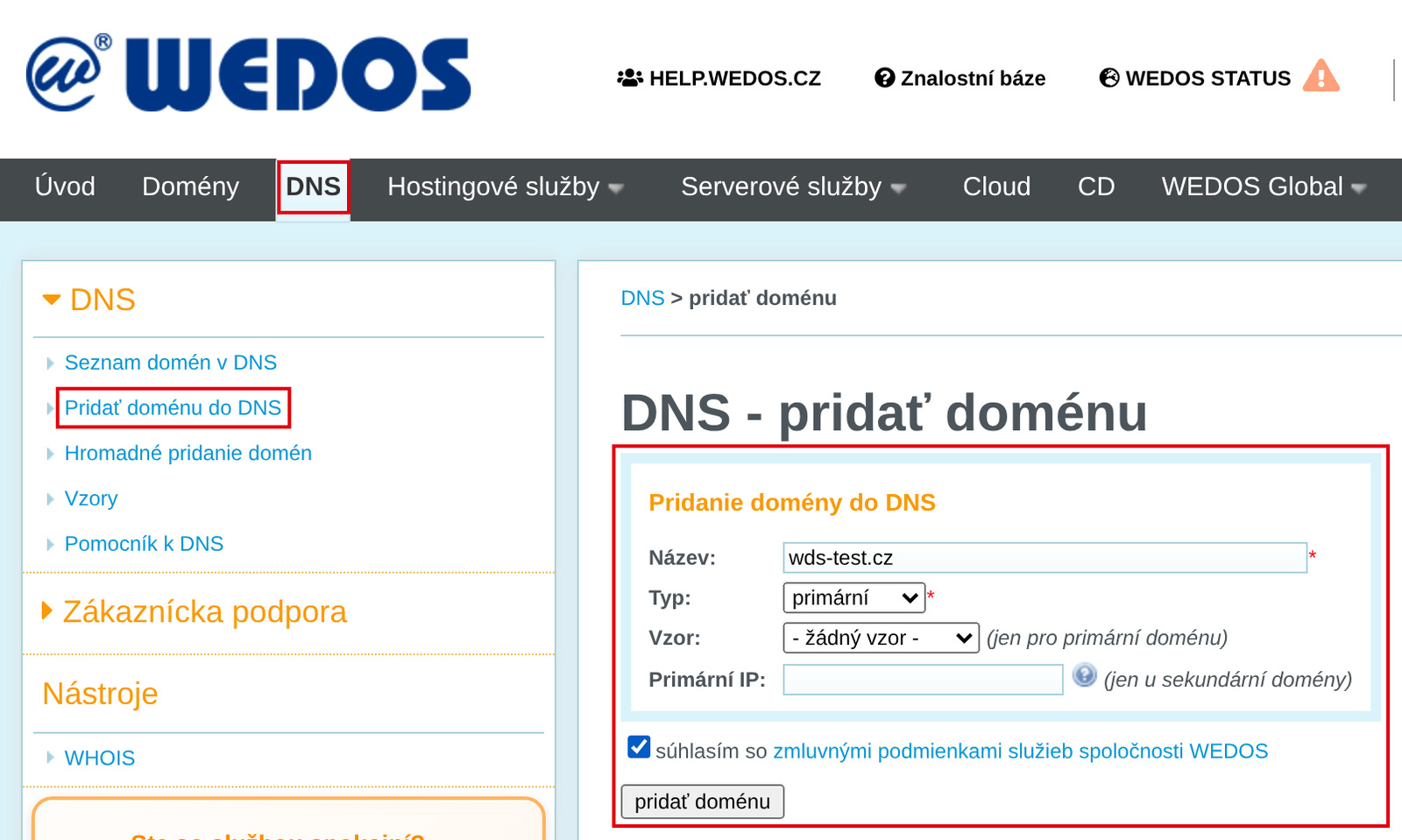
Ak chcete pridať doménu do WEDOS DNS, postupujte týmito krokmi.
- Prihláste sa do zákazníckej administrácie ⧉.
- V hornom menu vyberte DNS.
- V ľavom menu vyberte Add domain to DNS.
- Vyplňte:
- Domain name: zadávajte iba doménový názov druhého rádu (bez www a iných subdomén, napr. wds-test.cz). Toto pole je povinné.
- Type: ak chcete spravovať DNS u nás, ponechajte voľbu nastavenú na primary.
- Template: pri vložení domény do DNS môžete nechať záznamy automaticky vyplniť podľa pripraveného vzoru. Nie je povinné pole.
- Primary IP: IPv4 adresa servera, z ktorého sa sťahujú záznamy domény; funguje iba pri sekundárnej doméne. Nie je povinné pole.
- Zaškrtnite súhlas.
- Kliknite na tlačidlo Add Domain.
Bulk add domains
Pre hromadné pridanie si najprv pripravte vzor na predvyplnenie DNS záznamov. Potom postupujte nasledovne:
- V ľavom menu vyberte Bulk add domains.
- Na stránke Add Domains to DNS – Step 1/3 pridajte do zoznamu názvy domén. Kliknite na tlačidlo Continue.
- Ak chcete prepísať nastavenie existujúcej domény (napr. založenej automaticky), zaškrtnite možnosť Delete existing domains in DNS and create new ones.
- Na stránke Add Domains to DNS – Step 2/3 vyberte pripravený vzor, zaškrtnite súhlas s podmienkami a kliknite na Continue.
- Na stránke Add Domains to DNS – Step 3/3 skontrolujte zadané údaje.
- Kliknite na Finish.
DNS vzory
DNS vzory slúžia na rýchle vyplnenie DNS záznamov novej domény. Využijete ich predovšetkým pri manuálnom a hromadnom pridávaní domén do DNS.
Rozhranie na správu vzorov nájdete týmito krokmi:
- Prihláste sa do zákazníckej administrácie ⧉.
- V hornom menu vyberte DNS.
- V ľavom menu vyberte Templates.
V tomto rozhraní môžete pridávať nové vzory aj spravovať tie existujúce.
Vo vzoroch môžete používať zástupný reťazec (domain), ktorý systém pri aplikácii nahradí názvom domény. Napríklad pri aplikácii vzoru ftp.(domain) na doménu wds-test.cz bude výsledný záznam ftp.wds-test.cz.
Systém vzory na DNS aplikuje jednorazovo – úprava vzoru nemá žiadny vplyv na domény založené skôr prostredníctvom daného vzoru.
Často kladené otázky
Zmení sa aktuálne nastavenie domény, ak ju pridám ručne pod VEDOS?
DNS záznamy, ktoré podľa tohto návodu nastavujete, sa neprejavia, kým doméne nenastavíte DNS servery WEDOS podľa návodu Domény – DNS servery (NSSET).
Ako odobrať doménu z DNS?
Systém doménu z DNS odstráni po určitom čase neaktivity (napríklad ak doména používa iné DNS servery).
Doména má naše DNS servery, ale nemá žiadne DNS záznamy. Čo robiť?
Pridajte doménu do WEDOS DNS manuálne, ak sa nepridala automaticky. Záznamy potom zadajte podľa návodu DNS – Záznamy domény, importujte ich od pôvodného poskytovateľa podľa návodu DNS – Import a export, alebo doménu nasmerujte na službu u nás.
Ako presuniem doménu k Vám bez výpadku webu a e-mailov?
Najskôr pridajte doménu do WEDOS DNS a nastavte v nej rovnaké DNS záznamy, aké má u pôvodného poskytovateľa (ručne alebo importom). Až potom zmeňte DNS servery.
Za ako dlho sa po zmene DNS serverov zobrazí nový web?
Zmena DNS serverov prebieha postupne v rámci 6 – 48 hodín, preto môže niektorým návštevníkom web zatiaľ zobrazovať starú verziu. Zmena DNS záznamov je rýchlejšia, spravidla do 1 hodiny, preto je vhodné nastaviť nový cieľ aj u pôvodného poskytovateľa DNS. Ak stará verzia pretrváva, podrobnosti nájdete v návode k DNS serverom.