
Tento článok rieši zmenu DNS serverov (NSSETu) domény, teda umiestnenie DNS záznamov, ktoré bude doména používať. Ak chcete zmeniť DNS záznamy na našich DNS serveroch, postupujte podľa návodu DNS – Záznamy domény.
V tomto článku sa dozviete:
- Ako fungujú DNS servery WEDOS
- Ako doménu na zmenu DNS serverov (NSSETu) pripraviť
- Ako zmeniť DNS servery (NSSET) v zákazníckej administrácii
- Ako zmeniť DNS servery hromadne
- Bežné problémy
- Často kladené otázky
DNS servery WEDOS
VEDOS používa DNS servery WEDOS. Tieto DNS servery môžete pre domény CZ zadať pomocou NSSETu WEDOS, pre iné doménové koncovky pomocou nasledujúceho zoznamu:
ns.wedos.net
ns.wedos.cz
ns.wedos.eu
ns.wedos.com
Ak má doména nastavené výhradne tieto DNS servery, používa DNS záznamy nastavené podľa tohto návodu. Ak doména používa DNS servery iného poskytovateľa, neberie na DNS záznamy nastavené vo VEDOS žiadny ohľad.
Doména môže používať DNS servery WEDOS aj v prípade, že je registrovaná u iného poskytovateľa. V takom prípade nastavte uvedený NSSET alebo DNS servery (niekedy NS záznamy) podľa pokynov registrátora Vašej domény.
Vyhnite sa kombinovaniu DNS serverov WEDOS s DNS servermi iného poskytovateľa pri jedinej doméne!
Príprava na zmenu DNS serverov (NSSETu)
Zmenou DNS serverov (NSSETu) meníte zdroj DNS záznamov, teda pokynov na smerovanie domény. Táto zmena sa na internete prejavuje pomerne pomaly, spravidla v rámci 6 – 48 hodín. Tu uvedené opatrenia pomôžu obmedziť nedostupnosť služieb a výpadky v čase, keď zmena prebieha.
Pred zadaním zmeny DNS serverov (NSSETu) vykonajte tieto prípravné opatrenia:
- Overte, že pre doménu existujú na serveroch WEDOS DNS záznamy, prípadne doménu do DNS pridajte podľa návodu DNS – Pridanie domény.
- Skontrolujte a prípadne opravte DNS záznamy WEDOS podľa návodu DNS – Záznamy domény.
- Nastavte požadované DNS záznamy aj na pôvodných DNS serveroch (NSSETe).
- Dočasne vypnite DNSSEC podľa návodu Domény – DNSSEC.
Ak chcete doménu v rámci WEDOS DNS nasmerovať na služby automaticky, postupujte podľa návodu Domény – Nasmerovanie služieb.
Ak meníte DNS servery z dôvodu nasadenia služby WEDOS Protection ⧉, majte na pamäti, že po pridaní domény do nej budete meniť jej záznamy typu A a AAAA. Podrobné informácie nájdete v článku Protection – Pridanie domény ⧉.
Zmena DNS serverov v zákazníckej administrácii
Zmena DNS serverov prebieha postupne v rámci 6 – 48 hodín.
Zmenu DNS serverov môžete vykonať, ak máte prístup k administrácii domény. Postupujte podľa týchto krokov:
- Prihláste sa do zákazníckej administrácie ⧉.
- V hornom menu vyberte Domains.
- Zo zoznamu vyberte doménu, ktorej DNS servery (NSSET) chcete zmeniť.
- V ľavom menu vyberte Change DNS servers.
- Vykonajte nastavenie (líši sa pre domény CZaostatné domény).
- Kliknite na tlačidlo Submit.
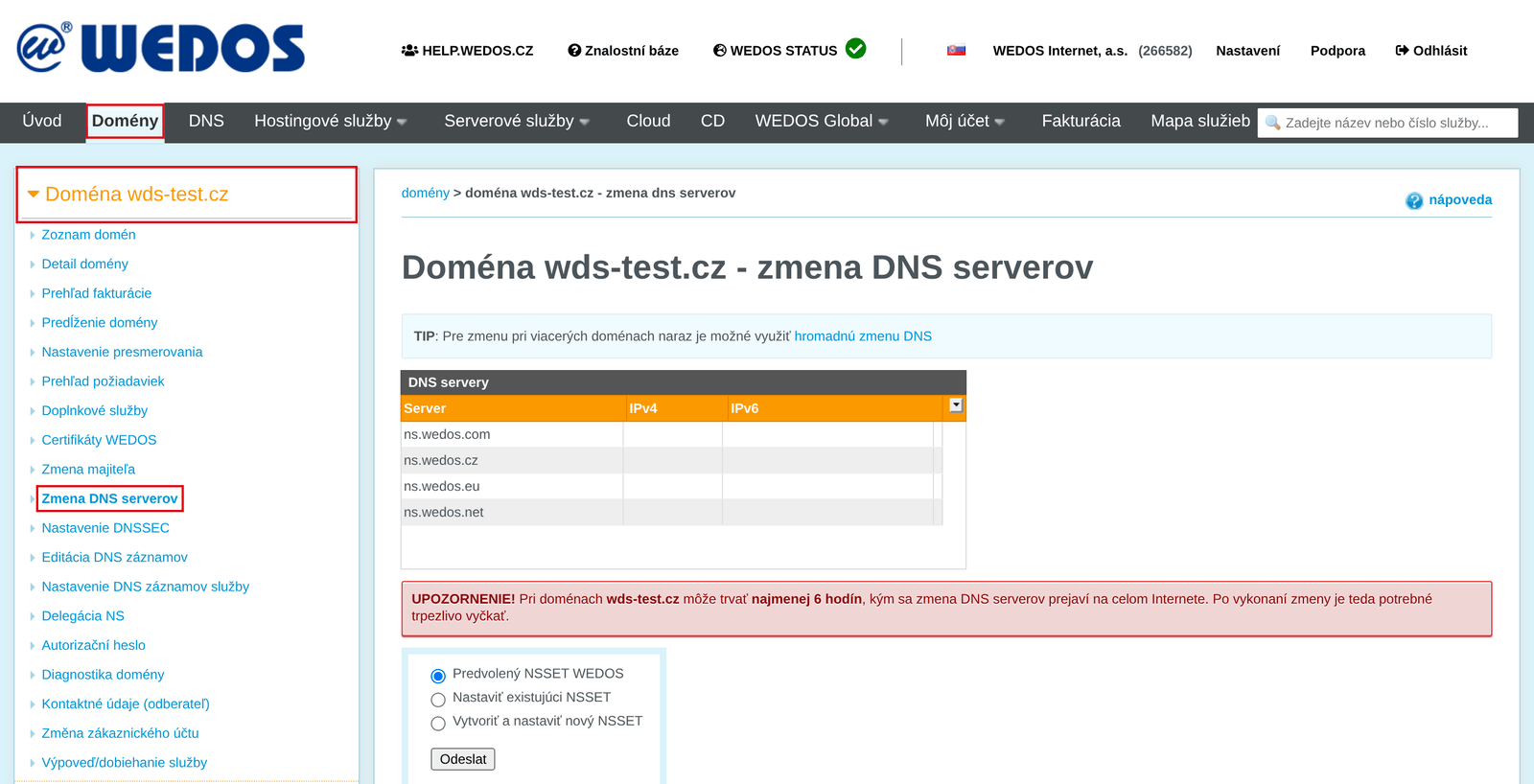
Zmena DNS serverov prebieha postupne v rámci 6 – 48 hodín.
Ďalší postup sa líši pre domény CZ, kde nastavujete NSSET, a pre ostatné domény, pri ktorých nastavujete DNS servery priamo.
Domény CZ
Register CZ.NIC uľahčuje nastavenie DNS serverov NSSETom – jednoduchým identifikátorom, ktorý obsahuje kompletný zoznam DNS serverov, takže ich nemusíte zadávať osobitne.
Identifikátor NSSETu WEDOS je WEDOS.
V prípade, že nastavujete NSSET, vyberáte jednu z troch možností:
- Default WEDOS NSSETnastavuje náš NSSET.DNS záznamy teda budete spravovať u nás.
- Set existing NSSET nastavuje NSSET iného poskytovateľa uložený v registri CZ.NIC. Identifikátor Vám oznámi poskytovateľ DNS serverov. V prípade, že tento identifikátor nemá, zvoľte nasledujúcu možnosť.
- Create and set new NSSET zakladá nový NSSET obsahujúci vybrané DNS servery. Môžete pre neho zvoliť vlastný identifikátor, technický kontakt a zoznam DNS serverov – na každý riadok jeden DNS server.
Predvyplnené DNS servery WEDOS zmažte, slúžia iba ako vzor vyplnenia. Uistite sa, že zadávate iba servery jedného poskytovateľa.
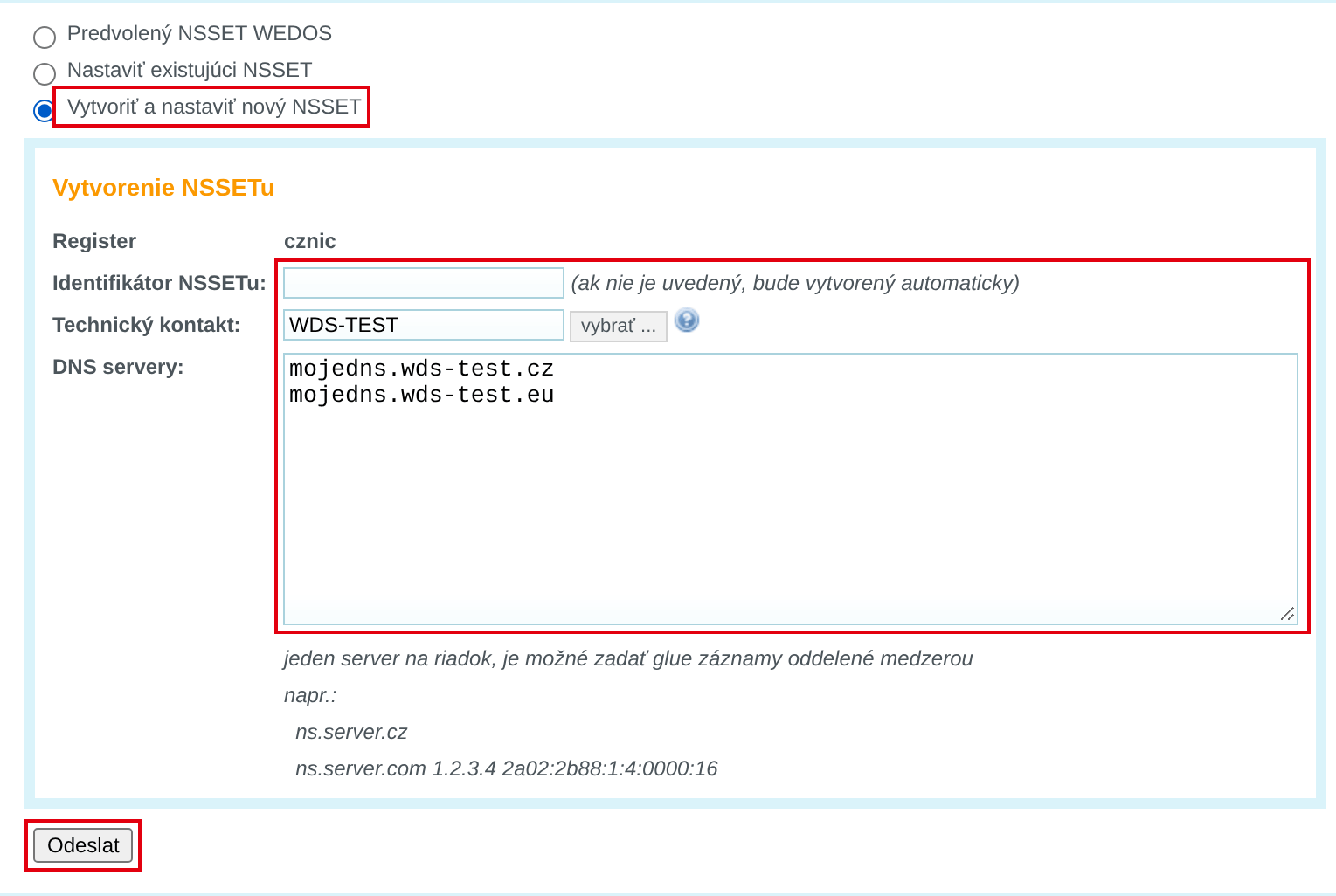
Ostatné domény
Pri všetkých doménach okrem domén CZ zadávate DNS servery formou zoznamu. Máte tu dve možnosti:
- Default WEDOS DNS serversnastavuje naše DNS servery.DNS záznamy teda budete spravovať u nás.
- Set custom DNS servers nastavuje DNS servery zadané do zoznamu – na každý riadok jeden DNS server.
Predvyplnené DNS servery WEDOS zmažte, slúžia iba ako vzor vyplnenia. Uistite sa, že zadávate iba servery jedného poskytovateľa.
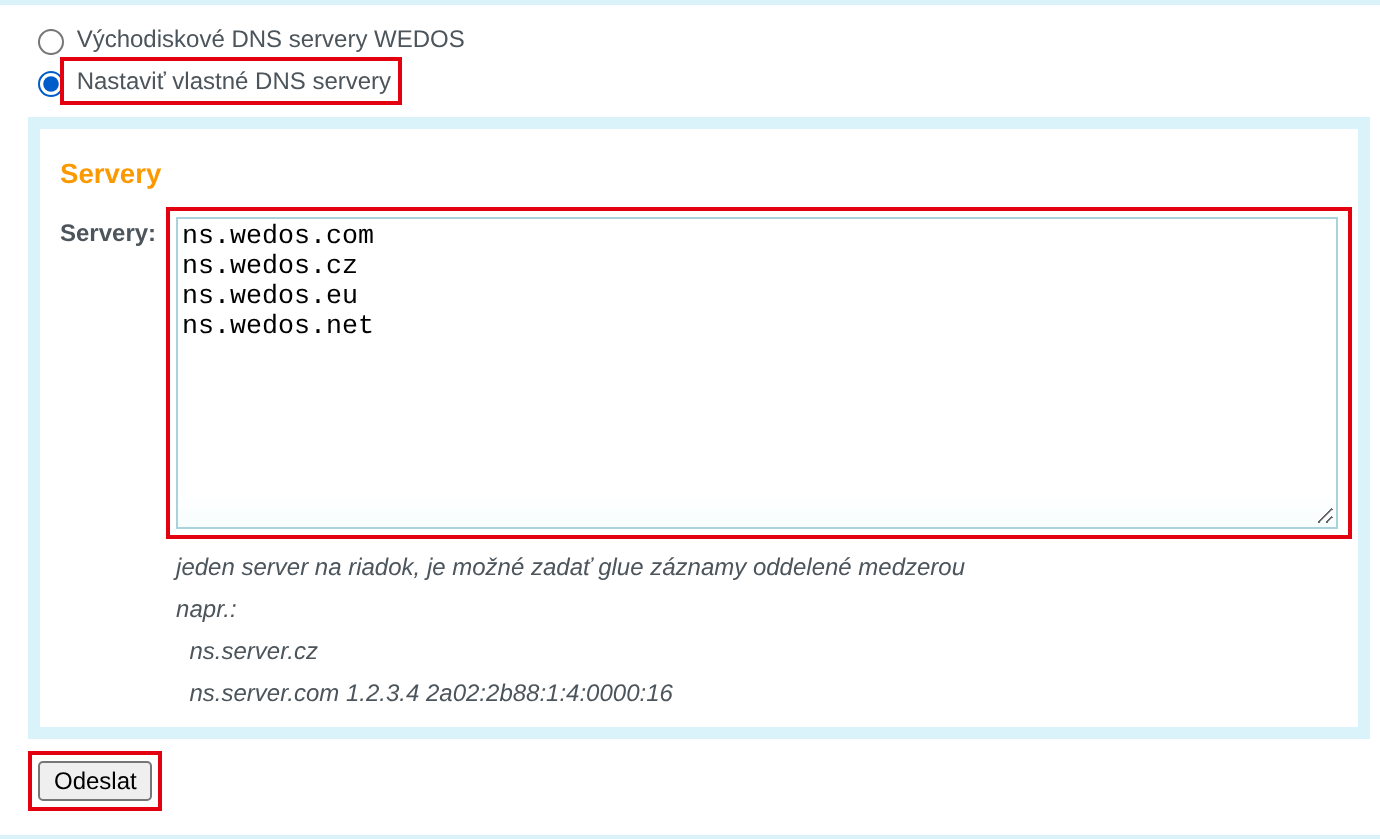
Hromadná zmena DNS serverov
DNS servery domén môžete zmeniť aj hromadne. Postupujte takto:
- Prihláste sa do zákazníckej administrácie ⧉.
- V hornom menu vyberte Domains.
- Zaškrtnutím vyberte z prehľadu domény, pri ktorých chcete zmenu vykonať (prípadne vyberte all).
- V ponuke actions with selected itemsvybertechange DNS servers.
- Kliknite na tlačidlo Execute.
- Na ďalšej stránke vyplňte formulár:
- Ak chcete použiť DNS servery WEDOS, zaškrtnite možnosť use default WEDOS DNS servers.
- Ak chcete zadať iné DNS servery, pre domény CZ zadajte názov NSSETu, prípadne ho vytvorte, pre ostatné domény zadajte zoznam DNS serverov – na každý riadok jeden DNS server.
- Kliknite na tlačidlo Continue.
- Na ďalšej stránke potvrďte voľby kliknutím na tlačidlo Finish.
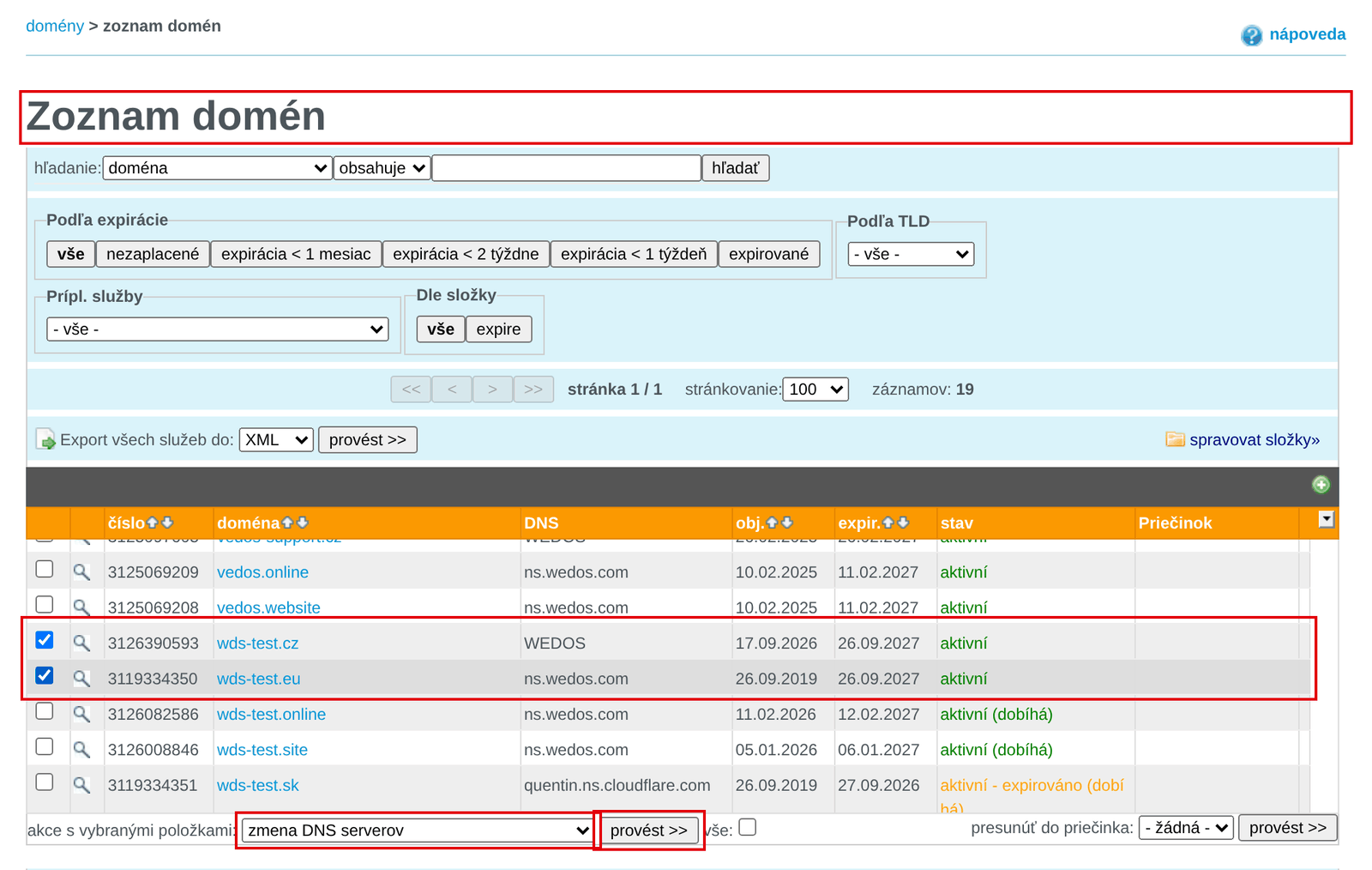
Bežné problémy
Medzi bežné problémy so zmenou DNS serverov patria:
Zobrazuje sa starý web
Problém: Po zmene DNS serverov sa stále zobrazuje pôvodný web.
Príčina: Zmena DNS serverov prebieha postupne v rámci 6 – 48 hodín.
Riešenie: Pred zmenou DNS serverov nasmerujte doménu na nový web aj u pôvodného poskytovateľa. Zmena záznamov je zvyčajne rýchlejšia ako zmena serverov. Po zmene DNS serverov počkajte aspoň 48 hodín. Ak problémy pretrvajú, vyčistite cache prehliadača podľa tohto návodu ⧉.
Web nie je dostupný
Problém: Doména má viac než 48 hodín nastavené DNS servery WEDOS, ale napriek tomu nefunguje. Zobrazuje chybové hlásenia „túto stránku sa nám nedarí nájsť“ alebo „tento web nie je dostupný“.
Príčina: Dochádza k problémom s resolvovaním nových DNS serverov. Bežné príčiny sú:
- Odstavené DNS servery pôvodného poskytovateľa pred prepísaním zmien.
- Nastavenie DNS serverov viac než jedného poskytovateľa.
- Neoverený e-mail majiteľa domény (ak sa overenie vyžaduje), prípadne iný problém v registri.
- Problém s DNSSEC (ak je nastavený).
Riešenie: Kedykoľvek meníte DNS servery, uistite sa, že zadávate iba servery jedného poskytovateľa.
Pri generických doménach (COM, INFO, WEBSITE, …) ďalej overte, či máte overený e-mail majiteľa domény. Overenie prebieha prostredníctvom odkazu v správe, ktorú WEDOS zasiela po úspešnej registrácii. Opätovné zaslanie overovacieho e-mailu môžete vyžiadať cez kontaktný formulár ⧉. Po úspešnom overení doména začne nastavené DNS servery používať v obvyklom rámci 6 – 48 hodín.
Doména nesmeruje na tento webhosting
Problém: Administrácia VEDOS hlási chybu Doména nesmeruje na tento webhosting.
Riešenie: Problém súvisí s jedným alebo oboma problémami uvedenými vyššie. Prejdite si teda ich riešenia.
Často kladené otázky
Ako zistím, ktoré DNS servery doména aktuálne používa?
Zoznam DNS serverov, ktoré sú pri doméne momentálne nastavené, nájdete na tej istej stránke, kde vykonávate ich zmenu. Ktoré konkrétne servery doména skutočne používa, je v čase do 48 hodín od vykonania zmeny prakticky nemožné zistiť – časť internetu používa tie nové, časť pôvodné.
Môžem používať DNS servery WEDOS, aj keď mám doménu i webhosting inde?
Áno, môžete, a to (v súčasnosti) zadarmo. Nastavenie DNS serverov (NSSETu) vykonajte podľa návodu registrátora domény.