
V tomto článku nájdete postupy úpravy fakturačných dokladov nezaplatených výziev na platbu a faktúr. Pri uhradených objednávkach systém na vystavených dokladoch už žiadne zmeny neprijíma.
Postupy na trvalú zmenu fakturačných údajov nájdete v návode Služby – Fakturačné údaje.
V tomto článku sa dozviete:
- Ako jednorazovo zmeniť fakturačné údaje výzvy na platbu
- Ako zmeniť fakturačné údaje doplatkovej faktúry
- Ako zadať vlastný identifikátor dokladu
- Často kladené otázky
Jednorazová zmena údajov objednávky
Odberateľa môžete zmeniť iba pri doteraz nezaplatenej objednávke!
Ak potrebujete zmeniť údaje vystavenej výzvy na platbu tak, aby zmena nemala vplyv na platobné údaje (variabilný symbol) a trvalé fakturačné údaje, postupujte podľa týchto krokov:
- Prihláste sa do zákazníckej administrácie ⧉.
- V hornom menu vyberte Billing.
- V ľavom menu kliknite na Orders.
- Vyberte objednávku nezaplatenej služby, ktorej údaje chcete zmeniť.

- V spodnej časti objednávky pod tabuľkou Customer nájdite odkaz Edit Customer a kliknite naň.

V okne, ktoré otvoríte kliknutím na odkaz, nastavte nové fakturačné údaje, odškrtnite súhlasy a uložte zmeny.
Úprava bez prístupu do administrácie
Ak nemáte okamžitý prístup k zákazníckej administrácii, môžete postupovať takto:
- Otvorte e-mail s výzvou na platbu.
- Kliknite na odkaz na zmenu fakturačných údajov.
- Upravte a uložte údaje.
Zmeny sa prejavia na všetkých dokladoch, ktoré sa týkajú iba tejto konkrétnej výzvy. Trvalé fakturačné údaje služby v systéme sa nezmenia.
Zmeny môžete vykonávať kedykoľvek pred zaplatením objednávky. Po jej uhradení ich už systém neprijíma.
Zmeny pri doplatkových faktúrach
Pri doplatkových faktúrach (pri objednaní doplnkovej služby) nemôžete fakturačné údaje meniť priamo. Údaje na doplatkovej faktúre systém nastavuje vždy podľa fakturačných údajov základnej služby, ku ktorej doplnkovú službu objednávate.
Ak chcete vystaviť doplatkovú faktúru s inými údajmi, najprv upravte fakturačné údaje hlavnej služby (napr. Webhostingu) podľa návodu Služby – Fakturačné údaje, a potom nás kontaktujte ⧉. Doklad Vám vystavíme znova.
Internal order number
Ak potrebujete na vydané doklady pridať vlastný identifikátor dokladov pre Vaše účtovníctvo, postupujte podľa týchto krokov:
- Otvorte detail vybranej objednávky.
- V tabuľke Order information vyplňte pole Internal order number.
- Kliknite na tlačidlo Save Changes.
- Stiahnite z administrácie aktualizované dokumenty.
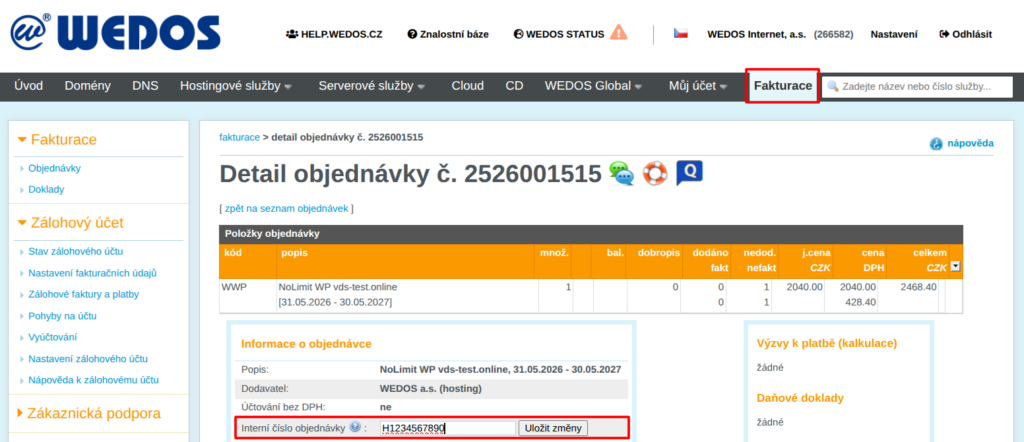
Nastavenie interného čísla objednávky nemá vplyv na iné objednávky ani na doklady vystavené pred jeho pridaním (napríklad výzvu na platbu zaslanú e-mailom).
Často kladené otázky
Čo ak uvedený odkaz na úpravu odberateľa nevidím?
Ak uvedený odkaz nevidíte, môže ísť o zaplatenú objednávku, alebo systém túto zmenu blokuje z iného dôvodu. Zmeňte fakturačné údaje podľa návodu Služby – Fakturačné údaje.
Čo ak objednávku v zozname nevidím?
Ak je služba funkčná, môže byť vedená v inom zákazníckom účte alebo u iného poskytovateľa. Kontaktujte zriaďovateľa či správcu služby a dohodnite sa na úprave údajov alebo na odovzdaní služby. Ak služba nie je funkčná ani v cudzom účte, je pravdepodobne zmazaná.