
Tento návod sa týka služby VPS SSD. Inštaláciu alebo reinštaláciu pripraveného OS na VPS ON vykonajte podľa návodu VPS ON – Inštalácia pripraveného OS.
V tomto článku sa dozviete:
Príprava VPS na inštaláciu
Operačný systém si môžete nechať na VPS SSD nainštalovať už v rámci objednávky. Ak ste zvolili objednávku bez operačného systému alebo chcete existujúci systém preinštalovať, vykonajte nasledujúcu prípravu:
- Zálohujte dáta a konfiguráciu, ktoré chcete zachovať. Systém pri reinštalácii naformátuje virtuálne disky, takže prídete o všetky dáta na celom serveri. Reinštalácia zároveň vymaže všetky existujúce snapshoty.
- Venujte pozornosť výberu operačného systému. Reinštaláciu môžete vykonať najviac raz za hodinu.
Vykonanie reinštalácie
Reinštalácia pripraveného OS zo zákazníckej administrácie trvá spravidla 5 – 15 minút.
Reinštaláciou systému prídete o všetky dáta vrátane uložených snapshotov.
Reinštaláciu vykonajte týmito krokmi:
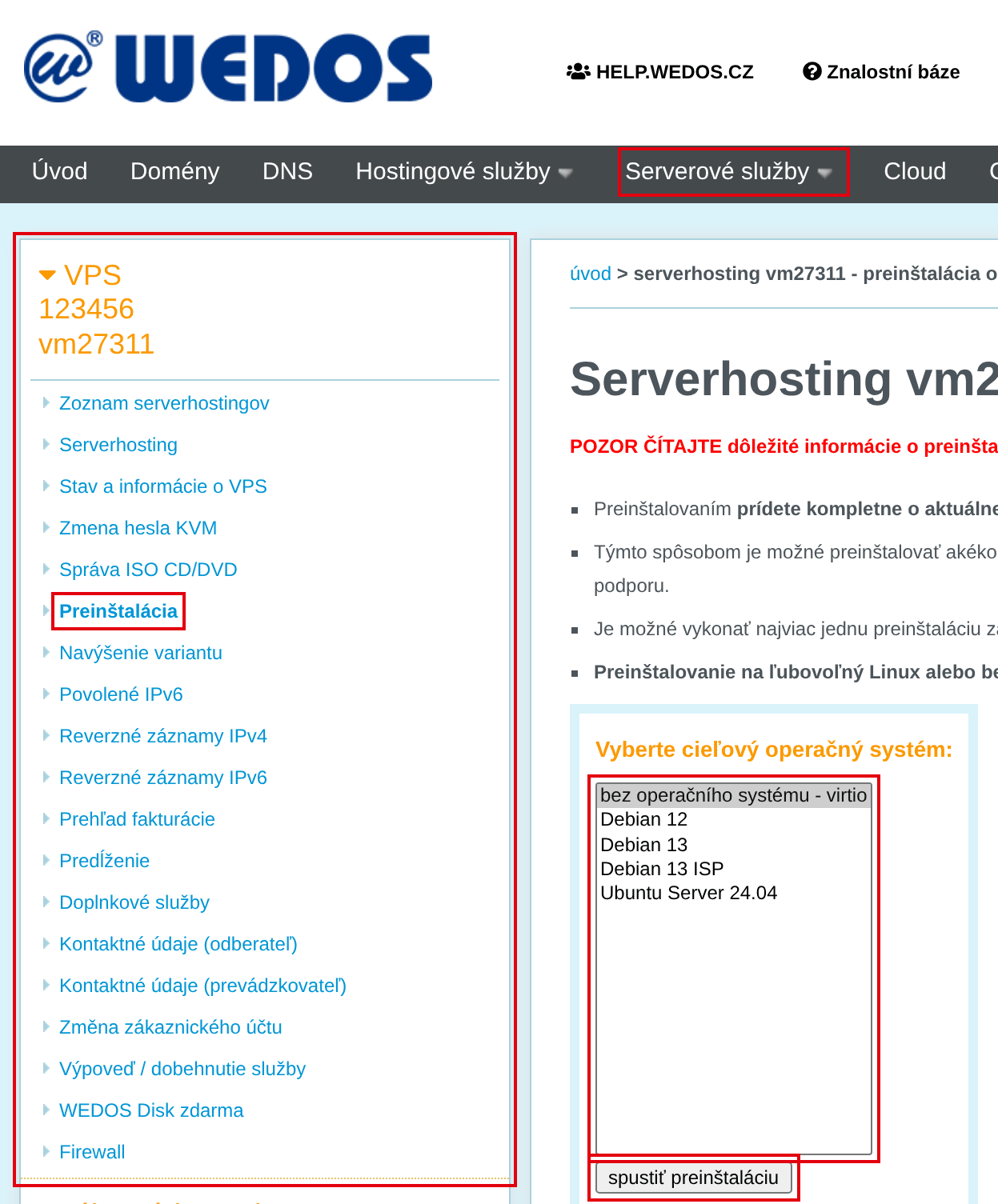
- Prihláste sa do zákazníckej administrácie ⧉.
- V hornom menu vyberte Server services VPS SSD.
- Zo zoznamu vyberte VPS, ktorý chcete preinštalovať.
- V ľavom menu vyberte Reinstallation.
- Vyberte operačný systém a potvrďte tlačidlom Start Reinstallation.
Po dokončení reinštalácie systém vygeneruje a odošle nový e-mail o zriadení služby s aktuálnymi prihlasovacími údajmi. Táto správa je odoslaná na fakturačný e-mail služby.
Často kladené otázky
Čo ak chcem nainštalovať iný OS, než je v ponuke?
Nainštalujte systém z vlastného ISO podľa návodu VPS SSD – Pripojenie a bootovanie z ISO alebo VPS SSD – Inštalácia Windows Servera s VirtIO.
Ako mám pokračovať s inštaláciou po výbere možnosti „without OS“?
Nainštalujte systém z vlastného ISO podľa návodu VPS SSD – Pripojenie a bootovanie z ISO alebo VPS SSD – Inštalácia Windows Servera s VirtIO.
Aký je rozdiel medzi inštaláciami s VirtIO a bez neho?
VirtIO potrebujete na inštaláciu systémov Windows. Inštalácia OS Linux prostredie VirtIO nevyžaduje.