
Poenostavljeno različico tega vodiča najdete v članku Prvi koraki – Uporabniški račun.
Če imate težave s prijavo v svoj uporabniški račun, sledite vodiču Administracija – Težave s prijavo.
V tem članku boste izvedeli:
- Kako ustvariti nov uporabniški račun WEDOS
- Kako spremeniti podatke računa
- Kako zavarovati račun
- Kako ustvariti podračune
- Kako ukiniti račun
- Pogoste težave
- Pogosto zastavljena vprašanja
Ustvarjanje uporabniškega računa
Za ustvarjanje novega uporabniškega računa potrebujemo:
- Delujoč e-poštni naslov, ki hkrati služi kot uporabniško ime za prijavo. Na ta e-poštni naslov v primeru izgube gesla pošljemo tudi navodila za njegovo obnovitev.
- Telefonsko številko, ki lahko prejema SMS-e. Prek telefona preverimo vašo identiteto, če prijavni e-poštni naslov ni dostopen.
Ustvarjanje in vodenje uporabniškega računa je brezplačno.
Če želite na račun nalagati kredit za plačilo storitev, k uporabniškemu računu ustvarite kreditni račun.
Nov uporabniški račun ustvarite prek registracijskega obrazca ⧉.
Za registracijo lahko:
- uporabite skupno registracijo z obstoječim računom storitev Facebook, Google, MojeID in LinkedIn ali
- izpolnite registracijski obrazec.
Skupna registracija
Če imate račun pri storitvah Facebook, Google, MojeID ali LinkedIn, se lahko prek njih hitro registrirate pri WEDOS. V prijavnem obrazcu kliknite ikono izbrane storitve in sledite njenim navodilom.

Registracijski obrazec
Nov uporabniški račun ustvarite tudi z izpolnitvijo registracijskega obrazca:
- Skrbno izpolnite zahtevane podatke (označene z rdečo zvezdico) in obkljukajte obvezna soglasja.
- Opravite preverjanje reCaptcha.
- Kliknite gumb Create Account.
Pri registraciji vnesete tudi geslo. To mora izpolnjevati naslednje zahteve:
- dolžina najmanj 8 in največ 50 znakov
- vsebuje vsaj eno malo črko, vsaj eno veliko črko, vsaj eno števko in vsaj enega od naslednjih posebnih znakov: !\“#()+,-./:;<=>?@[]^_`{|}~*
- ne vsebuje teh nizov: 12345, aaaaa, admin, heslo, passwd, password
Varno geslo ustvarite s klikom na ikono ključa v polju Geslo.

Po ustvarjenem računu vas sistem pozove k preverjanju vnesene telefonske številke. Vnesite kontrolno kodo iz SMS-a ali pa preverjanje odložite na pozneje.
Če je vse v redu, sistem ustvari nov račun, mi pa vam z naslova wedos@wedos.com pošljemo e-poštno sporočilo z nadaljnjimi navodili, s čimer hkrati preverimo delovanje e-poštnega naslova.
Račun aktivirajte s klikom na povezavo v e-poštnem sporočilu (https://login.wedos.com/activate/…).
Če e-pošta z navodili ne prispe v 10 minutah, preverite mapo SPAM. Če je v e-poštnem naslovu tipkarska napaka, ustvarite nov uporabniški račun s pravilnim naslovom.
Po aktivaciji računa se prijavite. Če ste pri registraciji preverjanje prek SMS-a odložili, vam sistem pošlje potrditveni SMS na telefonsko številko, navedeno ob registraciji.
Če sporočilo ne prispe, ga pošljite znova ali pa telefonsko številko spremenite prek povezave.

Po preverjanju telefonske številke lahko uporabniško administracijo uporabljate v celoti.
Podatki uporabniškega računa
Informacije v uporabniškem računu nimajo nobenega vpliva na obračunske podatke storitev, podatke o lastnikih domen niti na podatke ponudnikov gostiteljskih storitev.
WEDOS pri uporabniškem računu vodi te podatke:
- Company (neobvezno)
- First name and last name (obvezno)
- Title before and after name (neobvezno)
- E-mail: uporabniško ime za prijavo (login, obvezno).
- Phone number: rezervno preverjanje v primeru izgube dostopa do e-pošte (obvezno).
- Preferred language: v nastavljenem jeziku sistem pošilja informativna e-sporočila (če so na voljo v tem jeziku).
Pri preverjanju ali spreminjanju podatkov uporabniškega računa sledite tem korakom:
- Prijavite se v uporabniško administracijo ⧉.
- V zgornjem meniju izberite My account Customer.
- V levem meniju izberite Basic settings.
- V obrazcu opravite potrebne spremembe.
- Shranite z gumbom Save Changes.
Poleg tega lahko kadar koli spremenite uporabniško ime in geslo računa.
E-mail (login)
Do spremembe uporabniškega imena pridete s temi koraki:
- Prijavite se v uporabniško administracijo ⧉.
- V zgornjem meniju izberite My account Customer.
- V levem meniju izberite Change of login and e-mail.
Nato sledite tem korakom:
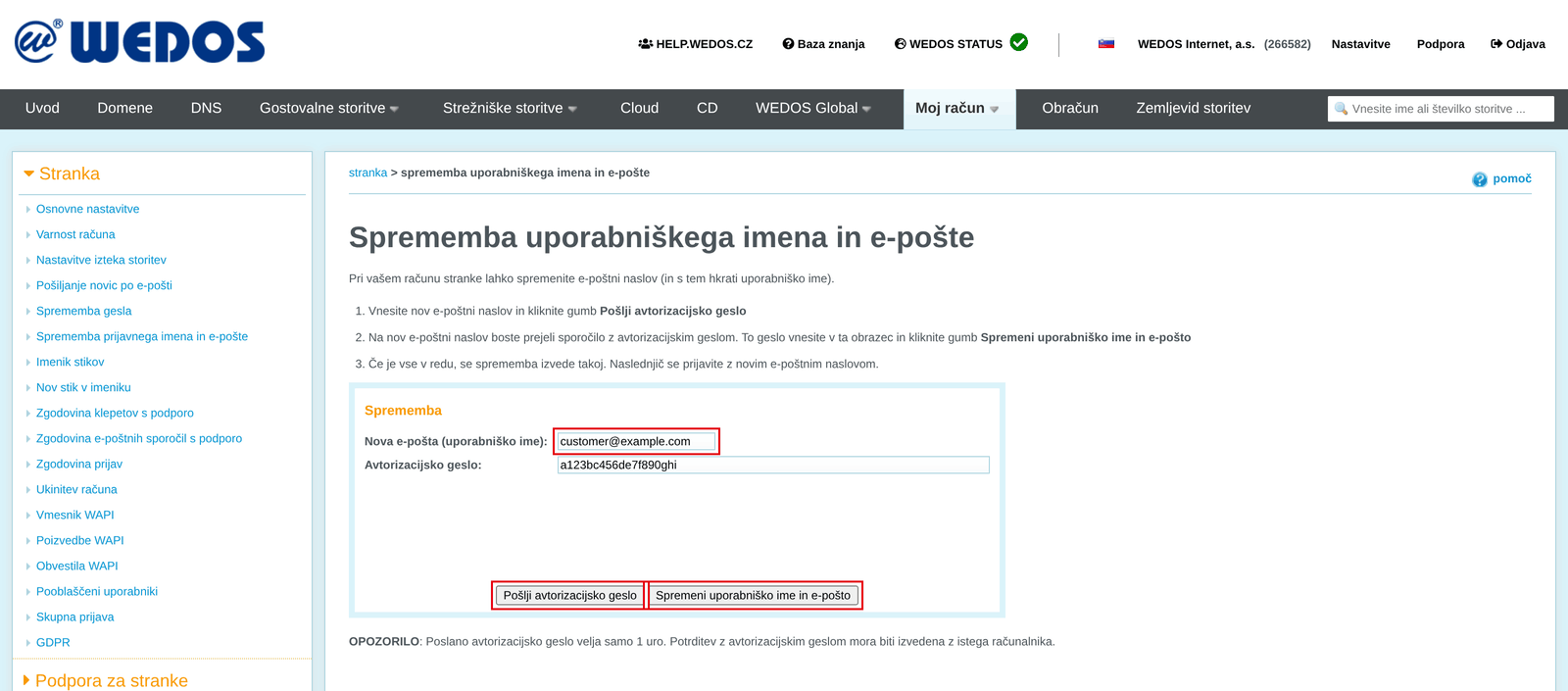
- V obrazcu Change izpolnite New e-mail (login).
- Kliknite gumb Send Authorization Password.
- Geslo iz novega e-poštnega naslova vnesite v 1 uri v polje Authorization password.
- Potrdite z gumbom Change Login and E-mail.
Geslo
Če se ne morete prijaviti v uporabniško administracijo, sledite vodiču Administracija – Odpravljanje težav s prijavo.
Sprememba gesla ima lastno stran, dostopno prek povezave Change password v levem meniju.
Sledite tem korakom:
- Prijavite se v uporabniško administracijo ⧉.
- V zgornjem meniju izberite My account Customer.
- V levem meniju izberite Change password.
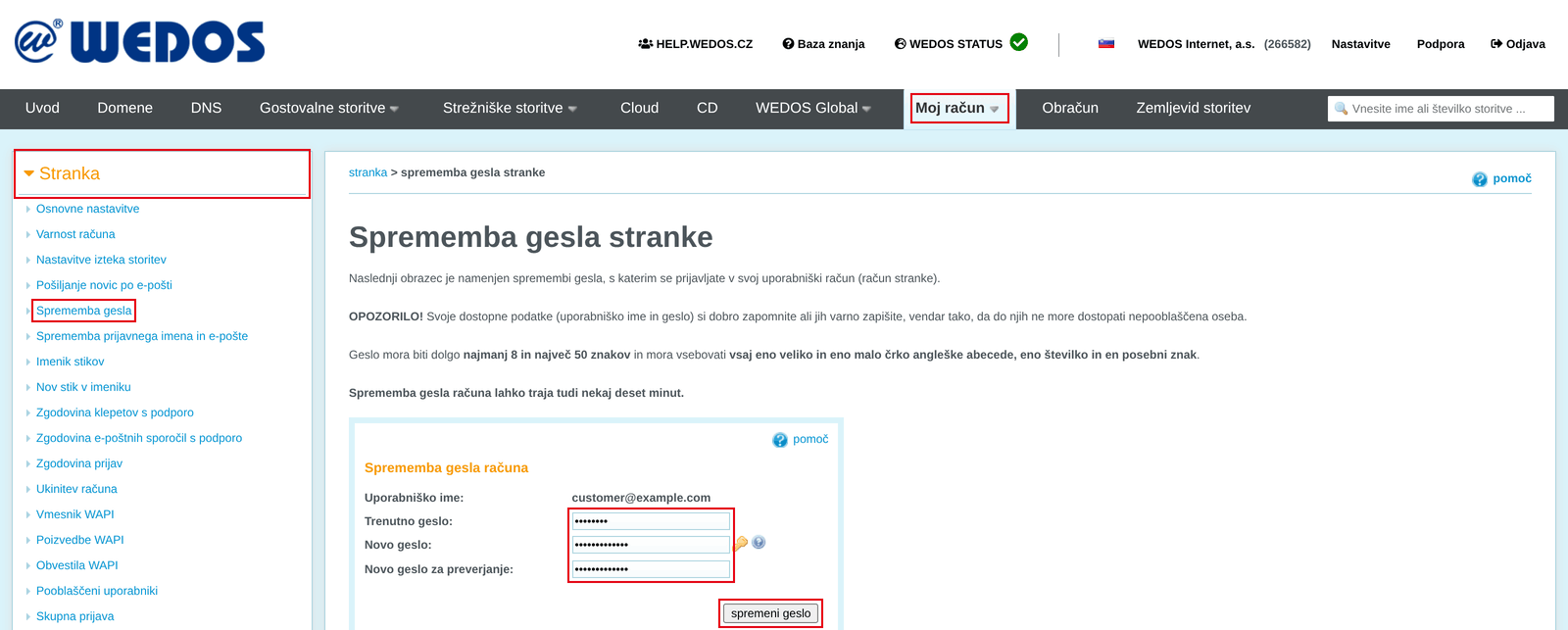
Vnesite staro geslo, novo geslo in za potrditev še enkrat novo geslo.
Z ikono ključa ob polju New password lahko naključno ustvarite varno geslo.
Po spremembi gesla vas sistem iz varnostnih razlogov odjavi.
Zavarovanje računa
Podrobne informacije o zavarovanju uporabniškega računa najdete v vodiču Administracija – Zaščita uporabniškega računa.
Podračuni
Administracija ne omogoča neposrednega ustvarjanja podračunov k uporabniškim računom, omogoča pa, da storitve ali obračunavanje v enem uporabniškem računu omogočite drugim računom. Več informacij in navodila za nastavitev najdete v članku Administracija – Pooblaščeni uporabnik storitev.
Ukinitev računa
Podrobne informacije o brisanju uporabniškega računa najdete v vodniku Administracija – Ukinitev računa.
Pogoste težave
Med pogoste težave z uporabniškim računom spadajo:
- Tipkarska napaka v e-poštnem naslovu/telefonski številki
- Potrditveni SMS ob registraciji ne prispe
- Pozabljeni prijavni podatki
- Račun ne vsebuje storitev
- Prevzem računa po umrli osebi
Napačno vnesen e-poštni naslov ali telefon
Težava: Naredil sem tipkarsko napako v registracijskem e-poštnem naslovu ali telefonski številki.
Rešitev: Če je tipkarska napaka v e-poštnem naslovu, ustvarite nov račun s pravilnim naslovom. V primeru napake v telefonski številki preverjanje odložite do avtorizacije, kjer boste imeli možnost telefonsko številko popraviti.
Potrditveni SMS ne prispe
Težava: Telefonska številka je zagotovo pravilna, potrditveni SMS pa ne prispe.
Vzrok: Najpogostejši vzrok je blokada s strani operaterja ali (pametnega) telefona.
Rešitev: Na pametnem telefonu poskusite začasno preklopiti na drug odjemalec SMS. Če to ne pomaga, se obrnite na podporo.
Pozabljeni prijavni podatki
Težava: Pozabili smo uporabniško ime in/ali geslo.
Rešitev: Uporabniško ime vam lahko pomaga najti podpora; pišite nam prek obrazca in prosite za pomoč. Navedite storitve, ki bi se morale nahajati v vašem računu.
Geslo lahko spremenite na tej povezavi ⧉.
Podrobnejšo pomoč najdete v članku Administracija – Odpravljanje težav s prijavo.
Storitve niso vidne v računu
Težava: Po prijavi v seznamu ne vidimo svojih storitev.
Vzrok: Med pogoste vzroke spadajo:
- Pregledujete storitve napačne vrste
- Storitve so:
- izbrisane
- v drugem računu
- pri drugem ponudniku
Rešitev: Prepričajte se, da pregledujete pravi seznam (na primer Domains in ne Webhosting). Če je tako in storitev kljub temu ne vidite, prosite za preverjanje podporo za stranke ⧉. Navedite imena storitev.
Lastnik računa je umrl
Težava: Želimo prevzeti račun in storitve v njem v okviru dednega postopka.
Rešitev: V primeru smrti lastnika računa (npr. imetnika domene, naročnika storitve Webhosting ali druge storitve) je treba te storitve vključiti v dedni postopek. Šele na podlagi pravnomočnega sklepa o dedovanju lahko storitve prenesemo ali omogočimo dostop novi upravičeni osebi.
Če niste prepričani, ali je določena domena, gostovanje ali druga storitev dejansko pripadala pokojniku oziroma ali ste njen upravičeni dedič, nas najprej brez zadržkov kontaktirajte. Na podlagi vaših informacij bomo preverili, katere storitve so bile vodene v tem računu, in vam sporočili nadaljnji postopek, še preden morebiti uvedete dedni postopek.
Za rešitev take situacije nas prosimo kontaktirajte prek kontaktnega obrazca ⧉ – v sporočilu opišite situacijo in navedite čim več informacij o storitvah, ki bi jih to lahko zadevalo. Sodelavci iz avtorizacijskega oddelka bodo preverili stanje računa in storitev ter se vam z nadaljnjimi navodili oglasili na navedeni e-poštni naslov.
Pogosto zastavljena vprašanja
Ali moram po ustvarjenem računu naročiti kakšne storitve?
Ne, račun lahko imate tudi brez storitev. Najpogosteje je tako pri skrbnikih, ki upravljajo storitve kot pooblaščeni uporabniki.
Kako k računu ustvarim podračune, da bo lahko moj IT-oddelek upravljal izbrane storitve?
Zaposlenim v oddelku IT ustvarite lastne račune. Nato jih nastavite izbranim storitvam v vašem računu kot pooblaščene uporabnike.
Ali lahko prijavo prek storitev Facebook, Google, MojeID ali LinkedIn uredim tudi po registraciji prek obrazca?
Da, nastavite si skupno prijavo po tem vodiču.
Kje spremenim poštni naslov in druge obračunske podatke?
Sledite vodiču za spremembo obračunskih podatkov. Če potrebujete spremeniti naslov lastnika domene, uredite kontakt po tem vodiču.