
V tem članku boste izvedeli:
- Kaj sta e-poštni blacklist in whitelist
- Kako upravljati blacklist in whitelist
- Pogoste težave
- Pogosto zastavljena vprašanja
E-poštni črni in beli seznam
Ta dva seznama sta ena od plasti zaščite pred neželeno pošto.
- Črni seznam vsebuje naslove in domene, s katerih strežnik e-pošto popolnoma zavrača.
- Beli seznam vsebuje naslove, ki so izjeme od blacklista. Če torej želite blokirati celotno domeno z izjemo majhnega števila zaupanja vrednih naslovov, te naslove dodajte na whitelist.
Blacklist in whitelist lahko nastavite globalno za celotno storitev ali za posamezne nabiralnike. Nastavitev prek odjemalca WebMail trenutno ni na voljo.
Upravljanje črnega in belega seznama
Blacklist in whitelist lahko upravljate pri vsaki storitvi, ki nudi gostovanje e-pošte. Do pregleda naslovov na blacklistu pridete z naslednjimi koraki:
- Prijavite se v uporabniško administracijo ⧉.
- V zgornjem meniju kliknite na Hosting Services Mailhosting, Webhosting, WMS, ali WebSite.
- Izberite storitev, pri kateri želite prikazati blacklist ali whitelist.
- V levem meniju izberite Email – Blacklist/whitelist.
Upravljanje blacklista in whitelista:

V Sender List vidite elemente:
- Sender: Določen e-poštni naslov ali celotna domena.
- Type: Podatek o tem, ali je pošiljatelj na blacklistu ali whitelistu.
- Mailbox: E-poštni nabiralnik, za katerega nastavitev velja. Znak * pomeni, da je pošiljatelj na seznamu vseh nabiralnikov.
- Source in Created: Podatek o načinu in datumu vnosa pošiljatelja na seznam (RoundCube – manual pomeni vnos prek odjemalca WebMail).
Dodajanje naslova na blacklist/whitelist
Novega pošiljatelja dodate z naslednjimi koraki:
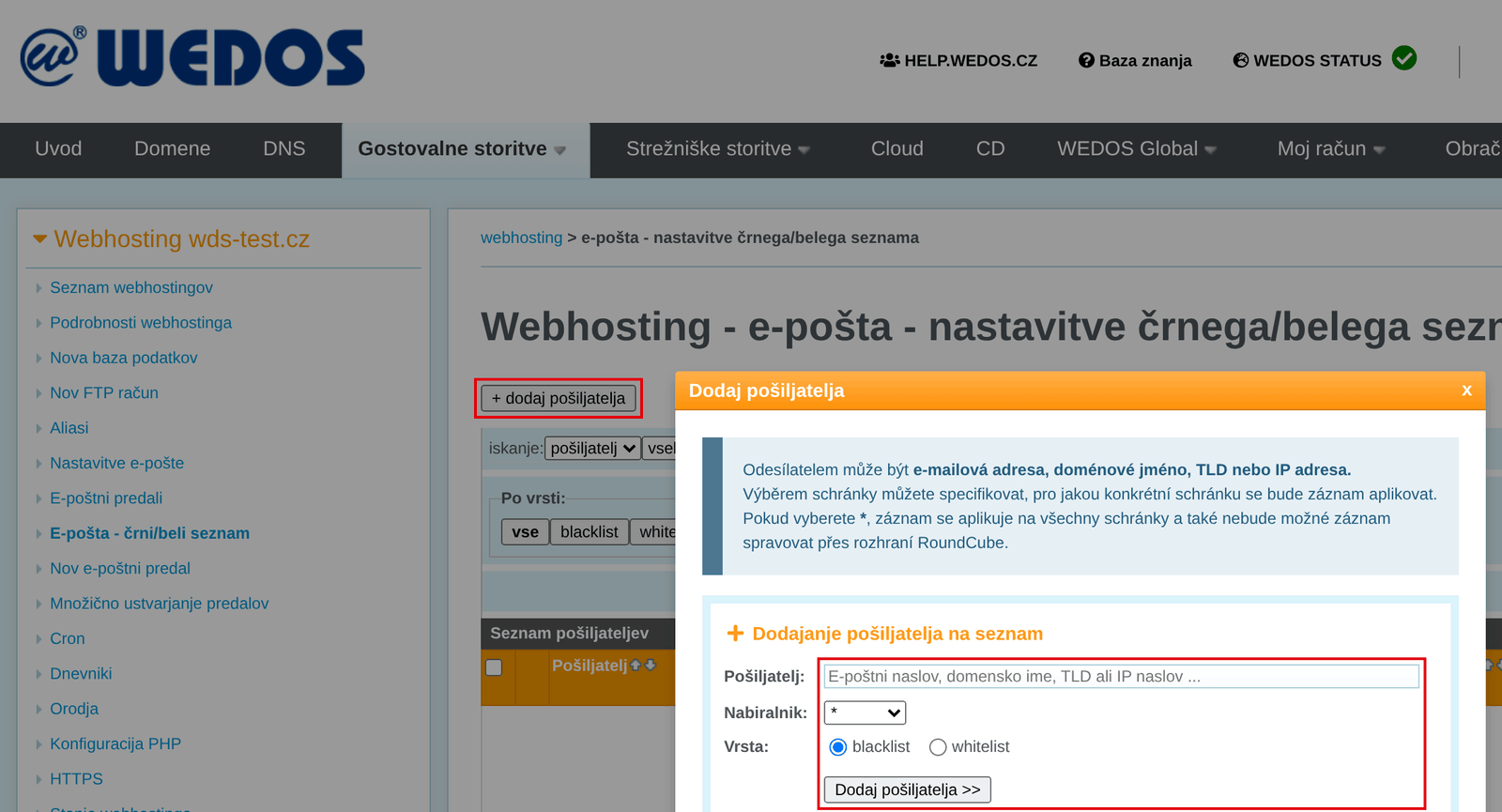
- V vmesniku za upravljanje črnega in belega seznama kliknite gumb + Add Sender.
- V pojavnem oknu:
- Vnesite e-poštni naslov, domeno, končnico domene ali IP-naslov pošiljatelja.
- Izberite nabiralnik, za katerega želite nastaviti pravila; možnost * izbere vse nabiralnike.
- Izberite, ali želite pošiljatelja dodati na črni seznam, ali beli seznam.
- Kliknite gumb Add Sender.
Odstranjevanje naslova z blacklista/whitelista
Posamezne naslove z blacklista ali whitelista odstranite s klikom na križec levo od pošiljatelja. Lahko pa označite vse naslove, ki jih želite odstraniti, in kliknete gumb Delete Selected Items.

Pogoste težave
Med pogoste težave pri nastavitvi blacklista/whitelista spadajo:
Naslov na whitelistu ne prihaja
Težava: Naslov sem dodal na whitelist, vendar e-pošta še vedno ne prihaja ali pristane med neželeno pošto.
Vzrok: Whitelist sploh ne sodeluje pri mehanizmih sprejema pošte in razvrščanja neželene pošte – gre le za potlačitev izbranih pravil uporabniškega blacklista. Pošto razvrščajo poštni strežniki na podlagi notranjih in zunanjih blacklistov ter drugih običajnih mehanizmov preverjanja, kot so SPF, DKIM in DMARC. Več informacij najdete v članku E-pošta – SPAM.
Rešitev: Prosite upravljavca problematičnih e-poštnih nabiralnikov, naj izboljša dostavljivost pošte z nastavitvijo (vsaj) zapisa SPF oziroma naj poskrbi za odstranitev s javnih blacklistov.
Črni seznam ni dovolj
Težava: Prejemamo veliko neželene pošte iz različnih nabiralnikov in je ne uspemo sproti dodajati na blacklist.
Vzrok: Zlonamerna programska oprema za pošiljanje neželene pošte lahko napade več kot en nabiralnik poštnega strežnika ali nabiralnik, ki sme pošiljati tudi pod drugimi imeni.
Rešitev: Na blacklist dodajte celotno domeno oziroma IP-naslov pošiljatelja.
Pogosto zastavljena vprašanja
Na whitelist moram dodati e-poštni naslov, ki kljub vsem ukrepom pristane med neželeno pošto. Kako to dosežem?
Najprej poskusite ugotoviti, zakaj je sporočilo ocenjeno negativno. Nekatere možne vzroke najdete v vodiču Email – Blokiranje.
Če vzroka ne uspete odkriti, se obrnite na podporo prek obrazca. V besedilo ali kot prilogo dodajte glavo problematičnega sporočila ⧉.
Kako odstranim naslov z blacklista, če nimam dostopa do uporabniške administracije?
Trenutno lahko naslov z blacklista odstrani samo skrbnik storitve.
Kako na blacklist dodam TLD?
V polje Sender vnesite njen naziv, na primer com, blog, ali website.