
Ta članek velja za povezavo s FTP storitve Webhosting, WMS in WEDOS Disk. Če potrebujete dostopne podatke za FTP račun ali želite spremeniti geslo, sledite navodilom FTP – Prijava.
V tem članku boste izvedeli:
- Katere FTP odjemalce uporabiti
- Kako odpraviti težave s povezavo s FTP
- Kako odpraviti napake pri upravljanju datotek
- Pogosto zastavljena vprašanja
Priporočeni FTP odjemalci
Za povezavo s FTP priporočamo uporabo teh odjemalcev:
- Odjemalec v brskalniku WebFTP ⧉ je primeren za prenos relativno majhnih datotek (okvirno do nekaj deset MB). Vsebuje tudi vgrajen urejevalnik besedila za hitre popravke kode. Ne podpira povezave s SFTP storitve WMS.
- Client FileZilla ⧉ (ni izdelek VEDOS) namestite na računalnik. Priporočamo ga za prenos večjih datotek.
Če naletite na težavo s FTP odjemalcem, se najprej poskusite povezati tudi prek WebFTP ⧉. Če WebFTP z istimi prijavnimi podatki deluje, je napaka zelo verjetno na strani odjemalca.
Težave s povezavo s FTP
Preden začnete odpravljati težave s FTP, preverite delovanje spletne strani. Če se na spletni strani prikaže sporočilo o napaki Webhosting is disabled, tudi FTP ne bo deloval.
Med najpogostejše težave s povezavo s FTP spadajo:
- Napačni prijavni podatki
- Omejitev FTP računa
- Neobstoječ privzeti imenik stranskega računa
- Omejitev povezave
Prijavni podatki

Prijavne podatke vnesite v tej obliki:
| Webhosting/WMS | Disk | |
|---|---|---|
| Strežnik FTP | XXXXXX.wXX.wedos.net, kjer X je številka | XXXXXX.sXX.wedos.net, kjer X je številka |
| Uporabniško ime | wXXXXXX, kjer X je številka (glavni račun), ali wXXXXXX_ime, kjer ime je obstoječe ime stranskega FTP računa. | sXXXXXX, kjer X je številka (glavni račun), ali sXXXXXX_ime, kjer ime je obstoječe ime stranskega FTP računa. |
| Password | Ustvarjeno in shranjeno v administraciji za stranke vsaj pred 15 minutami. | Ustvarjeno in shranjeno v administraciji za stranke vsaj pred 15 minutami. |
Podatke za FTP račun najdete v e-poštnem sporočilu o njegovi ustvaritvi ali v administraciji za stranke po navodilih FTP – Prijava. Če gesla ne poznate, ga spremenite po istih navodilih.
Omejitev FTP računa
Če so prijavni podatki pravilni, s temi koraki preverite, ali račun v administraciji za stranke ni blokiran:
- Prijavite se v administracijo za stranke ⧉.
- V zgornjem meniju izberite Hosting services Webhosting, ali WMS, oziroma Server services Disk.
- Na pregledu izberite storitev, pri kateri želite preveriti razpoložljivost FTP.
Prikaži podrobnosti storitve:
V tabeli (FTP) accounts ) preverite, da pri izbranem računu ni ikone blokade (rdeča B). Če je račun blokiran, ga odblokirajte po navodilih FTP – Računi.
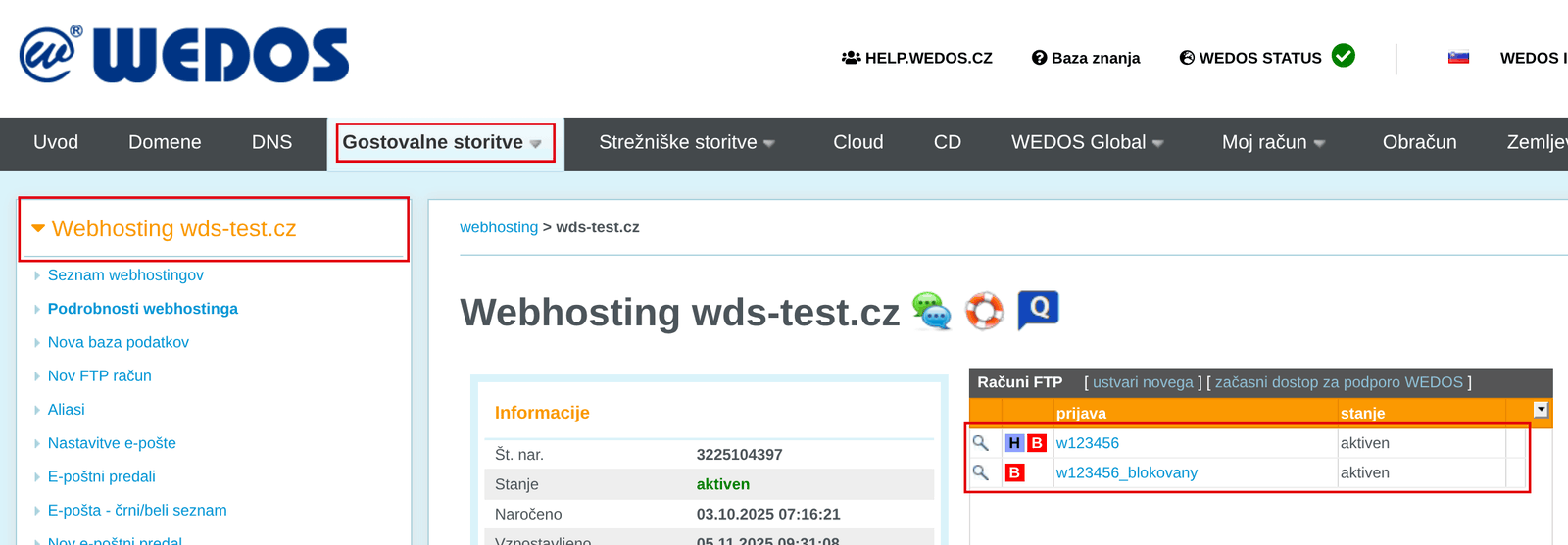
Pri storitvi WEDOS Disk kliknite ikono povečevalnega stekla ob računu in preverite, ali je označen (omogočen) FTP protocol.
Privzeti imenik
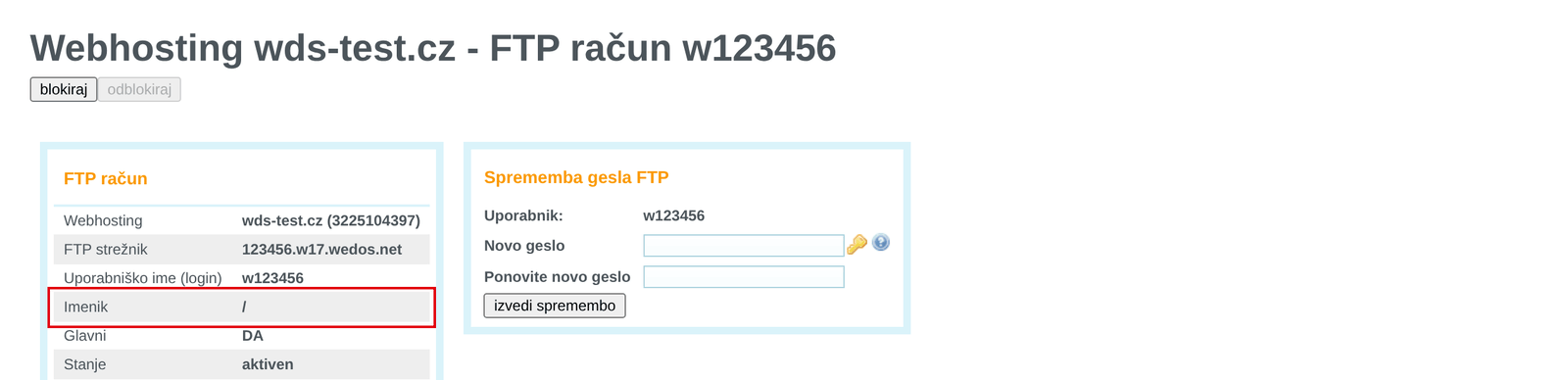
V stranski FTP račun (wXXXXXX_ime) se je mogoče prijaviti le, če na FTP obstaja imenik (pot), ki je za ta račun nastavljen kot privzeti.
Privzetega imenika računa ni mogoče spremeniti. Če ne obstaja, ga ustvarite prek glavnega FTP računa ali pa v administraciji ustvarite nov FTP račun z obstoječim imenikom.
Omejitev povezave
Če FTP povezavo zavrača tudi za glavni račun, preverite:
- ali storitve ne omejuje ali blokira protivirusna programska oprema;
- nastavitve požarnega zidu in usmerjevalnika, ali ne blokirajo vrat 21 (22 pri WMS);
- ali povezava deluje z druge naprave v drugem omrežju (na primer prek mobilnih podatkov).
Če nič od zgoraj naštetega ne pomaga, aktivirajte začasen FTP dostop za podporo po navodilih Webhosting – Začasen FTP dostop za podporo. Nato nas kontaktirajte prek obrazca ⧉. Navedite ime storitve Webhosting, naslov FTP strežnika in prijavno ime.
Napake pri upravljanju datotek
Če opažate napake pri delu z datotekami v storitvi Webhosting, najprej popravite pravice datotek po teh navodilih. Če napake vztrajajo in uporabljate lasten FTP odjemalec, najprej poskusite isto operacijo izvesti v odjemalcu WebFTP ⧉.
Nalaganje datotek
Počasno nalaganje datotek je običajno povezano z njihovo velikostjo ali številom. Velike datoteke ali mape z velikim številom datotek nalagajte z uporabo odjemalca FileZilla. Če se nalaganje pogosto prekine, datoteke nalagajte v manjših sklopih.
Storitve Webhosting s tarifo LowCost in storitve WMS so omejene s prostorom za datoteke, storitve Disk pa še s številom datotek. Informacije o številu in obsegu datotek v storitvi Webhosting in na disku najdete v podrobnostih storitve v administraciji za stranke ⧉, pri storitvi WMS priporočamo izvedbo diagnostike zmogljivosti po teh navodilih.
Prikaži podrobnosti storitve:
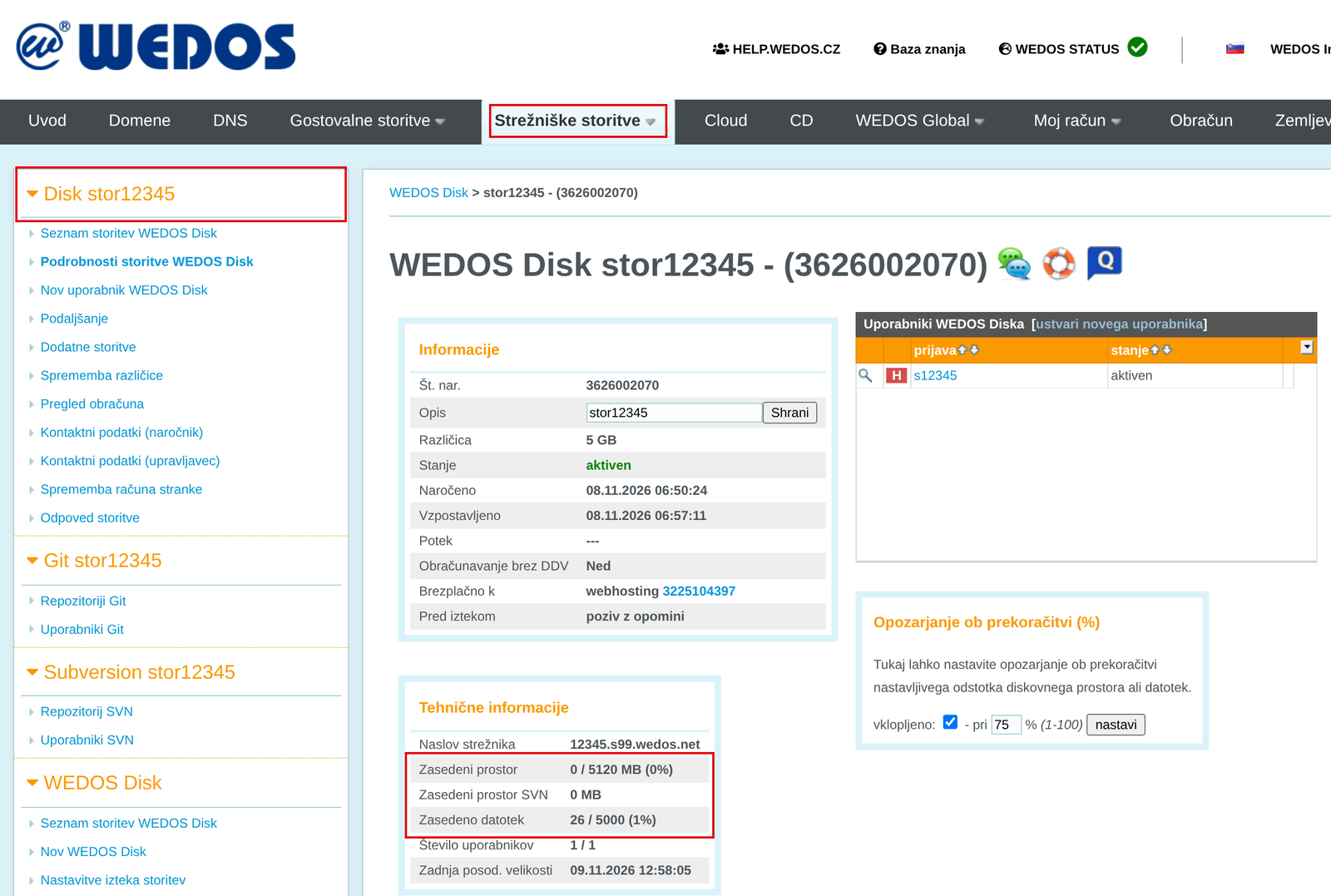
Če je prostor ali število datotek izčrpano, prek FTP ne bo mogoče naložiti novih, dokler ne sprostite prostora.
Prenos datotek
Podobno kot pri nalaganju je tudi počasen prenos datotek običajno povezan z njihovo velikostjo ali številom. Velike datoteke ali mape z velikim številom datotek prenašajte z uporabo odjemalca FileZilla. Če se prenos pogosto prekine, datoteke prenašajte v manjših sklopih.
Brisanje datotek
Pred kakršnim koli brisanjem na FTP (predvsem pri storitvi Webhosting) se prepričajte, da imate pomembne datoteke varnostno kopirane.
Če datoteke ni mogoče izbrisati, se najprej prepričajte, da se na FTP res nahaja. Osvežite seznam datotek v odjemalcu in preverite, da z datoteko ali imenikom ne dela nihče drug.
Če datoteka obstaja in poskusi brisanja se končajo z napako, aktivirajte začasen FTP dostop za podporo po navodilih Webhosting – Začasen FTP dostop za podporo. Nato nas kontaktirajte prek obrazca ⧉. Navedite ime storitve Webhosting in podroben opis napake ali posnetek zaslona ⧉ s sporočilom o napaki.
Pogosto zastavljena vprašanja
Nič od navodil mi ni pomagalo, kaj naj storim zdaj?
Aktivirajte začasen FTP dostop za podporo po navodilih Webhosting – Začasen FTP dostop za podporo. Nato nas kontaktirajte prek obrazca ⧉. Navedite ime storitve Webhosting in podroben opis napake ali posnetek zaslona ⧉ s sporočilom o napaki.
Želim prenesti varnostno kopijo iz potekle storitve Webhosting. Kako pridobim dostop do FTP?
Če je storitev Webhosting potekla pred največ 5 dnevi, prek obrazca ⧉ prosite podporo za aktivacijo in odložitev izklopa storitve zaradi prenosa varnostne kopije. V prošnji navedite tudi ime storitve Webhosting.
Odločitev o ponovnem vklopu storitve Webhosting je povsem v pristojnosti podpore in je ni mogoče na noben način zahtevati.