
Ta članek obravnava osnovno uporabo odjemalca WebFTP. Navodila za upravljanje računov FTP v administraciji za stranke najdete v članku Webhosting – FTP računi. Splošna navodila za upravljanje datotek spletnega gostovanja najdete v članku Webhosting – File Management.
V tem članku boste izvedeli:
- Kdaj boste uporabili ta vodič
- Osnovne informacije o odjemalcu WebFTP
- Kako se prijaviti na FTP
- Kako brskati med imeniki
- Kako delati z datotekami in mapami
- Pogoste težave
- Pogosto zastavljena vprašanja
Kdaj boste uporabili ta vodič
- Na nov Webhosting morate naložiti prve datoteke spletnega mesta: Nalaganje.
- Po neuspešni namestitvi so na Webhostingu ostale datoteke in jih morate izbrisati: Spreminjanje izbranih elementov.
- Zaradi napačnega vtičnika se ne morete prijaviti v skrbniški vmesnik WordPressa: Pogosto zastavljena vprašanja.
- Po preimenovanju domene se prikazuje privzeta stran »webhosting je aktiven«, staro spletno mesto pa ni nikjer: Pogosto zastavljena vprašanja.
- Kopiranje ali pakiranje večje mape se zatakne: Pakiranje večje mape se zatakne.
- WebFTP vas ne spusti do Webhostinga WMS: Nedelujoča povezava z WMS FTPS.
Osnovne informacije o WebFTP
Spletni odjemalec FTP WebFTP najdete na naslovu https://webftp.wedos.net/ ⧉. Omogoča dostop do datotek:
- storitev Webhosting
- storitev WEDOS Disk
Odjemalec WebFTP trenutno ne podpira dostopa do spletnih gostovanj storitve WMS. Uporabite drug odjemalec FTP, na primer FileZilla.
Prek WebFTP lahko dostopate samo do storitev WEDOS, ki ta dostop podpirajo.
Prednost WebFTP je dostop prek brskalnika brez potrebe po nameščanju česar koli. Med slabosti spadajo omejena hitrost prenosa in omejen nabor podprtih dejanj z datotekami.
Kot alternativo WebFTP priporočamo namizni odjemalec FTP FileZilla.
Prijava
Po odprtju vmesnika WebFTP ⧉ se prijavite. Potrebovali boste naslednje podatke:
- FTP server
- Username
- Password
Če teh podatkov ne poznate, jih pridobite po navodilih FTP – Login.
Izpolnite jih v obrazec na prijavnem zaslonu in kliknite gumb Login.

Če se želite odjaviti, kliknite rdeči gumb (ikono) v zgornjem desnem delu odjemalca.
Brskanje med imeniki
Po uspešni prijavi odjemalec izpiše vsebino imenika, v katerega ste vstopili.
Do korenskega imenika storitve ima dostop samo glavni račun FTP. Več informacij najdete v članku Webhosting – FTP računi.
Med posameznimi mapami se premikate s klikom na ime mape.
Mapa z imenom .. Up vas premakne v imenik, v katerem se nahaja mapa, ki jo trenutno brskate.
Če se morate hitro premakniti za več imenikov naenkrat, uporabite drobtinično navigacijo Directory Tree. Link root vodi v korenski imenik (privzeti za vaš FTP Account).

Upravljanje datotek
Prek WebFTP lahko z datotekami in imeniki izvajate naslednja dejanja:
Ustvarjanje imenikov in datotek
Novo datoteko ali imenik ustvarite s klikom na ustrezni gumb v zgornjem levem delu pregleda datotek.

- Pri novem imeniku vas sistem pozove k vnosu in potrditvi imena. Nove imenike ustvari v trenutni lokaciji, kamor vas po ustvarjanju imenikov tudi vrne.
- Pri novi datoteki sistem odpre urejevalnik kode. Vnesite ime nove datoteke (vključno s končnico), v besedilno polje pa napišite ali prilepite kodo. Po shranjevanju sistem ustvari datoteko v trenutni lokaciji, kamor vas po zapustitvi urejevalnika vrne.
Nalaganje
Vmesnik za nalaganje nove datoteke zaženete s klikom na gumb Upload v zgornjem levem delu pregleda datotek.

V vmesniku za nalaganje lahko:
- V besedilnem polju Upload to directory nastavite mapo, v katero želite naložiti datoteko.
- V levem delu Files izberite datoteke (ne map), ki jih želite naložiti.
- V desnem delu Archives (zip, tar, tgz, gz) izberite datoteke v formatu zip, tar, tgz ali gz, ki jih želite naložiti in hkrati razpakirati.
Ko končate z izbiro datotek, kliknite zeleni gumb za potrditev v tem vmesniku.

Če v imeniku datoteka s tem imenom že obstaja, jo WebFTP brez dodatnega opozorila prepiše!
Če želite na splet naložiti:
- Arhiv, ki naj ostane nerazpakiran, ga naložite kot datoteko v levem delu obrazca.
- Mapo z datotekami, jo zapakirajte v arhiv zip, tar, tgz ali gz in naložite v desnem delu obrazca.
Ogled in urejanje
Posamezne datoteke lahko neposredno v WebFTP prikažete ali po potrebi uredite. Ogled deluje za večino datotek s kodo in slik, urejate pa lahko samo besedilne datoteke.

- View izpiše besedilo kode skupaj s številkami vrstic ali prikaže sliko v izvirni velikosti.
- Edit poskuša odpreti datoteko v urejevalniku besedila.
S klikom na ime datoteke jo prenesete v povezano napravo.
Spreminjanje izbranih elementov
V zgornjem desnem kotu pregleda datotek najdete orodja za skupinsko upravljanje datotek in map:
- Copy. Kopira izbrane datoteke v drug imenik ali na drug strežnik FTP.
- Move. Premakne izbrane datoteke v drug imenik ali na drug strežnik FTP.
- Delete. Po potrditvi seznama izbriše izbrane datoteke.
- Rename. Spremeni imena izbranih datotek.
- Chmod. Nastavi pravice za branje, pisanje in izvajanje datotek. Če ne veste, kako te pravice delujejo, nastavitev ne spreminjajte.
- Download. Prenese izbrane datoteke. Če prenašate mapo ali več kot 1 datoteko, WebFTP pred prenosom vsebino zapakira v datoteko zip.
- Zip. Elemente zapakira v arhiv zip, ki ga shrani na strežnik ali pošlje po e-pošti.
- Unzip. Razpakira arhiv zip v izbrani imenik.
- Size. Izračuna in prikaže skupno velikost izbranih datotek.
- Search. V mapah in podmapah išče datoteke, ki vsebujejo vneseni izraz.
Najprej s potrditvenimi polji v levem delu tabele označite datoteke, ki jih želite upravljati. S klikom na povezavo All v glavi stolpca izberete vse elemente.

Pogoste težave
Navodila za reševanje pogostih težav s povezavo na FTP najdete v navodilih FTP – Troubleshooting.
Med pogoste težave z odjemalcem WebFTP spadajo:
- Povezava s spletnim gostovanjem WMS ni mogoča
- Datoteke se ne kopirajo v nastavljeni ciljni imenik
- Pakiranje večje mape se zatakne
- Po preklopu na temo iPhone ni mogoče preklopiti nazaj
Nedelujoča povezava z WMS FTPS
Težava: Pri poskusu povezave s FTPS na spletnem gostovanju WMS prek WebFTP sistem vrne napako. Prijavni podatki so pravilni, vključno z vrati 22.
Vzrok: Vmesnik WebFTP ne podpira povezav s spletnimi gostovanji WMS.
Rešitev: Uporabite namizni odjemalec FTP.
Kopiranje datotek ne deluje
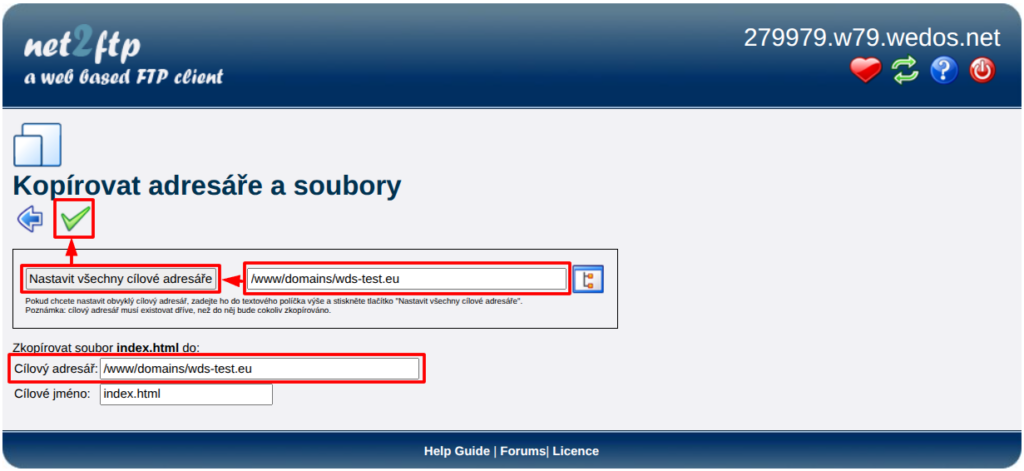
Težava: Pri poskusu kopiranja več datotek in map na novo lokacijo se premik navidezno izvede, vendar je ciljna mapa prazna.
Vzrok: Ciljna mapa ni pravilno nastavljena neposredno pri kopiranih datotekah.
Rešitev: Ko v zgornjem delu strani izberete ciljni imenik, Copy directories and files kliknite gumb Set All Target Directories. Prepričajte se, da je cilj pri vseh imenikih pravilen.
Pakiranje večje mape se zatakne
Težava: Pri pakiranju ali kopiranju večje mape (na primer celotnega spletnega mesta v drug imenik) se WebFTP zatakne pri nekaj deset odstotkih in se ne premakne naprej.
Vzrok: WebFTP ima omejeno hitrost prenosa in podprta dejanja, zato z veliko količino podatkov morda ne bo kos.
Rešitev: Uporabite namizni odjemalec FTP. Če to ne pomaga, prosite podporo uporabnikom, naj podatke skopira, prek kontaktnega obrazca ⧉.
Tema za iPhone
Težava: Imam vklopljeno temo za iPhone in ni mogoče izbrati nobene druge.
Rešitev: V naslovno vrstico vnesite: https://webftp.wedos.net/index.php?skin=blue. S tem ponastavite skin WebFTP na privzeto podobo.
Pogosto zastavljena vprašanja
Kje najdem podatke za prijavo na FTP?
Podatke dobite v e-pošti o vzpostavitvi storitve ali v uporabniški administraciji po navodilih FTP – Login.
Nalaganje ali prenašanje prek WebFTP je počasno, občasno popolnoma odpove. Kaj naj storim?
Uporabite namizni odjemalec FTP. Priporočamo FileZilla ⧉.
Kako nastavim pravice datotek?
Napačno nastavljene pravice datotek lahko povzročijo napake. Namesto ročnih popravkov priporočamo uporabo samodejnega popravljanja pravic datotek.
V katero mapo na Webhostingu sodijo datoteke spletnega mesta?
V mapo www/domains/ in v njej v imenik z imenom domene, na primer wds-test.cz.
Po preimenovanju domene se prikazuje stran »webhosting je aktiven«. Kje je moje spletno mesto?
Datoteke spletnega mesta so ostale v imeniku prvotne domene v mapi www/domains/. V njej ustvarite nov imenik z imenom nove domene in datoteke vanj premaknite z orodjem Move.
Kako izklopim vtičnik WordPressa, če se ne morem prijaviti v skrbniški vmesnik?
Prijavite se v FTP, odprite imenik wp-content/plugins svojega spletnega mesta in mapo vtičnika preimenujte z orodjem Rename, na primer tako, da na začetek imena dodate podčrtaj. WordPress vtičnika ne bo več nalagal.
Kako izbrišem ostanke po neuspešni namestitvi spletnega mesta?
Prijavite se v FTP, označite elemente v ustreznem imeniku in kliknite Delete. Podrobnosti najdete v poglavju Spreminjanje izbranih elementov.