
Ta članek obravnava povečanje parametrov storitve VPS SSD. Navodila za VPS ON najdete v članku VPS ON – Povečanje parametrov.
V tem članku boste izvedeli:
- Kako deluje povečanje parametrov VPS SSD
- Kako izvedete povečanje
- Pogoste težave
- Pogosto zastavljena vprašanja
Povečanje parametrov VPS SSD
Parametri VPS SSD so modularni, na voljo so naslednje konfiguracije:
- 15 GB HDD, 2 GB RAM, 1 proc.
- 30 GB HDD, 4 GB RAM, 1 proc.
- 60 GB HDD, 8 GB RAM, 2 proc.
- 120 GB HDD, 16 GB RAM, 4 proc.
- 180 GB HDD, 24 GB RAM, 6 proc.
- 240 GB HDD, 32 GB RAM, 8 proc.
Parametre VPS SSD lahko samo povečate, zmanjšanje sistem ne omogoča. Postopek povečanja je torej za dani VPS nepovraten.
Povečanje parametrov izbriše vse obstoječe posnetki stanja (snapshoti).
Izvedba povečanja
Pred povečanjem parametrov izvedite naslednje ukrepe:
- Rezervirajte čas za potreben izpad. Dolžina izpada je odvisna od količine podatkov, shranjenih na disku VPS. Okvirna ocena je 10 GB zasedenega prostora ~ 3 minute povečevanja.
- Računajte na ponovni zagon strežnika. Prepričajte se, da se po zagonu strežnika pravilno zaženejo vse storitve.
- Poskrbite za varnostno kopijo. Pri samem povečanju ne pride do izgube podatkov, vendar beležimo primere poškodb zaradi nestrokovnih posegov med povečanjem ali po njem.
Pred povečanjem zaustavite operacijski sistem in izklopite strežnik. Če tega ne storite, bo sistem strežnik izklopil nasilno.
Nato sledite tem korakom:
- Prijavite se v uporabniško administracijo ⧉.
- V zgornjem meniju izberite Server services VPS SSD.
- S seznama izberite storitev, ki jo želite povečati.
- V levem meniju izberite Upgrade variant.
- Izberite ciljno varianto in potrdite z gumbom Upgrade Variant.
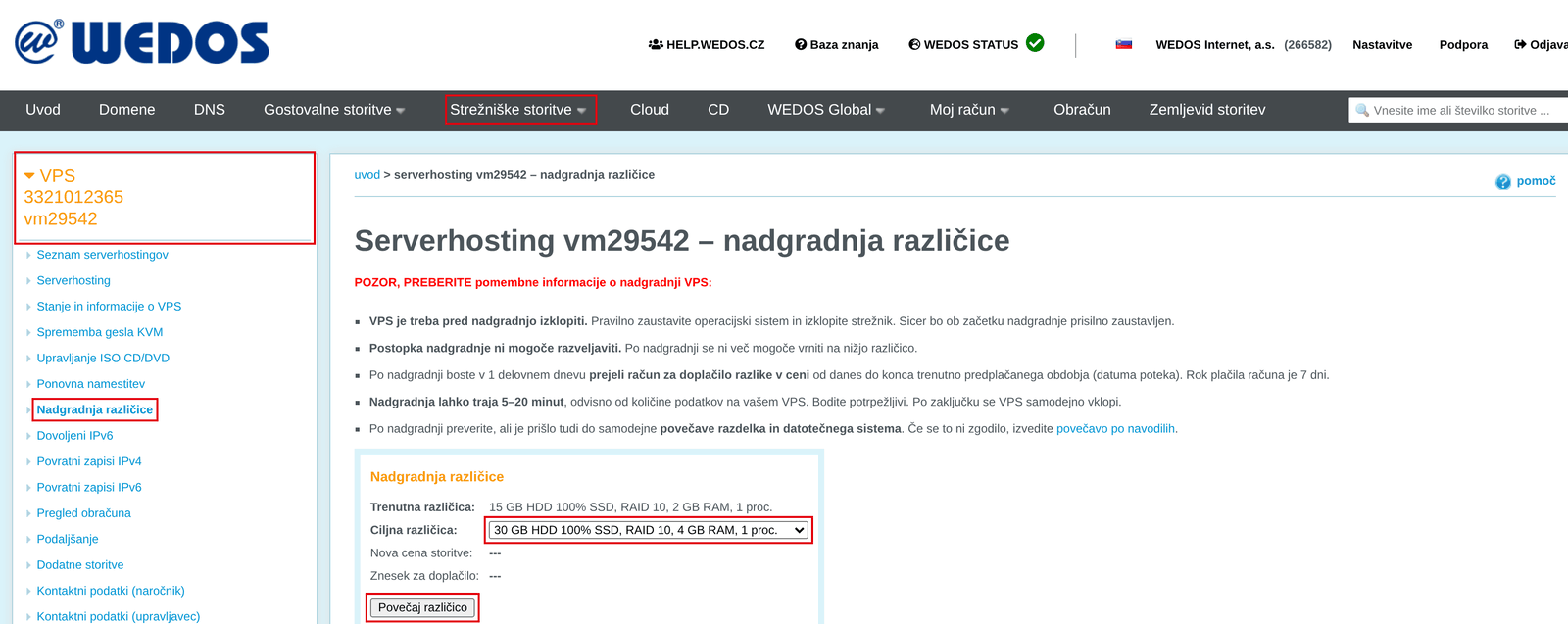
Počakajte, da sistem zaključi povečanje; postopek običajno traja največ 30 minut. Nato sistem VPS samodejno vklopi. Za dokončanje povečanja parametrov sledite tem korakom:
- Prijavite se v uporabniško administracijo ⧉.
- V zgornjem meniju izberite Server services VPS SSD.
- S seznama izberite storitev, ki jo želite povečati.
- V tabeli Server control kliknite gumb izklopiti.
- Ko strežnik izklopite, v tabeli kliknite Server control gumb vklopiti.
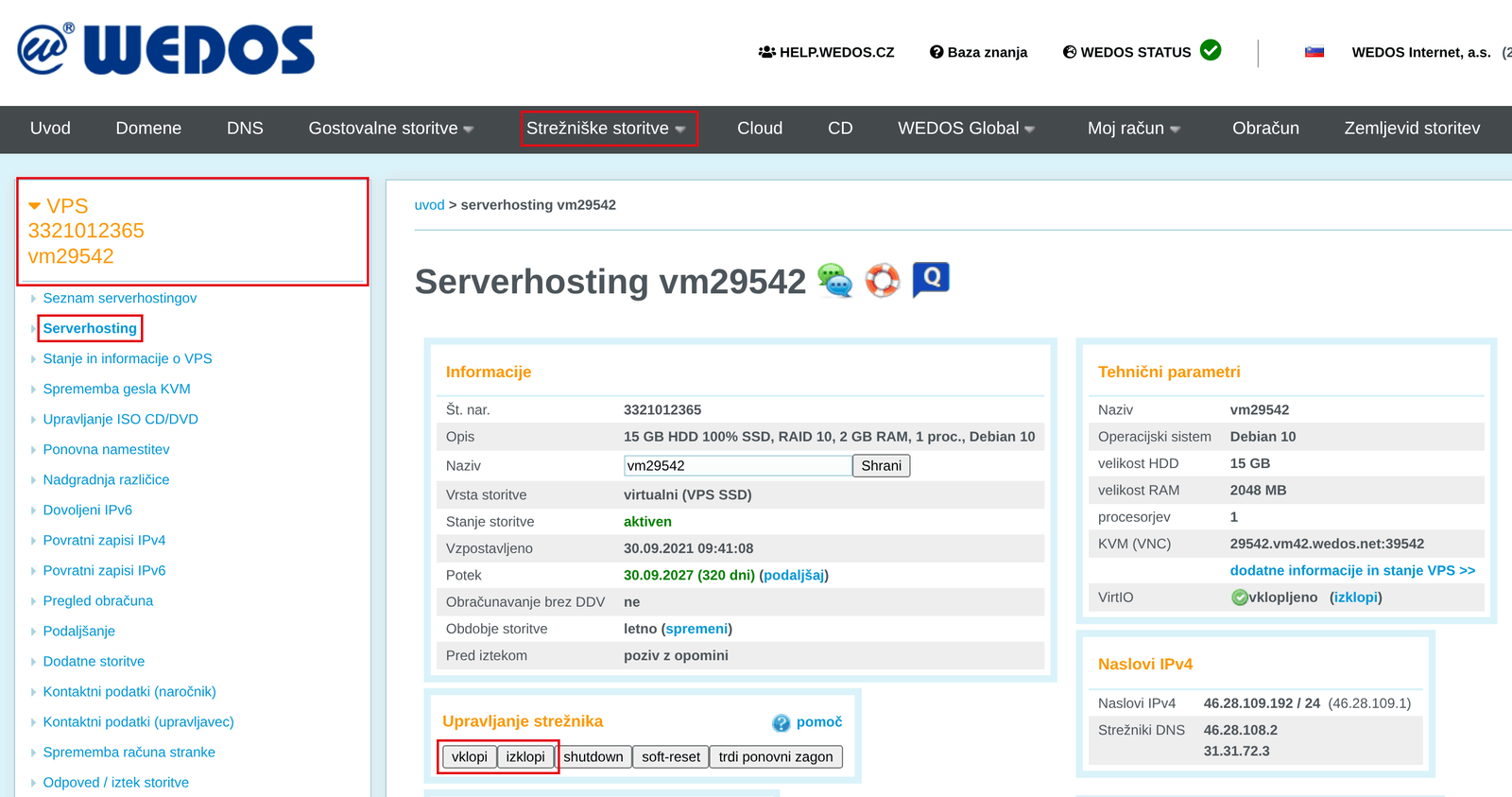
Povečanje parametrov dokončajte z z izklopom in vklopom v uporabniški administraciji. Običajni ponovni zagon ali hard reset ne zadošča.
Po ponovnem zagonu preverite, ali se je particija in datotečni sistem samodejno povečal. Po potrebi povečanje izvedite ročno.
Po končanem povečanju sistem samodejno odtegne doplačilo za povečanje z vašega predplačniškega računa. Če na predplačniškem računu nimate dovolj sredstev, sistem namesto tega najkasneje naslednji delovni dan izda račun z rokom plačila 7 dni za poravnavo razlike v ceni do konca trenutno predplačanega obdobja.
Pogoste težave
Med pogoste težave pri povečanju parametrov VPS SSD spadajo:
Prvotni parametri na strežniku
Težava: Po zagonu sistema ob koncu povečanja se še vedno prikazujejo prvotne vrednosti.
Rešitev: Strežnik izklopite in ponovno vklopite v uporabniški administraciji ⧉. Podroben postopek najdete v tem delu navodila. Noben drug ponovni zagon ne zadošča.
Datotečni sistem ni bil povečan
Težava: Datotečni sistem ima po povečanju in hard resetu še vedno prvotno velikost.
Vzrok: Sistem samodejno povečuje samo datotečne sisteme operacijskih sistemov, ki jih namestimo mi (po januarju 2013).
Rešitev: Pri lastnih operacijskih sistemih izvedite ročno povečanje po navodilu skupnosti VPS – Povečanje datotečnega sistema ⧉.
Pogosto zastavljena vprašanja
Ali lahko nastavitve v operacijskem sistemu izvedete namesto mene?
Ne, v operacijske sisteme na VPS SSD ne posegamo.