
Ta članek povzema osnove upravljanja datotek z odjemalcem FTP in orodji v administraciji strank. Če potrebujete podatke za prijavo v FTP, želite spremeniti geslo ali ustvariti nov račun FTP, sledite navodilom v članku Webhosting – Računi FTP.
V tem članku boste izvedeli:
- Kdaj uporabiti ta vodnik
- Kako delujejo datoteke in imeniki
- Kakšna je imeniška struktura Webhostinga
- Kako upravljati datoteke prek FTP
- Kako popraviti pravice datotek
- Pogoste težave
- Pogosto zastavljena vprašanja
Kdaj uporabiti ta vodnik
- Spletno stran ste naložili prek FTP, vendar se v brskalniku nič ne prikaže ali pa ostane stran »Webhosting is active«. Rešitev najdete v poglavju Po nalaganju spletne strani se nič ne prikaže.
- WordPress pri nalaganju slik ali predlog javlja »unable to create a temporary file« ali »Začasni imenik ne obstaja«. Rešitev najdete v poglavju Nalaganje datotek ne uspe zaradi manjkajoče mape tmp.
- Mape na FTP ni mogoče izbrisati ali preimenovati. Rešitev najdete v poglavju Mape ni mogoče izbrisati ali preimenovati.
- Namestitveni program za aplikacije javlja uspeh, vendar ne veste, kje na FTP najdete aplikacijo, ali pa želite staro spletno stran izbrisati in začeti znova. Rešitev najdete v poglavju Pogosto zastavljena vprašanja.
- Spletna stran ali namestitev aplikacije se konča z napako 403. Rešitev najdete v poglavju Repair file permissions.
Datoteke in imeniki
Datoteke so osnovni gradniki vašega spletnega mesta. Večinoma gre za kodo ali njene dele, ki sestavljajo spletno aplikacijo, ter za različne predstavnostne datoteke – slike, videe, dokumente …
Da bi spletno mesto pravilno delovalo, bi morali biti vsi njegovi deli idealno na enem gostovanju. Če morate datoteke prenesti iz računalnika na webhosting, jih naložite prek FTP. Ta prenos ni omejen z velikostjo datotek, temveč le s hitrostjo povezave.
Aplikacije lahko slike in druge predstavnostne datoteke nalagajo tudi prek PHP. V tem primeru je velikost datotek omejena na 128 MB pri gostovanju LowCost, 256 MB pri NoLimit in 512 MB pri NoLimit Extra. Večje datoteke lahko naložite samo prek FTP.
Če želite uporabljati sistem za upravljanje vsebine, na primer WordPress, ga lahko namestite z uporabo namestitvenikom aplikacij.
Imeniška struktura Webhostinga
Webhosting ima vnaprej določeno osnovno imeniško strukturo. Poskrbite, da vedno vsebuje te imenike:
- session – shramba datotek s podatki seje za PHP
- tmp – imenik za razne začasne datoteke (pomembno za nalaganje datotek)
- www – imenik samega spletnega mesta
Do teh imenikov ima dostop samo uporabnik, prijavljen z glavnim računom FTP.
Naslednji imeniki spadajo v osnovno strukturo, vendar lahko spletno mesto deluje tudi brez njih:
- www/domains – imenik za ustvarjanje ločene vsebine za vzdevke (več o vzdevkih)
- www/subdom – imenik za ustvarjanje poddomen (več o poddomenah)
Več informacij najdete v članku Webhosting – Obnovitev osnovne strukture FTP.
Upravljanje datotek prek FTP
FTP ali File Transfer Protocol je osnovni način prenosa podatkov med uporabnikovim računalnikom in webhostingom. Da ga računalnik lahko uporablja, potrebuje odjemalca FTP, torej program, ki zna komunicirati s protokolom FTP in ima vmesnik za premikanje datotek. Priporočamo enega od naslednjih:
Vzpostavitev povezave FTP
Za povezavo računalnika z webhostingom prek FTP potrebujete naslednje podatke:
- Naslov strežnika FTP
- Uporabniško ime
- Geslo
Če ne poznate dostopnih podatkov za FTP, jih poiščite po navodilih v članku FTP – Prijava.
Več informacij o računih FTP in njihovih nastavitvah najdete v članku Webhosting – Računi FTP.
Nalaganje datotek (upload) prek FTP
Konkreten postopek nalaganja, urejanja in brisanja datotek na webhostingu prek FTP je odvisen od izbranega odjemalca, podroben postopek pa najdete v njegovih navodilih za uporabo.
Pri delu z datotekami upoštevajte naslednje ukrepe:
- Izogibajte se brisanju datotek, ki sestavljajo imeniško strukturo webhostinga.
- Prepričajte se, da podatke nalagate v pravo mapo: spletno mesto sodi v mapo www (oziroma njene podmape).
- Pri brisanju datotek neposredno na webhostingu bodite previdni – koša, iz katerega bi jih lahko pozneje obnovili, ni. Če ste v dvomih, ustvarite varnostno kopijo.
Repair file permissions
Lahko se zgodi, da imajo datoteke nastavljene pravice, ki strežniku onemogočajo učinkovito delo z njimi. Pojavi se Napaka 403. Pravice datotek lahko popravite po tem postopku:
- Prijavite se v administracijo strank ⧉.
- V zgornjem meniju izberite Hosting services Webhosting.
- Na seznamu Webhostingov izberite želeno storitev.
- V levem meniju izberite Tools.
- V okviru Repair file permissions kliknite gumb Repair File Permissions.
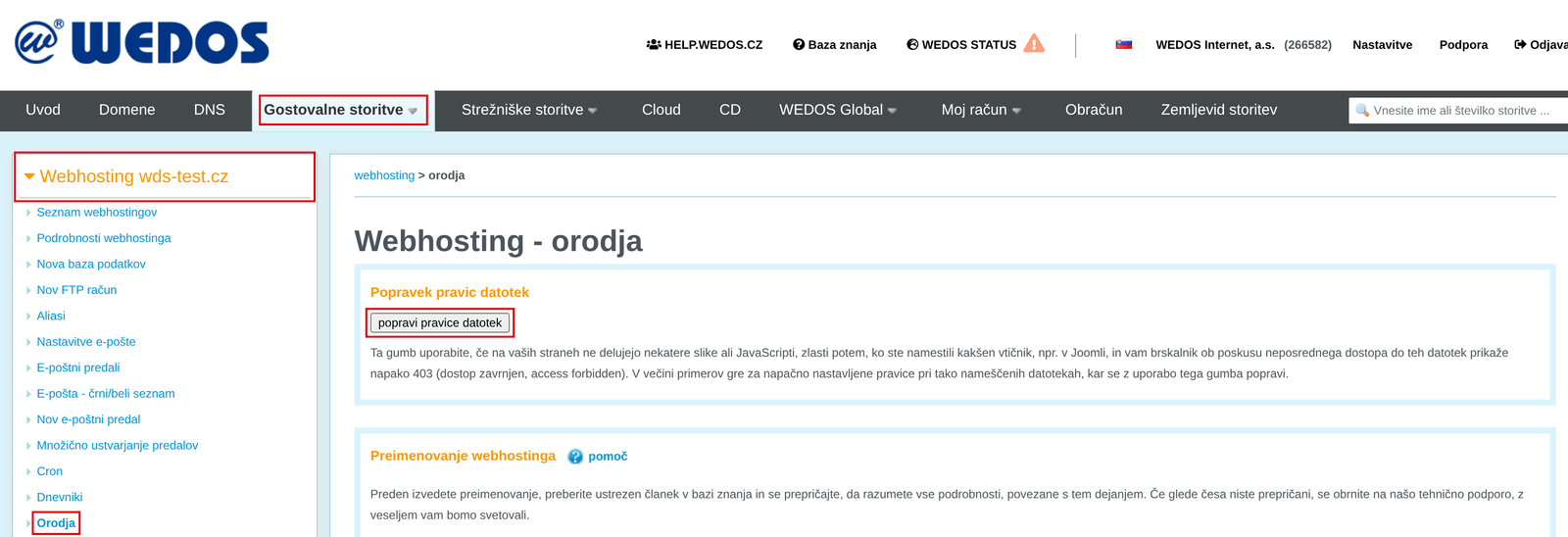
S tem popravkom strežniku in uporabnikom omogočite dostop do datotek, ki bi bil sicer morda blokiran.
Pogoste težave
Težave s povezavo na FTP obravnava članek FTP – Odpravljanje težav. Pri datotekah v storitvi Webhosting se najpogosteje srečujete s temi težavami:
- Po nalaganju spletne strani se nič ne prikaže
- Nalaganje datotek ne uspe zaradi manjkajoče mape tmp
- Mape ni mogoče izbrisati ali preimenovati
Po nalaganju spletne strani se nič ne prikaže
Težava: Spletno stran ste naložili prek FTP, vendar se v brskalniku ne prikaže ali pa se prikaže stran »Webhosting is active«.
Vzrok: Datoteka index.html ali index.php ni v pravilni mapi ali pa ima spletna stran nastavljene neustrezne pravice datotek. Če sta v mapi obe datoteki, strežnik prednostno prikaže index.html.
Rešitev: Preverite, ali je datoteka index.html ali index.php v mapi www (po potrebi www/domains/wds-test.cz, kjer je wds-test.cz vaša domena). Nato popravite pravice datotek in v brskalniku izbrišite predpomnilnik (cache). Če to ne pomaga, sledite članku Webhosting – Odpravljanje težav spletne strani.
Nalaganje datotek ne uspe zaradi manjkajoče mape tmp
Težava: Pri nalaganju slik, predlog ali drugih datotek prek WordPressa se prikaže napaka File upload error – unable to create a temporary file ali Začasni imenik ne obstaja. Ob prijavi v skrbniški vmesnik WordPressa se lahko pojavi opozorilo session_start(): open(…) failed: No such file or directory.
Vzrok: V korenskem imeniku FTP manjka mapa tmp oziroma session (pogosto po nenamernem izbrisu).
Rešitev: Preverite strukturo imenikov. V korenskem imeniku FTP morajo biti mape tmp, session in www. Če manjka tmp ali session, jo ustvarite. Mapa tmp obstaja, napaka pa ostaja? Popravite pravice datotek. Če to ne pomaga, vzpostavite začasni dostop FTP za podporo in pošljite zahtevo avtorizirano prek kontaktnega obrazca.
Mape ni mogoče izbrisati ali preimenovati
Težava: Mape na FTP (na primer po odstranitvi WordPressa) ni mogoče izbrisati ali preimenovati oziroma se po izbrisu še naprej prikazuje kot prazna.
Rešitev: Popravite pravice datotek in poskusite znova. Postopek ob vztrajajoči težavi najdete v članku Webhosting – Samostojne spletne strani za vzdevke (multihosting), poglavje Blokada sprememb FTP.
Pogosto zastavljena vprašanja
Pomotoma smo izbrisali vso vsebino FTP, ali nam jo lahko obnovite?
Imeniško strukturo webhostinga morate obnoviti ročno po teh navodilih. Če ste pomotoma izbrisali datoteke spletnega mesta in nimate lastne varnostne kopije, lahko zahtevate (plačljivo) obnovitev varnostne kopije pri naši.
Kje na FTP najdem WordPress ali PrestaShop, nameščen z namestitvenim programom za aplikacije?
V mapi www/domains/wds-test.cz, kjer je wds-test.cz domena, na katero ste aplikacijo namestili. Namestitev v podmapo najdete znotraj nje, na primer PrestaShop v www/domains/wds-test.cz/prestashop in v brskalniku na naslovu wds-test.cz/prestashop/. Več v članku Webhosting – Namestitveni program za aplikacije.
Staro spletno stran želim izbrisati in namestiti novo od začetka. Kaj naj izbrišem na FTP?
Izbrišite vsebino map session in tmp ter mape spletne strani (www ali www/domains/wds-test.cz), same mape pa pustite. Nato obnovite privzeto datoteko .htaccess in popravite pravice datotek. Prvotne zbirke podatkov vam ni treba brisati, nova spletna stran se bo povezala z drugo. Pred brisanjem naredite varnostno kopijo, saj koš ne obstaja.