
Potrebujete pomoč pri spletni strani? Poiščite svojega specialista za VEDOS Profi ⧉.
V tem članku boste izvedeli:
- Kdaj uporabiti ta vodnik
- Kako prepoznati napako 403
- Kako odpraviti napako 403
- Pogosto zastavljena vprašanja
Kdaj uporabiti ta vodnik
- Spletno mesto ali poddomena sporoča Forbidden – You don’t have permission to access … on this server: odpravljanje napake 403.
- Spletno mesto ste naložili prek odjemalca FTP, brskalnik pa namesto njega prikaže napako ali nič: preverjanje datotek na FTP.
- Novo ustvarjena poddomena ali preseljeno spletno mesto (na primer WordPress s testne poddomene) sporoča napako 403: mapi domains in subdom.
- Napako 403 vidite skupaj z napako certifikata ali HTTPS: aktivacija HTTPS.
- V WordPressu se po shranjevanju prispevka pojavi napaka 403 na naslovu /wp-json/: nastavitve sistema za upravljanje vsebin.
Napaka 403 Forbidden
Napako 403 prepoznate po velikem naslovu Forbidden na vrhu strani. Pod naslovom najdete podrobnejši opis napake. V zavihku strani je besedilo 403 Forbidden.

Odprava napake 403
Napaka 403 ima lahko različne vzroke. Na podlagi sporočila pod naslovom Forbidden lahko vzrok morda omejite, če pa niste povsem prepričani, preglejte celoten postopek.
Koraki tega postopka so:
- Popravilo pravic datotek
- Preverjanje datotek na FTP
- Aktivacija HTTPS
- Preverjanje nastavitev sistema za upravljanje vsebine
- Poseg podpore
Pri preverjanju rešitve stran znova naložite s kombinacijo tipk Ctrl + Shift + R, ki zaobide predpomnilnik brskalnika. Če bližnjica ne deluje, počistite predpomnilnik brskalnika.
Popravilo pravic datotek
S popravilom pravic datotek brskalniku omogočite dostop do vseh datotek in map spletne strani. Omejene pravice so eden najpogostejših vzrokov napake 403.
Popravilo pravic datotek lahko traja do nekaj deset minut, odvisno od števila datotek storitve Webhosting.
Sledite tem korakom:
- Prijavite se v administracijo za stranke ⧉.
- V zgornjem meniju izberite Hosting services Webhosting ali WMS.
- Izberite storitev, pri kateri želite popraviti dovoljenja datotek.
- V levem meniju izberite Tools.
V tabeli File permissions repair kliknite gumb popravi dovoljenja datotek.
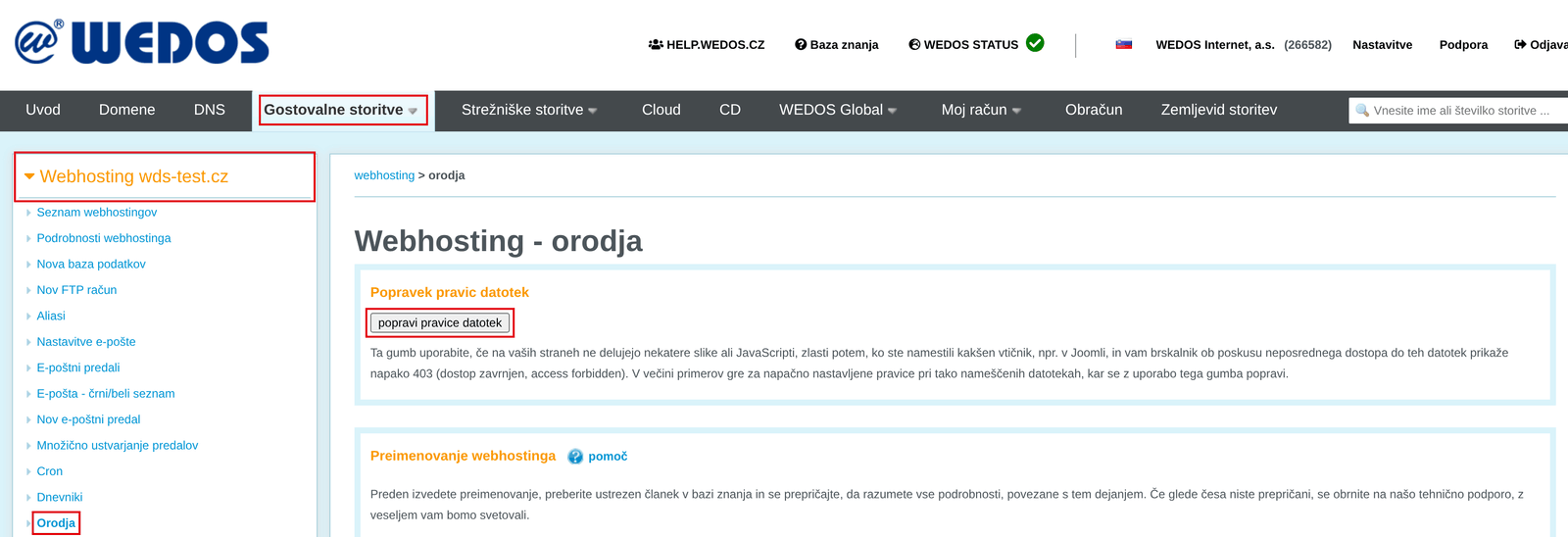
Če popravilo pravic datotek ni pomagalo, nadaljujte s preverjanjem datotek na FTP.
Preverjanje datotek na FTP
Pred kakršnim koli posegom na FTP močno priporočamo, da datoteke varnostno kopirate po navodilih Webhosting – Varnostno kopiranje.
Če težava pri dostopu do datotek ni bila posledica njihovih pravic, so datoteke, potrebne za delovanje spletne strani, verjetno poškodovane ali izbrisane.
Za nadaljnji postopek se prijavite na FTP, na primer prek vmesnika WebFTP ⧉ (priročnik) z glavnim FTP računom. Če prijavnih podatkov ne poznate, sledite navodilom Webhosting – FTP računi.
Najprej preverite, ali so v korenskem imeniku (root) samo mape session, tmp in www.

Če katera od map manjka, jo ustvarite (podrobna navodila najdete v članku Webhosting – Osnovna imeniška struktura FTP). Če vidite povsem drugačne mape, se najprej prepričajte, da ste res v korenski mapi računa, do katere ima dostop samo glavni FTP račun.
V naslednjem koraku preverite, ali se v mapi www nahaja:
- Datoteka .htaccess (vključno s piko na začetku).
- Datoteke spletne strani, vključno z datoteko index.html (oziroma index.php), mapa domains (oziroma subdom) ali oboje.

Če datoteka .htaccessmanjka, jo obnovite v Tools Webhosting (enak postopek kot pri popravilu pravic datotek, vendar v okviru Restore Default .htaccess).
Če imate v mapi www datoteke sistema za upravljanje vsebin (na primer WordPress), sem naložite datoteko .htaccess iz delujoče namestitve ali varnostne kopije. Privzeta datoteka .htaccess verjetno ne bo delovala. To velja le za eno samo spletno mesto v mapi www. Če imate več spletnih mest (aliasi ali poddomene), mora ostati privzeta datoteka .htaccess, ki promet usmerja v mapi domains in subdom.
Če manjka datoteka index.html ali index.php, jo obnovite iz varnostne kopije ali iz delujoče namestitve sistema za upravljanje vsebine. Če imate spletno stran v podmapi imenika domains (ali subdom za poddomene) datoteke index v mapi www ne potrebujete. Če obstajata obe datoteki, spletno mesto prikaže index.html. Več podrobnosti o poddomenah najdete v članku Webhosting – Poddomene.
Če manjkajo datoteke spletne strani in mapa domains (oziroma subdom), je bila spletna stran povsem izbrisana. Če nimate lastne varnostne kopije, lahko poskusite zaprositi za našo po navodilih Webhosting – Varnostno kopiranje.
Nazadnje preverite vsebino mape domains, oziroma subdom.
- Mapa domains mora vsebovati nadaljnje mape s polnimi imeni domen ali poddomen, na katerih delujejo spletne strani. Šele znotraj teh map naj bodo spletne strani, torej spet datoteke index.htmlali index.php.
- Mapa subdom deluje podobno kot domains, vendar vsebuje mape z imeni poddomen brez domenske končnice. Znotraj teh map so datoteke index.html ali index.php.

Če so vse datoteke v redu, napaka 403 pa vztraja, preverite vsebino vseh datotek .htaccess in poglejte, ali vsebujejo kodo za blokiranje vsebine po tem vzorcu:
order deny,allow
deny from all      // prepovej dostop vsem
allow from X.Y.Z.Ž // dovoli dostop navedenim IP-naslovom
Ta koda prikaže napako 403 vsakomur, ki poskuša vsebino mape, v kateri se nahaja, prikazati z drugega IP-naslova, kot je na seznamu allow.
Aktivacija HTTPS
Napaka 403 ni nujno povezana s certifikatom, zato najprej preglejte prejšnje korake. V nekaterih primerih lahko napako 403 povzroči težava z nastavitvami HTTPS. Po navodilih Webhosting – Ročna nastavitev HTTPS preverite, ali je vaša domena dodana v certifikat, ki je aktiven vsaj 30 minut.
Preverjanje nastavitev sistema za upravljanje vsebine
Sistemi za upravljanje vsebin (običajno vtičnik WooCommerce za WordPress) lahko omejujejo dostop do nekaterih vrst datotek. Če napako 403 opazite pri datotekah določene vrste, v določeni mapi ali pri zahtevah za /wp-json/, ki sicer deluje brezhibno, preverite nastavitve CMS ali vtičnika. Razlog za blokado lahko pokaže dnevnik napak (error log) spletnega gostovanja, ki je privzeto izklopljen in ga je mogoče začasno vklopiti.
Poseg podpore
Če napake 403 ni odpravil nobeden od zgornjih korakov, lahko za pregled težave prosite podporo za stranke.
Support ne bo opravila posega namesto vas, lahko le opozori na možen vir težave. Podrobne informacije o obsegu dela podpore najdete na strani Podpora za stranke ⧉.
Sledite tem korakom:
- Aktivirajte začasen FTP dostop za podporo po tem navodilu.
- Obrnite se na podporo prek obrazca ⧉. Navedite ime spletnega mesta, natančen opis težave (npr. če se napaka pojavlja le v posebnih primerih) in podatek o aktivaciji začasnega dostopa FTP.
- Počakajte. Če poseg traja dlje, kot traja začasni FTP dostop, ga ohranite odprtega.
Pogosto zastavljena vprašanja
Kaj, če mi nič iz navodil ni pomagalo?
Zaprosite za poseg podpore ⧉ in počakajte na odgovor. Takšni posegi presegajo okvir običajne podpore, zato lahko obravnava zahtevka traja precej dlje od običajnega odzivnega časa.
Ali lahko poskrbim, da se pravilne pravice nastavijo tudi pri na novo naloženih datotekah?
S naše strani ne. Preglejte navodila svojega odjemalca FTP ali drugega mehanizma, ki ga uporabljate za nalaganje datotek. Pravice lahko alternativno popravljate z lastno skripto PHP, ki jo redno zaganjate s pomočjo CRON.
Nastavil sem zaščito WordPress po tem navodilu ⧉ in zdaj zaradi napake 403 ne morem do administracije. Kaj naj storim?
Preverite, da dejansko dostopate z naslova IP, ki je dovoljen v skladu z 2. poglavjem članka ⧉. Če se na povezavo s tem IP-naslovom ne morete zanesti, te zaščitne metode raje ne uporabljajte.
Ali se napaka 403 pojavlja tudi drugje kot pri WEDOS?
Da, gre za pogosto napako, ki jo povzroči nedosegljivost ključnih datotek na strežniku. Strežnik (webhosting) deluje brez težav, popravilo pa je v nastavitvi pravilnih pravic datotek in preverjanju dostopa do ključnih datotek spletne strani.
Po nalaganju spletnega mesta prek FTP vidim napako 403 ali prazno stran. Kam sodijo datoteke?
Eno samo spletno mesto sodi v mapo www, spletno mesto domene ali poddomene pa v www/domains/polno-ime-domene, oziroma www/subdom/ime-poddomene. V mapi mora biti datoteka index.html ali index.php, nato popravite dovoljenja datotek. Podrobnosti najdete v preverjanje datotek na FTP.