
V tem članku boste izvedeli:
- Kaj je servisni način s polnim upravljanjem in kako ga aktivirate
- Kako deluje vmesnik servisnega načina
- Pogosto zastavljena vprašanja
Service mode with full management
Servisni način s polnim upravljanjem služi za reševanje težav z WordPressom in popravilo spletnega mesta, ki je prenehalo delovati. Traja vedno največ 1 uro. Po izteku omejitve ali ročni deaktivaciji sistem samodejno:
- deaktivira servisni način v administraciji in na strežniku;
- počisti uporabljene datoteke in vnose v zbirki podatkov.
Servisni način aktivirate z naslednjimi koraki:
- Prijavite se v uporabniško administracijo ⧉.
- V zgornjem meniju kliknite na Hosting services.
- Izberite storitev Hosting WP, za katero želite vklopiti servisni način. Ime storitve se prikaže v glavi levega menija.
- V levem meniju kliknite na postavko Tools.
- V razdelku Service mode with full management kliknite gumb Activate.
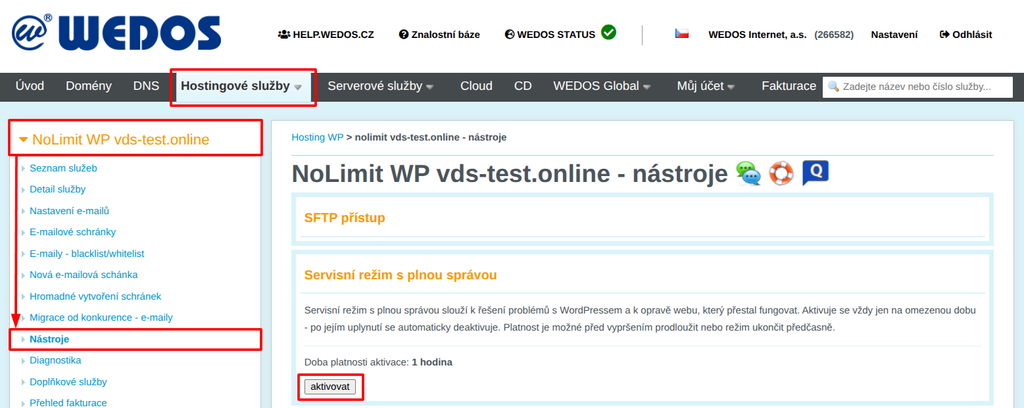
Sistem vklopi servisni način v 5 minutah. V tem času ne morete izvajati drugih dejanj v razdelku Tools.
Dostop do servisnega vmesnika
Če prijave 1-5 minut po aktivaciji servisnega načina ne vidite, ročno osvežite stran Tools.
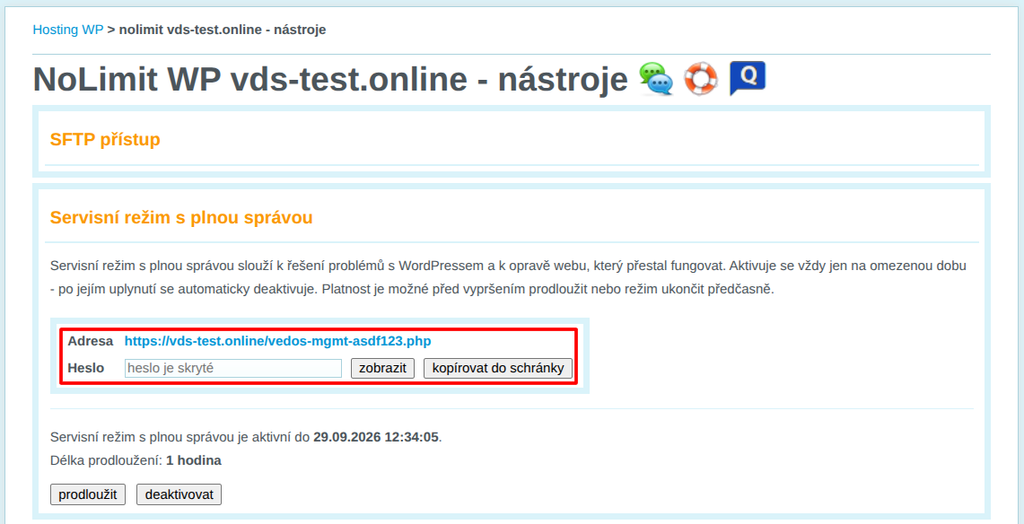
Po aktivaciji sistem ustvari naslov in geslo za dostop do servisnega vmesnika. Naslov je vsakič drugačen, sistem ga ustvari naključno. Podatkov vam ne pošiljamo po e-pošti, najdete jih samo v administraciji v razdelku Service mode with full management.
- Address – povezava odpre servisni vmesnik.
- Password – geslo pridobite s klikom na Show ali Copy to Clipboard.
Podaljšanje in deaktivacija servisnega načina
Po aktivaciji se v razdelku Service mode with full management prikažeta datum in čas, do kdaj način deluje, ter trajanje enega podaljšanja (1 ura). Pod njima boste našli dva gumba:
- Extend – sistem podaljša veljavnost servisnega načina za 1 uro od prvotnega poteka.
- Deactivate – sistem servisni način takoj konča in počisti uporabljene datoteke in vnose v zbirki podatkov.
Vmesnik servisnega načina
Odprite naslov servisnega načina, vnesite geslo in kliknite gumb Log In. Prikaže se stran z naslednjimi informacijami in kontrolniki:
- Auto-login: S tem gumbom v zgornji vrstici se prijavite v WP vmesnik kot začasni skrbnik. Tu najdete tudi ustrezne dostopne podatke za morebitno posredovanje zunanjemu skrbniku.
- Adminer: Ta gumb zažene aplikacijo Adminer za upravljanje zbirke podatkov in uporabnika samodejno prijavi.
- Auto-cleanup: V zgornjem desnem kotu najdete merilnik časa do zagona samodejnega čiščenja. Merilnik ponastavite s katerim koli dejanjem, vključno z osvežitvijo strani. Ta podatek nima vpliva na deaktivacijo vmesnika v sistemu in uporabniški administraciji.
- Site status: V spodnjem delu navigacijskega stolpca najdete hitro oceno stanja nekaterih delov spletnega mesta – datoteka
wp-config.php, dostopi in povezava z zbirko podatkov, datoteka .htaccess, orodja WP Debug in servisni vmesnik Adminer. - Log file: Pod stanjem spletnega mesta najdete povezavo za prenos dnevnika izvedenih posegov.
Prek navigacijskega stolpca pridete do naslednjih razdelkov servisnega vmesnika:
Main Page
Začetna stran služi za hitro prijavo v WordPress in za odpiranje orodja za zbirke podatkov Adminer.
Za hitro prijavo servisni način ustvari ločen račun s skrbniškimi pravicami, ki velja samo za čas, ko je servisni način aktiven.
Plugins
Stran služi predvsem za izklop vtičnika, ki povzroča težave s spletnim mesDelom. Prikazuje seznam vtičnikov, nameščenih v WordPressu. Tabela vsebuje naslednje stolpce:
- Status – zelena pika označuje aktiven vtičnik, rdeča izklopljen.
- Plugin – ime mape in glavne datoteke vtičnika, na primer wgpwpp/wgpwpp.php.
- Action – gumb Turn Off vtičnik deaktivira, gumb Turn On ga aktivira.
Sistem spremeni stanje vtičnika takoj po kliku na gumb.
WP Users
Stran služi za upravljanje uporabnikov WordPressa. Na njej ustvarite novega uporabnika, spremenite geslo obstoječemu ali uporabnika izbrišete. Uporabite jo predvsem takrat, ko se ne morete prijaviti v administracijo z lastnim računom.
V razdelku Add new user ustvarite novega uporabnika WordPress. Obrazec vsebuje naslednja polja:
- Login – uporabniško ime (obvezno).
- E-mail – e-poštni naslov uporabnika (obvezno).
- Display name – ime, ki ga prikazuje WordPress.
- Password – če polje pustite prazno, sistem geslo ustvari samodejno.
- Role – vloga uporabnika, privzeto Subscriber.
Ko vnesete želene nastavitve, uporabnika ustvarite s klikom na gumb Add User.
V razdelku User list lahko odstranite račune, na primer neaktivne skrbnike in račune, nastale ob napadu na spletno mesto. Tabela prikazuje vse uporabnike WordPressa v naslednjih stolpcih:
- ID, Login, Name, E-mail – osnovni podatki o uporabniku.
- Role – vloga uporabnika, na primer administrator.
- Registered – datum registracije.
- New password – vnesite novo geslo in kliknite Set.
- Delete – gumb uporabnika takoj odstrani brez potrditve. Njegove prispevke WordPress ohrani brez avtorja.
Začasni račun servisnega načina je na seznamu označen z oznako VEDOS.
Site URL
Stran služi za preverjanje in spremembo naslova WordPressa. Uporabite jo predvsem takrat, ko spletno mesto po spremembi naslova ne deluje ali preusmerja na staro domeno.
Tabela Current URL configuration overview primerja naslov WordPressa (siteurl) in naslov spletnega mesta (home) po posameznih virih:
- Database (wp_options) – naslovi, shranjeni v zbirki podatkov.
- wp-config.php – naslovi, podani s konstantama WP_SITEURL in WP_HOME. Če datoteka teh konstant ne definira, tabela prikaže „not defined“.
- .htaccess (RewriteBase) – stanje bloka WordPress v datoteki .htaccess.
- Effective URL – naslovi, ki jih WordPress dejansko uporablja.
Obrazec Change WordPress address vsebuje naslednja polja:
- WordPress Address (siteurl) – naslov, na katerem deluje WordPress.
- Site Address (home) – naslov, na katerem obiskovalci odpirajo spletno mesto.
- Copy – gumb kopira vrednost iz polja WordPress Address v polje Site Address.
V razdelku What to update izberite, kam sistem zapiše nov naslov:
- Database – sistem prepiše zapisa siteurl in home v tabeli wp_options.
- wp-config.php – sistem prepiše konstanti WP_SITEURL in WP_HOME. Če datoteka teh konstant ne definira, je možnost neaktivna in sistem ničesar ne spremeni.
- .htaccess – sistem prilagodi RewriteBase in RewriteRule v bloku WordPress. Možnost potrebujete samo ob spremembi podmape.
Spremembe shranite z gumbom Save New URL.
Adminer
Stran služi za upravljanje zbirke podatkov spletnega mesta prek orodja Adminer. Na njej najdete naslednje elemente:
Deployment status
- Adminer je nameščen kot – ime datoteke, v kateri deluje Adminer. Sistem jo je ustvaril naključno.
- DB host, database, user – podatki o zbirki podatkov, s katero se Adminer povezuje.
- Open Adminer (auto-login) – gumb odpre Adminer in vas prijavi v zbirko podatkov brez vnosa podatkov.
- Direct link – naslov, na katerem deluje Adminer.
Deployment management
- Redeploy Wrapper – gumb ponovno namesti Adminer.
- Delete Adminer – gumb odstrani Adminer s strežnika.
Cleanup
Stran služi za ročno zaključitev servisnega načina. Po kliku na Perform Cleanup sistem nepovratno:
- izbriše začasni WP račun (če obstaja);
- izbriše vse datoteke dnevnika vedos-log-*.txt;
- izbriše Adminer;
- izbriše skript servisnega načina.
Po čiščenju v servisni vmesnik ne boste mogli več vstopiti. Če želite servisni način znova uporabiti, ga aktivirajte v administraciji.
Pogosto zastavljena vprašanja
Kaj, če se servisni način izklopi, preden končam popravilo?
Pred iztekom veljavnosti v administraciji kliknite na Extend. Sistem podaljša servisni način za 1 uro od prvotnega poteka.
Kje najdem naslov in geslo za servisni način?
Naslova in gesla ne pošiljamo po e-pošti. Najdete ju po aktivaciji v administraciji v razdelku Service mode with full management. Naslov je vsakič drugačen, ker ga sistem ustvari naključno.