
Спрощену версію цього посібника ви знайдете в статті Початок роботи – Обліковий запис клієнта.
Якщо у вас виникла проблема зі входом до облікового запису клієнта, скористайтеся посібником Адміністрування – Проблеми зі входом.
У цій статті ви дізнаєтесь:
- Як створити новий обліковий запис клієнта WEDOS
- Як змінити дані облікового запису
- Як захистити обліковий запис
- Як створити підоблікові записи
- Як скасувати обліковий запис
- Поширені проблеми
- Часті запитання
Створення облікового запису клієнта
Для створення нового облікового запису клієнта нам потрібні:
- Робоча адреса електронної пошти, яка також слугує логіном. На цю адресу ми також надсилаємо інструкції з відновлення пароля в разі його втрати.
- Номер телефону, що може приймати SMS. Через телефон ми перевіряємо вашу особу, якщо у вас немає доступу до електронної пошти для входу.
Створення та ведення облікового запису клієнта безкоштовні.
Якщо ви хочете зберігати на обліковому записі кредит для оплати послуг, створіть до облікового запису клієнта кредитний рахунок.
Створіть новий обліковий запис клієнта за допомогою реєстраційної форми ⧉.
Для реєстрації ви можете:
- використати спільну реєстрацію наявним обліковим записом сервісів Facebook, Google, MojeID і LinkedIn, або
- заповнити реєстраційну форму.
Спільна реєстрація
Якщо у вас є обліковий запис у сервісах Facebook, Google, MojeID або LinkedIn, ви можете швидко зареєструватися у WEDOS через них. У формі входу натисніть на значок вибраного сервісу та далі дійте за його інструкціями.

Реєстраційна форма
Новий обліковий запис клієнта можна створити також заповненням реєстраційної форми:
- Уважно заповніть потрібні дані (позначені червоною зірочкою) та поставте позначки в обов’язкових згодах.
- Пройдіть перевірку reCaptcha.
- Натисніть кнопку Create Account.
Під час реєстрації ви також вводите пароль. Він має відповідати таким вимогам:
- довжина щонайменше 8 і щонайбільше 50 символів
- містить принаймні один малий символ, принаймні один великий символ, принаймні одну цифру та принаймні один із таких спеціальних символів: !\“#()+,-./:;<=>?@[]^_`{|}~*
- не містить таких рядків: 12345, aaaaa, admin, heslo, passwd, password
Надійний пароль можна згенерувати, натиснувши на значок ключа в полі Пароль.

Після створення облікового запису система запропонує вам підтвердити введений номер телефону. Введіть контрольний SMS-код або відкладіть підтвердження на пізніше.
Якщо все гаразд, система створить новий обліковий запис, а ми надішлемо вам з адреси wedos@wedos.com лист з подальшими інструкціями, чим одночасно перевіримо працездатність адреси електронної пошти.
Активуйте обліковий запис, натиснувши на посилання в листі (https://login.wedos.com/activate/…).
Якщо лист з інструкціями не надійде протягом 10 хвилин, перевірте папку «Спам». Якщо в адресі електронної пошти є помилка, створіть новий обліковий запис з правильною адресою.
Після активації облікового запису увійдіть до нього. Якщо ви відклали SMS-підтвердження під час реєстрації, система надішле вам SMS для підтвердження на номер телефону, указаний під час реєстрації.
Якщо повідомлення не надходить, відправте його повторно або змініть номер телефону за допомогою посилання.

Після підтвердження номера телефону ви вже можете користуватися адмініструванням клієнта в повному обсязі.
Дані облікового запису клієнта
Інформація в обліковому записі клієнта жодним чином не впливає на платіжні дані послуг, дані власників доменів ані на дані операторів хостингових послуг.
WEDOS зберігає для облікового запису клієнта такі дані:
- Компанія (необов’язково)
- Ім’я та прізвище (обов’язково)
- Титул перед ім’ям і після нього (необов’язково)
- Електронна пошта: Ім’я для входу (логін, обов’язково).
- Номер телефону: Резервне підтвердження в разі втрати доступу до електронної пошти (обов’язково).
- Бажана мова: Цією мовою система надсилає інформаційні листи (якщо вони доступні цією мовою).
Для перевірки або зміни даних облікового запису клієнта виконайте такі кроки:
- Увійдіть до адміністрування клієнта ⧉.
- У верхньому меню виберіть My account Customer.
- У лівому меню виберіть Basic settings.
- У формі внесіть потрібні зміни.
- Збережіть кнопкою Save Changes.
Крім того, ви можете в будь-який момент змінити ім’я користувача та пароль облікового запису.
Електронна пошта (логін)
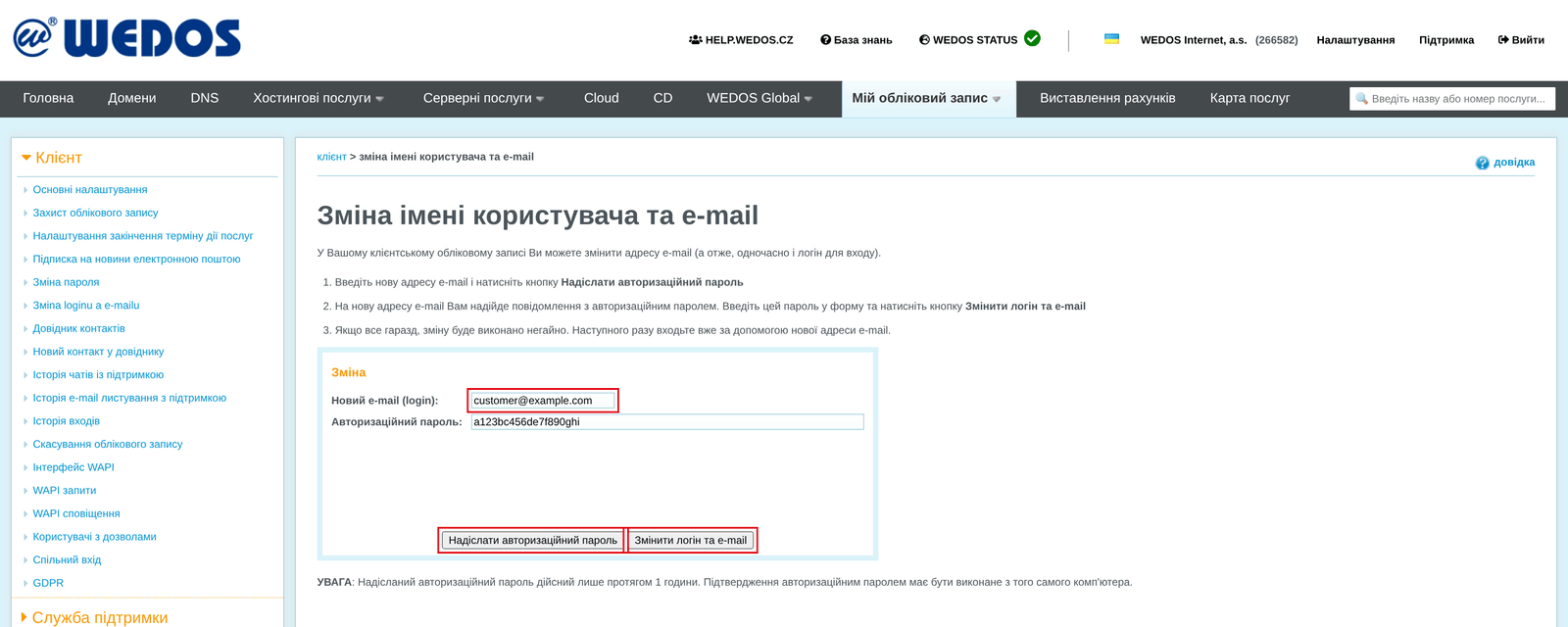
Щоб змінити ім’я користувача, виконайте такі кроки:
- Увійдіть до адміністрування клієнта ⧉.
- У верхньому меню виберіть My account Customer.
- У лівому меню виберіть Change login and e-mail.
Далі виконайте такі кроки:
- У формі Change заповніть New e-mail (login).
- Натисніть кнопку Send Authorization Password.
- Введіть пароль з нової електронної пошти протягом 1 години в поле Authorization password.
- Підтвердіть кнопкою Change Login and E-mail.
Пароль
Якщо ви не можете увійти до адміністрування клієнта, скористайтеся посібником Адміністрування – Вирішення проблем зі входом.
Зміна пароля має власну сторінку, доступну за посиланням Change password в лівому меню.
Виконайте такі кроки:
- Увійдіть до адміністрування клієнта ⧉.
- У верхньому меню виберіть My account Customer.
- У лівому меню виберіть Change password.
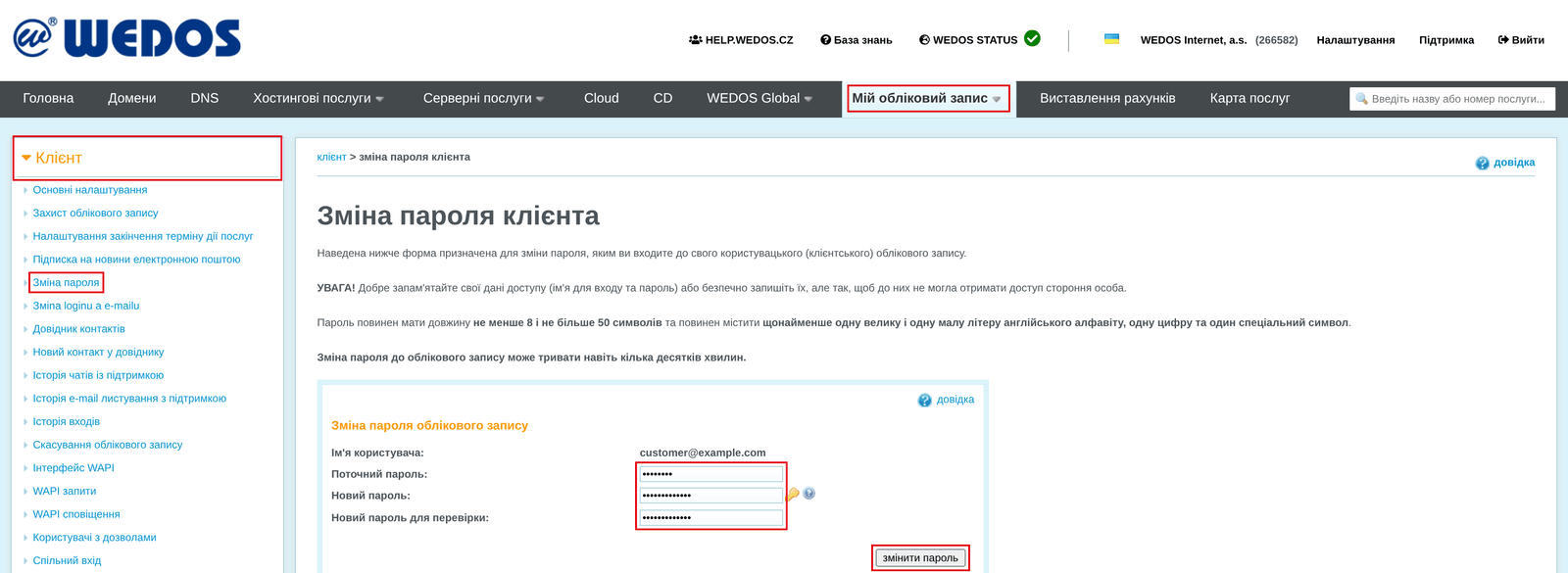
Введіть старий пароль, новий пароль і ще раз новий пароль для підтвердження.
За допомогою значка ключа біля поля New password можна згенерувати випадковий надійний пароль.
Після зміни пароля система з міркувань безпеки виконає вихід із вашого облікового запису.
Захист облікового запису
Докладну інформацію про захист облікового запису клієнта ви знайдете в посібнику Адміністрування – Безпека клієнтського облікового запису.
Підоблікові записи
Адміністрування не дозволяє безпосередньо створювати підоблікові записи до облікових записів клієнтів, але дає змогу надати іншим обліковим записам доступ до послуг або білінгу в одному обліковому записі клієнта. Більше інформації та посібник із налаштування ви знайдете в статті Адміністрування – Уповноважений користувач послуг.
Скасування облікового запису
Детальну інформацію про видалення клієнтського облікового запису ви знайдете в посібнику Адміністрування – Скасування облікового запису.
Поширені проблеми
До поширених помилок з обліковим записом клієнта належать:
- Помилка в адресі електронної пошти/номері телефону
- Не надходить SMS для підтвердження під час реєстрації
- Забуті дані для входу
- Обліковий запис не містить послуг
- Перейняття облікового запису після померлої особи
Неправильно введена електронна пошта або телефон
Проблема: У мене помилка в реєстраційній адресі електронної пошти або в номері телефону.
Рішення: Якщо помилка в адресі електронної пошти, створіть новий обліковий запис з правильною адресою. У разі помилки в номері телефону відкладіть його підтвердження до авторизації, де ви матимете змогу виправити номер телефону.
Не надходить SMS для підтвердження
Проблема: Номер телефону точно правильний, але SMS для підтвердження не надходить.
Причина: Найпоширенішою причиною є блокування з боку оператора або (смарт)телефона.
Рішення: На смартфоні спробуйте тимчасово перемкнутися на інший SMS-клієнт. Якщо це не допоможе, зверніться до підтримки.
Забуті дані для входу
Проблема: Ми забули ім’я для входу та/або пароль.
Рішення: Ім’я для входу може підказати підтримка; напишіть через форму та попросіть про допомогу. Вкажіть послуги, які мають бути у вашому обліковому записі.
Пароль можна змінити за цим посиланням ⧉.
Докладнішу довідку ви знайдете в статті Адміністрування – Вирішення проблем зі входом.
Послуг не видно в обліковому записі
Проблема: Після входу ми не бачимо наших послуг у списку.
Причина: До поширених причин належать:
- Ви переглядаєте послуги неправильного типу
- Послуги:
- видалені
- в іншому обліковому записі
- в іншого провайдера
Рішення: Переконайтеся, що ви переглядаєте правильний список (наприклад, Domains, а не Webhosting). Якщо так, а послуг усе одно не видно, попросіть перевірити підтримку клієнтів ⧉. Вкажіть назви послуг.
Власник облікового запису помер
Проблема: Ми хочемо перейняти обліковий запис і послуги в ньому в рамках спадкового провадження.
Рішення: У разі смерті власника облікового запису (наприклад, власника домену, замовника Webhosting або іншої послуги) ці послуги потрібно включити до спадкового провадження. Лише на підставі чинного рішення про спадщину ми можемо передати послуги або надати доступ до них новій уповноваженій особі.
Якщо ви не впевнені, чи певний домен, хостинг або інша послуга справді належали померлому, або чи є ви їхнім законним спадкоємцем, не вагайтеся спочатку звернутися до нас. На підставі наданої вами інформації ми перевіримо, які послуги були в цьому обліковому записі, і повідомимо вам про подальші дії ще до того, як ви, можливо, відкриєте спадкове провадження.
Для вирішення такої ситуації, будь ласка, зв’яжіться з нами через контактну форму ⧉ – опишіть у повідомленні ситуацію та вкажіть якомога більше інформації про послуги, яких це може стосуватися. Колеги з відділу авторизації перевірять стан облікового запису та послуг і зв’яжуться з вами за вказаною адресою електронної пошти з подальшими вказівками.
Часті запитання
Чи потрібно замовляти якісь послуги після створення облікового запису?
Ні, обліковий запис можна мати і без послуг. Найчастіше так буває в адміністраторів, які керують послугами як уповноважені користувачі.
Як створити підоблікові записи, щоб мій ІТ-відділ міг керувати вибраними послугами?
Створіть співробітникам ІТ-відділу власні облікові записи. Потім призначте їх вибраним службам у вашому обліковому записі як уповноважених користувачів.
Чи можу я налаштувати вхід через Facebook, Google, MojeID або LinkedIn і після реєстрації через форму?
Так, налаштуйте спільний вхід за цим посібником.
Де змінити поштову адресу та інші платіжні дані?
Дійте відповідно до посібника зі зміни платіжних даних. Якщо потрібно змінити адресу власника домену, відредагуйте контакт за цим посібником.