
Ця стаття присвячена отриманню даних для оплати замовлення та вирішенню поширених проблем. Опис окремих способів оплати ви знайдете в посібнику Виставлення рахунків – Способи оплати. Якщо вам потрібно змінити платіжні реквізити, скористайтеся посібником Послуги – Дані для виставлення рахунків.
З цієї статті ви дізнаєтеся:
Оплата замовлення
Оплатіть замовлення за інструкціями в електронному листі із запитом на оплатуабо в адміністрації клієнта.
Кожне замовлення оплачуйте окремо: система не здатна обробити кілька платежів одночасно. Для масової й автоматичної оплати замовлень скористайтеся авансовим рахунком.
Запит на оплату
Кожен електронний лист Запит на оплату [Номер замовлення] містить посилання для онлайн-оплати у форматі https://client.wedos.com/f/(unikátní_kód). Це посилання доступне й без входу в адміністрацію клієнта, тому оплатити може будь-хто.
Якщо в листі із запитом на оплату ви помітите підозрілу адресу відправника або посилання на оплату, повідомте нас про це через контактну форму ⧉.

За цим посиланням ви також знайдете платіжні дані для оплати переказом: номер рахунку, змінний символ і суму.
Під час ручного введення змінного символу та суми вводьте обидва числа точно (суму разом із гелерами). Помилка в написанні або округлення суми призведе до помилки в обробці платежу.
Оплата в адміністрації клієнта
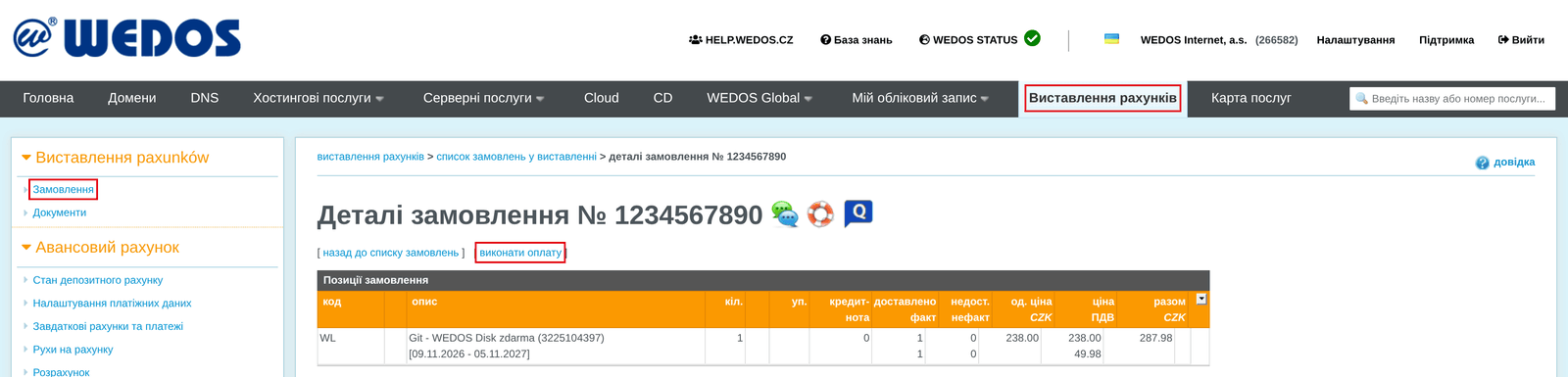
В адміністрації клієнта перейдіть до оплати такими кроками:
- Увійдіть до адміністрації клієнта ⧉.
- У верхньому меню виберіть Billing.
- У лівому меню виберіть Orders.
- У списку клацанням на номер виберіть замовлення, яке хочете оплатити.
- У деталях замовлення клацніть на посилання Make Payment.
Посилання на оплату не вимагає входу в адміністрацію клієнта. Тому ви можете поділитися ним з особами, які не мають облікового запису клієнта WEDOS.
Рахунки на доплату
Більшість послуг ви оплачуєте авансом: після замовлення нової послуги або її продовження система виставляє запит на оплату, а після оплати створює або продовжує послугу.
Рахунки на доплату ми виставляємо в таких випадках:
- після активації додаткової послуги або підвищення тарифу система не пізніше наступного робочого дня виставляє рахунок на доплату різниці у вартості послуги до кінця поточного оплаченого періоду; строк оплати рахунку — 7 днів;
- після виконання разових дій на основі замовлення клієнта (відновлення з резервної копії, робота технічного спеціаліста тощо)
Система надає перевагу оплаті доплат з авансового рахунку. Якщо на авансовому рахунку достатньо коштів, система не виставляє рахунок на доплату, а одразу списує суму. Рух коштів буде зазначено в щомісячному розрахунковому рахунку.
Якщо ви хочете оплатити рахунок на доплату з авансового рахунку вже після його виставлення, поповніть потрібний кредит і зв’яжіться з нами ⧉ — ми сторнуємо рахунок і спишемо суму з авансового рахунку. Щодо разових дій домовтеся про спосіб оплати з нашими співробітниками.
Поширені проблеми
До поширених проблем з оплатою замовлень належать:
- Платіж не надійшов
- Платіж надійшов, але послуга не працює
- Неможливо виконати кілька онлайн-платежів поспіль
- Помилка вибору способу оплати
- Недоступна сторінка з платіжними даними
Платіж не надійшов
Проблема: Платіж, надісланий банківським переказом, не надійшов.
Причина: Надсилання коштів зі звичайного рахунку зазвичай займає 1–2 робочі дні. Якщо ви надіслали платіж понад 2 дні тому, ймовірно, помилка в сумі або змінному символі.
Рішення: Ретельно перевірте, чи точно збігаються номер рахунку, сума та змінний символ. Про помилки повідомляйте негайно через форму ⧉. Вкажіть правильний номер замовлення та ідентифікацію надісланого платежу — або підтвердженням оплати, або такою інформацією: дата й час відправлення, номери рахунків платника та отримувача, вказаний змінний символ.
Платіж надійшов, послуга не працює
Проблема: Система прийняла платіж, надіслала податковий документ, але послугу не створила або не продовжила.
Причина: Якщо ви не сплатите повну вартість послуги, система все одно надішле вам податковий документ на надіслану суму. Найчастіше проблема виникає, коли через помилку в написанні або округлення в меншу сторону надіслано занадто малу суму. Про це система автоматично повідомляє вас електронною поштою.
Якщо ж ви округлите суму вгору, система зіткнеться з помилкою зіставлення платежу. Проблему здебільшого вирішують вручну співробітники відділу виставлення рахунків.
Рішення: Перевірте, чи надіслана сума точно відповідає потрібній. Відсутню суму докладіть з тими самими платіжними даними. Якщо ви надіслали більшу суму, а послуга не працює протягом 1 робочого дня після її отримання, або відділ виставлення рахунків не зв’язався з вами щодо платежу, зверніться до нас через форму ⧉. Вкажіть повну назву або номер послуги та подробиці надісланого платежу (суму, змінний символ, дату відправлення, номери рахунків платника та отримувача).
Система запустить послугу протягом 1 години після успішної обробки платежу.
Помилка кількох онлайн-платежів поспіль
Проблема: Під час спроби виконати другий онлайн-платіж у системі залишається підтвердження завершення першого платежу.
Рішення: Очистьте кеш браузера ⧉, або скористайтеся іншим браузером чи анонімним режимом.
Якщо ви зазвичай оплачуєте кілька замовлень одночасно, розгляньте використання авансового рахунку.
Помилка вибору способу оплати
Проблема: Онлайн-платіж не проходить, відображається помилка: Не вибрано жодного способу оплати.
Рішення: Перевірте стан сервісів GoPay ⧉, чи не триває зараз відключення або збій. Спробуйте виконати платіж пізніше. Якщо проблема залишається, очистьте кеш браузера ⧉, або скористайтеся іншим браузером чи анонімним режимом.
Недоступні платіжні дані
Проблема: Я не маю доступу ні до електронного листа з рахунком, ні до виставлення рахунків за послугу, тому не можу оплатити замовлення.
Рішення: Якщо можете, перенесіть послугу у власний обліковий запис клієнта за посібником Послуги – Перенесення з чужого облікового запису.
Платіжні реквізити або посилання на оплату ми надаємо лише повторним надсиланням листа з рахунком або посиланням в адміністрацію клієнта. Рішення про надання даних таким способом належить до компетенції служби підтримки клієнтів, і вимагати його не можна.
Часті запитання
Чи можна надсилати запити на оплату на кілька адрес електронної пошти?
Система надсилає запити на оплату та інші бухгалтерські документи лише на одну адресу електронної пошти для рахунків. Якщо ви хочете, щоб ці повідомлення отримувало кілька адресатів, налаштуйте в поштовому клієнті автоматичне пересилання (посібник із налаштування в клієнті WebMail ви знайдете за цим посиланням).
Як передати дані для оплати іншій особі?
Перешліть посилання на сторінку з платіжними даними та вибором способів оплати. Ця сторінка не вимагає входу в адміністрацію клієнта, тому оплатити може й особа без облікового запису клієнта.
Де знайти платіжний шлюз для введення даних картки?
Скористайтеся посібником Виставлення рахунків – Способи оплати.
Ви підтримуєте PayPal?
Наразі оплату через PayPal ми не підтримуємо.
Як скасувати замовлення?
Скористайтеся посібником зі скасування послуг.