
Ця стаття стосується підключення до FTP сервісів Webhosting, WMS та WEDOS Disk. Якщо вам потрібно дізнатися дані для доступу до FTP-облікового запису або змінити пароль, скористайтеся посібником FTP – Вхід.
У цій статті ви дізнаєтеся:
- Які FTP-клієнти використовувати
- Як вирішувати проблеми з підключенням до FTP
- Як вирішувати помилки під час роботи з файлами
- Часті запитання
Рекомендовані FTP-клієнти
Для підключення до FTP рекомендуємо використовувати такі клієнти:
- Клієнт у браузері WebFTP ⧉ підходить для передавання відносно невеликих файлів (орієнтовно до десятків МБ). Містить також вбудований текстовий редактор для швидкого редагування коду. Не підтримує підключення до SFTP сервісу WMS.
- Client FileZilla ⧉ (не є продуктом VEDOS) встановлюється на комп’ютер. Рекомендуємо його для передавання великих файлів.
Якщо ви зіткнулися з проблемою у FTP-клієнті, спершу спробуйте підключитися також через WebFTP ⧉. Якщо WebFTP із цими даними для входу працює, помилка найімовірніше на стороні клієнта.
Проблеми з підключенням до FTP
Перш ніж почати вирішувати проблеми з FTP, перевірте працездатність сайту. Якщо на сайті відображається повідомлення про помилку Webhosting is disabled, FTP також не працюватиме.
До найпоширеніших проблем із підключенням до FTP належать:
- Неправильні дані для входу
- Обмеження FTP-облікового запису
- Неіснуючий типовий каталог додаткового облікового запису
- Обмеження з’єднання
Дані для входу

Дані для входу вводьте в такому вигляді:
| Webhosting/WMS | Диск | |
|---|---|---|
| FTP-сервер | XXXXXX.wXX.wedos.net, де X — цифра | XXXXXX.sXX.wedos.net, де X — цифра |
| Ім’я користувача | wXXXXXX, де X — цифра (головний обліковий запис), або wXXXXXX_ім’я, де ім’я — існуюча назва додаткового FTP-облікового запису. | sXXXXXX, де X — цифра (головний обліковий запис), або sXXXXXX_ім’я, де ім’я — існуюча назва додаткового FTP-облікового запису. |
| Password | Згенерований і збережений в адмініструванні клієнта щонайменше 15 хвилин тому. | Згенерований і збережений в адмініструванні клієнта щонайменше 15 хвилин тому. |
Дані для FTP-облікового запису ви знайдете в електронному листі про його створення або в адмініструванні клієнта за посібником FTP – Вхід. Якщо ви не знаєте пароль, змініть його за тим самим посібником.
Обмеження FTP-облікового запису
Якщо дані для входу правильні, виконайте такі кроки та перевірте, чи обліковий запис не заблоковано в адмініструванні клієнта:
- Увійдіть до адміністрування клієнта ⧉.
- У верхньому меню виберіть Hosting services Webhosting, або WMS, або Server services Диск.
- У списку виберіть сервіс, для якого хочете перевірити доступність FTP.
Показати деталі сервісу:
У таблиці (FTP) accounts перевірте, що біля цього облікового запису немає значка блокування (червона літера B). Якщо обліковий запис заблоковано, розблокуйте його за посібником FTP – Облікові записи.
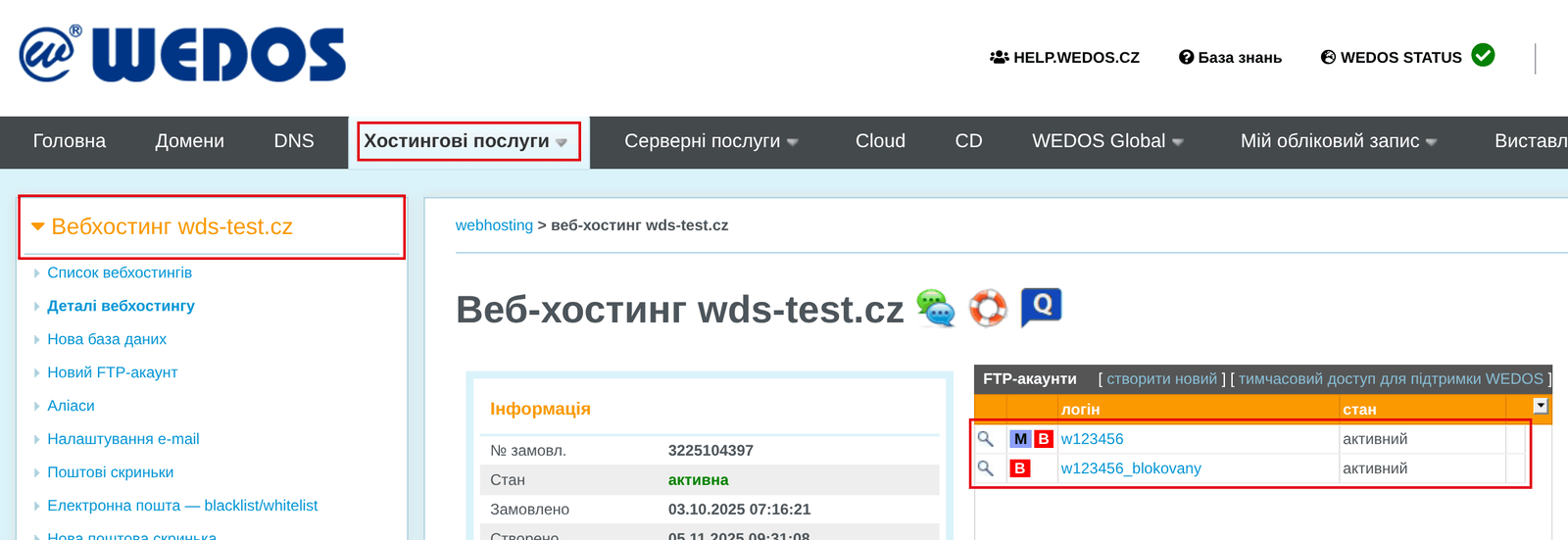
Для WEDOS Disk натисніть значок лупи біля облікового запису та перевірте, чи позначено (дозволено) протокол FTP.
Типовий каталог
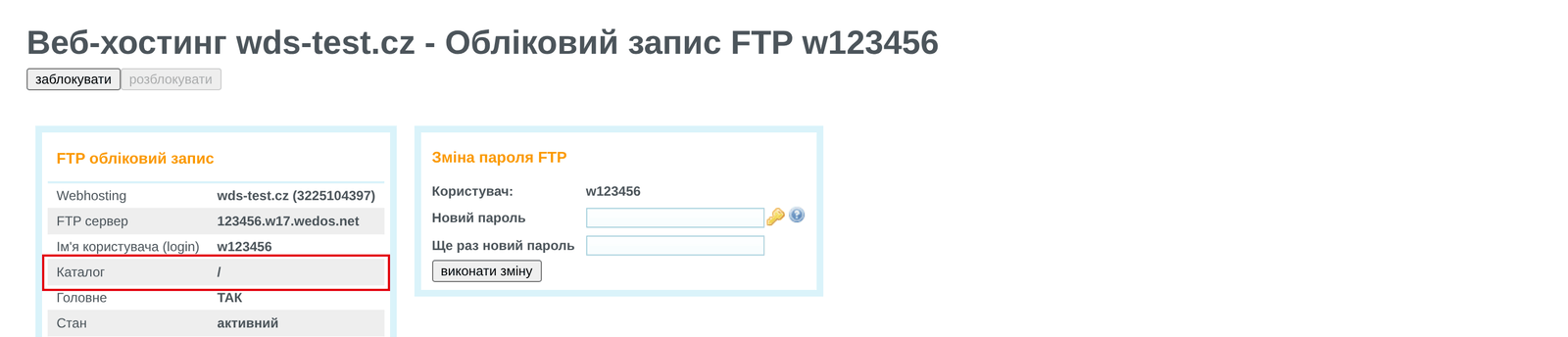
До додаткового FTP-облікового запису (wXXXXXX_name) можна увійти лише тоді, коли на FTP існує каталог (шлях), який цей обліковий запис має як типовий.
Типовий каталог облікового запису змінити неможливо. Якщо він не існує, створіть його через головний FTP-обліковий запис або в адмініструванні створіть новий FTP-обліковий запис з існуючим каталогом.
Обмеження з’єднання
Якщо FTP і далі відхиляє підключення навіть для головного облікового запису, перевірте:
- чи не обмежує або не блокує сервіс антивірусне програмне забезпечення;
- налаштування вашого брандмауера та роутера — чи не блокують вони порт 21 (22 для WMS);
- чи працює підключення з іншого пристрою в іншій мережі (наприклад, через мобільний інтернет).
Якщо нічого з наведеного вище не допомогло, активуйте тимчасовий FTP-доступ для підтримки за посібником Webhosting – Тимчасовий FTP-доступ для підтримки. Потім зверніться до нас через форму ⧉. Вкажіть назву Webhosting, адресу FTP-сервера та ім’я користувача.
Помилки під час роботи з файлами
Якщо ви помічаєте помилки під час роботи з файлами на Webhosting, спершу виправте права доступу до файлів за цим посібником. Якщо помилки не зникають і ви використовуєте власний FTP-клієнт, спробуйте спершу виконати ту саму операцію в клієнті WebFTP ⧉.
Завантаження файлів
Повільне завантаження файлів зазвичай пов’язане з їхнім розміром або кількістю. Великі файли або папки з великою кількістю файлів завантажуйте за допомогою клієнта FileZilla. Якщо завантаження часто переривається, завантажуйте файли меншими порціями.
Webhosting з тарифом LowCost та хостинги WMS обмежені простором для файлів, а Disk — ще й кількістю файлів. Інформацію про кількість і обсяг файлів на Webhosting та диску ви знайдете в деталях сервісу в адмініструванні клієнта ⧉, для WMS рекомендуємо виконати діагностику продуктивності за цим посібником.
Показати деталі сервісу:
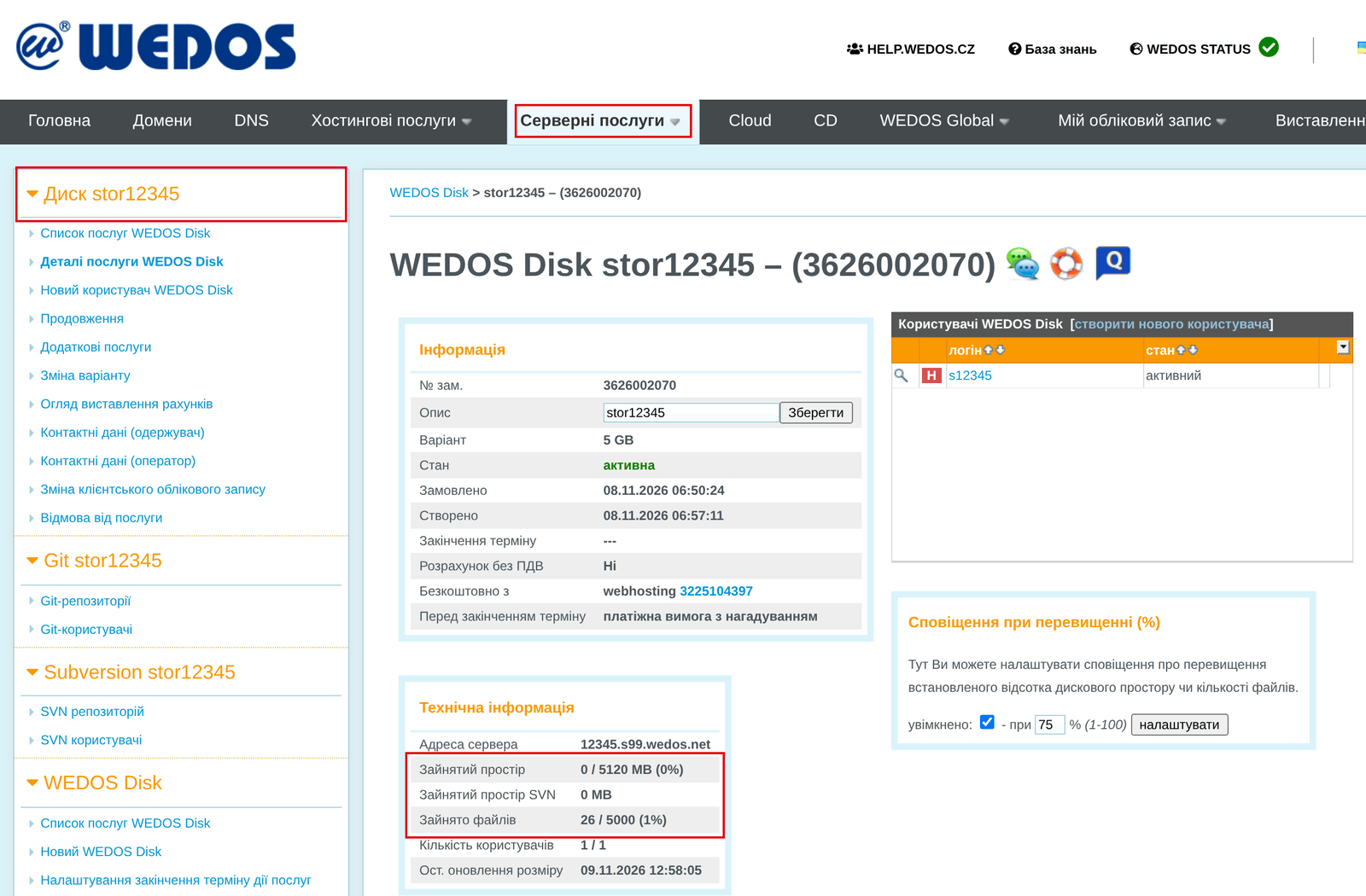
Якщо простір або кількість файлів вичерпано, завантажувати нові файли через FTP не вдасться, доки ви не звільните місце.
Завантаження файлів на комп’ютер
Так само, як і під час завантаження файлів на сервер, повільне скачування файлів зазвичай пов’язане з їхнім розміром або кількістю. Великі файли або папки з великою кількістю файлів скачуйте за допомогою клієнта FileZilla. Якщо скачування часто переривається, скачуйте файли меншими порціями.
Видалення файлів
Перш ніж щось видаляти на FTP (особливо на Webhosting), переконайтеся, що важливі файли мають резервовані.
Якщо файл не вдається видалити, спершу переконайтеся, що він справді є на FTP. Оновіть список файлів у клієнті та перевірте, що з файлом або каталогом більше ніхто не працює.
Якщо файл існує, а спроби його видалити завершуються помилкою, активуйте тимчасовий FTP-доступ для підтримки за посібником Webhosting – Тимчасовий FTP-доступ для підтримки. Потім зверніться до нас через форму ⧉. Вкажіть назву Webhosting і детальний опис помилки або знімок екрана ⧉ з повідомленням про помилку.
Часті запитання
Нічого з посібника мені не допомогло, що робити тепер?
Активуйте тимчасовий FTP-доступ для підтримки за посібником Webhosting – Тимчасовий FTP-доступ для підтримки. Потім зверніться до нас через форму ⧉. Вкажіть назву Webhosting і детальний опис помилки або знімок екрана ⧉ з повідомленням про помилку.
Я хочу скачати резервну копію з Webhosting, термін дії якого закінчився. Як отримати доступ до FTP?
Якщо термін дії Webhosting закінчився не більше ніж 5 днів тому, надішліть через форму ⧉ запит до підтримки на активацію та відстрочення вимкнення хостингу з метою скачування резервної копії. У запиті вкажіть також назву Webhosting.
Рішення про ввімкнення Webhosting повністю належить до компетенції підтримки, і вимагати його неможливо.