
Ця стаття розглядає базове використання клієнта WebFTP. Інструкцію з керування обліковими записами FTP у клієнтській адміністрації ви знайдете в статті Webhosting – FTP-акаунти. Загальну інструкцію з керування файлами веб-хостингу ви знайдете в статті Webhosting – Керування файлами.
У цій статті ви дізнаєтеся:
- Коли ви скористаєтеся цією інструкцією
- Основна інформація про клієнт WebFTP
- Як увійти до FTP
- Як переходити між каталогами
- Як працювати з файлами та папками
- Поширені проблеми
- Часті запитання
Коли ви скористаєтеся цією інструкцією
- Вам потрібно завантажити перші файли сайту на новий Webhosting: Завантаження.
- Після невдалої інсталяції на Webhosting залишилися файли, і ви хочете їх видалити: Зміна вибраних елементів.
- Ви не можете увійти до адміністрування WordPress через несправний плагін: Часті запитання.
- Після перейменування домену відображається типова сторінка «webhosting активний», а старого сайту ніде немає: Часті запитання.
- Копіювання або архівування більшої папки зависає: Архівування більшої папки зависає.
- WebFTP не пускає до Webhosting WMS: Не працює підключення до WMS FTPS.
Основна інформація про WebFTP
Веб-клієнт FTP WebFTP доступний за адресою https://webftp.wedos.net/ ⧉. Він надає доступ до файлів:
- послуги Webhosting
- послуги WEDOS Disk
Клієнт WebFTP наразі не підтримує доступ до веб-хостингів служби WMS. Скористайтеся іншим FTP-клієнтом, наприклад FileZilla.
Через WebFTP можна отримувати доступ лише до тих служб WEDOS, які підтримують такий доступ.
Перевага WebFTP — доступ через браузер без потреби щось встановлювати. До недоліків належать обмежена швидкість передавання та обмежений набір підтримуваних дій з файлами.
Як альтернативу WebFTP рекомендуємо настільний FTP-клієнт FileZilla.
Вхід
Після відкриття інтерфейсу WebFTP ⧉ увійдіть. Вам знадобляться такі дані:
- Назва FTP-сервера
- Ім’я користувача
- Password
Якщо ви не знаєте цих даних, отримайте їх за інструкцією FTP – Вхід.
Введіть їх у форму на екрані входу та натисніть кнопку Login.

Щоб вийти, натисніть червону кнопку (значок) у правій верхній частині клієнта.
Перехід між каталогами
Після успішного входу клієнт відобразить вміст каталогу, до якого ви увійшли.
До кореневого каталогу служби має доступ лише головний обліковий запис FTP. Докладніше читайте в статті Webhosting – FTP-акаунти.
Між папками можна переходити, натискаючи на назву папки.
Папка з назвою .. Up перемістить вас до каталогу, у якому розташована папка, яку ви зараз переглядаєте.
Якщо потрібно швидко піднятися на кілька каталогів угору, скористайтеся навігацією за шляхом Directory Tree. Посилання root веде до кореневого каталогу (типового для вашого FTP Account).

Керування файлами
За допомогою WebFTP можна виконувати такі дії з файлами та каталогами:
- створювати нові
- завантажувати з підключеного пристрою
- переглядати та редагувати
- змінювати вибрані елементи
Створення каталогів і файлів
Щоб створити новий файл або каталог, натисніть відповідну кнопку у верхній лівій частині списку файлів.

- Для нового каталогу система попросить вас ввести та підтвердити назву. Новий каталог буде створено в поточному розташуванні, куди вас буде повернено після створення каталогів.
- Для нового файлу система відкриє редактор коду. Введіть назву нового файлу (разом із розширенням) і напишіть або вставте код у текстове поле. Після збереження система створить файл у поточному розташуванні, куди вас буде повернено після закриття редактора.
Завантаження
Інтерфейс для завантаження нового файлу відкривається кнопкою Upload у верхній лівій частині списку файлів.

В інтерфейсі завантаження можна:
- У текстовому полі Upload to directory вказати папку, до якої потрібно завантажити файл.
- У лівій частині Files вибрати файли (не папки), які потрібно завантажити.
- У правій частині Archives (zip, tar, tgz, gz) вибрати файли у форматі zip, tar, tgz або gz, які потрібно завантажити й одразу розпакувати.
Після завершення вибору файлів натисніть зелену кнопку підтвердження в цьому інтерфейсі.

Якщо в цьому каталозі вже існує файл із такою назвою, WebFTP перезапише його без додаткового попередження!
Якщо потрібно завантажити на сайт:
- Архів, який не потрібно розпаковувати, завантажте його як файл у лівій частині форми.
- Папку з файлами, запакуйте її в архів zip, tar, tgz або gz і завантажте в правій частині форми.
Перегляд і редагування
Окремі файли можна переглядати, а за потреби й редагувати безпосередньо у WebFTP. Перегляд працює для більшості файлів із кодом і зображень, редагувати можна лише текстові файли.

- View виводить текст коду з нумерацією рядків або показує зображення в оригінальному розмірі.
- Edit намагається відкрити файл у текстовому редакторі.
Натиснувши на назву файлу, ви завантажите його на підключений пристрій.
Зміна вибраних елементів
У правому верхньому куті списку файлів розташовані інструменти для групового керування файлами та папками:
- Copy. Копіює вибрані файли до іншого каталогу або на інший FTP-сервер.
- Move. Переміщує вибрані файли до іншого каталогу або на інший FTP-сервер.
- Delete. Після підтвердження списку видаляє вибрані файли.
- Rename. Змінює назви вибраних файлів.
- Chmod. Встановлює права на читання, запис і виконання файлів. Якщо ви не знаєте, як працюють ці права, не змінюйте налаштування.
- Download. Завантажує вибрані файли. Якщо ви завантажуєте папку або більше ніж 1 файл, WebFTP перед завантаженням запакує вміст у файл zip.
- Zip. Пакує елементи в архів zip, який зберігає на сервері або надсилає електронною поштою.
- Unzip. Розпаковує архів zip до вибраного каталогу.
- Size. Обчислює та показує загальний розмір вибраних файлів.
- Search. Шукає в папках і підпапках файли, що містять заданий вираз.
Спочатку за допомогою прапорців у лівій частині таблиці позначте файли, якими хочете керувати. Натиснувши на посилання All у заголовку стовпця, ви виберете всі елементи.

Поширені проблеми
Інструкції з вирішення поширених проблем із підключенням до FTP ви знайдете в посібнику FTP – Усунення проблем.
До поширених проблем із клієнтом WebFTP належать:
- Неможливо підключитися до веб-хостингу WMS
- Файли не копіюються до вказаного цільового каталогу
- Архівування більшої папки зависає
- Після перемикання на тему iPhone неможливо перемкнутися назад
Не працює підключення до WMS FTPS
Проблема: Під час спроби підключитися через WebFTP до FTPS на веб-хостингу WMS система повертає помилку. Дані для входу правильні, включно з портом 22.
Причина: Інтерфейс WebFTP не підтримує підключення до веб-хостингів WMS.
Рішення: Скористайтеся настільним FTP-клієнтом.
Не працює копіювання файлів
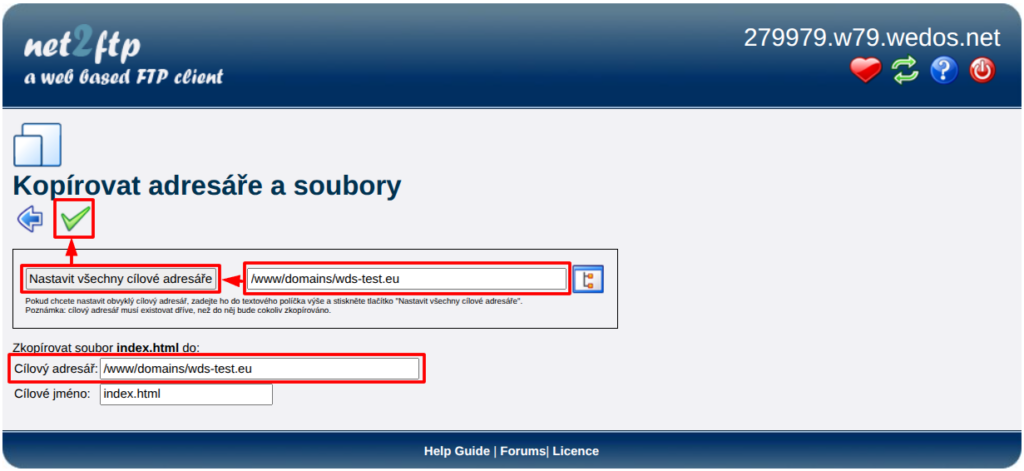
Проблема: Під час спроби скопіювати кілька файлів і папок до нового розташування копіювання нібито відбувається, але цільова папка порожня.
Причина: Цільову папку неправильно вказано безпосередньо для файлів, що копіюються.
Рішення: Після вибору цільового каталогу у верхній частині сторінки Copy directories and files натисніть кнопку Set All Target Directories. Переконайтеся, що для всіх каталогів ціль правильна.
Архівування більшої папки зависає
Проблема: Під час архівування або копіювання більшої папки (наприклад, усього сайту в інший каталог) WebFTP зависає на кількох десятках відсотків і далі не рухається.
Причина: WebFTP має обмежену швидкість передавання та підтримувані дії, із великим обсягом даних він може не впоратися.
Рішення: Скористайтеся настільним FTP-клієнтом. Якщо це не допоможе, попросіть службу підтримки скопіювати дані через контактну форму ⧉.
Тема для iPhone
Проблема: У мене ввімкнена тема для iPhone, і не вдається вибрати жодну іншу.
Рішення: Введіть в адресний рядок: https://webftp.wedos.net/index.php?skin=blue. Так ви скинете скін WebFTP до стандартного вигляду.
Часті запитання
Де знайти дані для входу до FTP?
Дані ви знайдете в листі про створення послуги або в адмініструванні клієнта за інструкцією FTP – Вхід.
Завантаження на WebFTP або з нього повільне, іноді взагалі переривається. Що робити?
Скористайтеся настільним FTP-клієнтом. Рекомендуємо FileZilla ⧉.
Як налаштувати права доступу до файлів?
Неправильно встановлені права доступу до файлів можуть спричиняти помилки. Замість ручних змін рекомендуємо використовувати автоматичне виправлення прав доступу до файлів.
До якої папки на Webhosting належать файли сайту?
До папки www/domains/ а в ній — до каталогу з назвою домену, наприклад wds-test.cz.
Після перейменування домену відображається сторінка «webhosting активний». Де мій сайт?
Файли сайту залишилися в каталозі початкового домену в папці www/domains/. Створіть у ній новий каталог з назвою нового домену та перемістіть файли до нього за допомогою інструмента Move.
Як вимкнути плагін WordPress, якщо я не можу увійти до адміністрування?
Увійдіть до FTP, відкрийте каталог wp-content/plugins свого сайту та перейменуйте папку плагіна за допомогою інструмента Rename, наприклад, додавши підкреслення на початок назви. WordPress перестане завантажувати плагін.
Як видалити залишки після невдалої інсталяції сайту?
Увійдіть до FTP, позначте елементи у відповідному каталозі та натисніть Delete. Подробиці ви знайдете в розділі Зміна вибраних елементів.