
Ця стаття описує додаткову послугу VPS SSD. Щоб налаштувати фаєрвол безпосередньо на сервері, скористайтеся інструкцією для вашої операційної системи або програми-фаєрвола.
У цій статті ви дізнаєтеся:
- Як працює додаткова послуга Firewall
- Як активувати Firewall
- Як керувати правилами Firewall
- Часті запитання
VPS SSD Firewall
Додаткова послуга Firewall працює на основі лінуксового програмного забезпечення UFW. Її перевага порівняно із запуском цього ПЗ на власному сервері полягає в економії ресурсів: фільтрація трафіку відбувається поза самим сервером, тому вона не навантажує його продуктивність і з’єднання.
У межах цієї послуги можна додати до 5×10 вхідних і вихідних правил фаєрвола.
Система застосовує правила фаєрвола в тому порядку, в якому вони розташовані у списку (згори донизу). Тому у верхній частині розміщуйте універсальні правила, а винятки — нижче.
Активація Firewall
Firewall — це додаткова послуга, яку можна отримати окремо або у складі тарифу Profi (діє для перших 10 правил). Активація виконується такими кроками:
- Увійдіть до адміністрування клієнта ⧉.
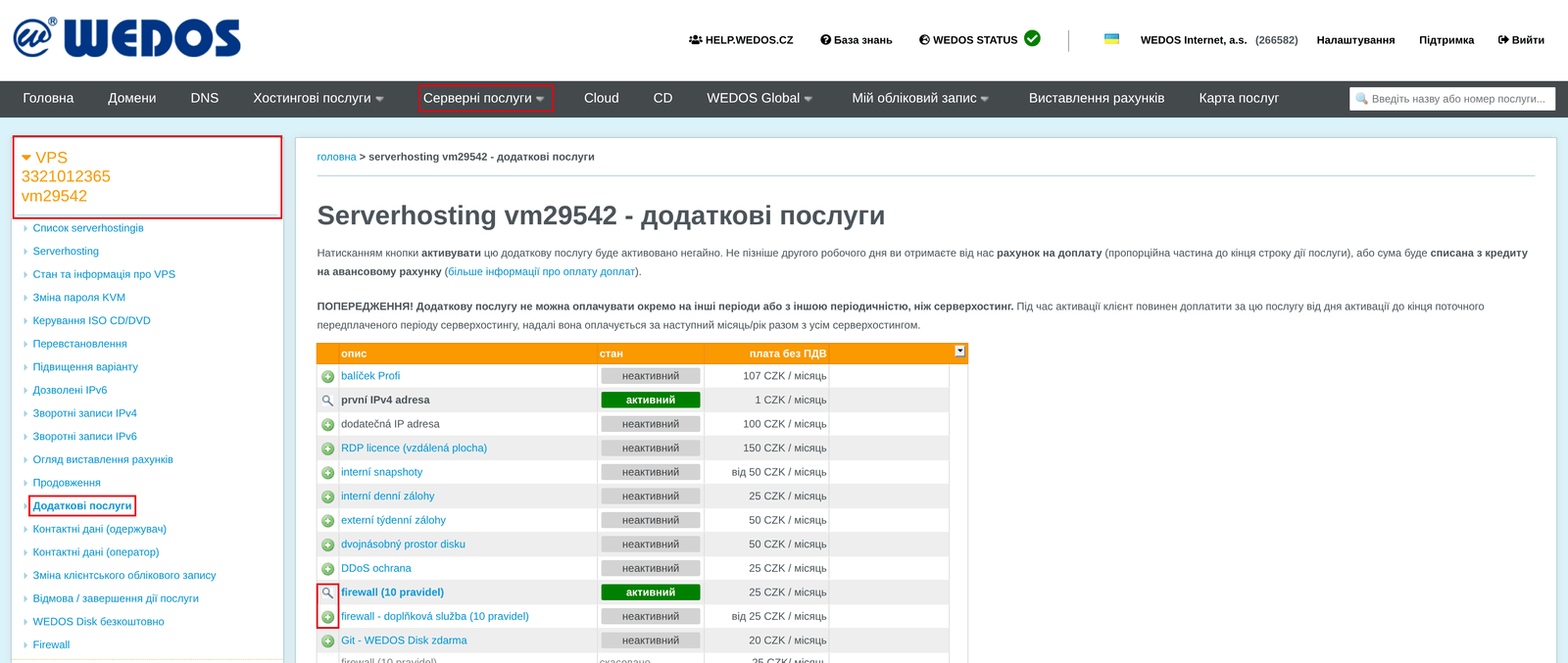
- У панелі навігації виберіть Server services VPS SSD.
- Зі списку виберіть послугу, для якої хочете керувати Firewall.
- У меню ліворуч виберіть Add-on services.
- Якщо це перша активація, натисніть кнопку + біля пункту Firewall (10 rules), для додаткових активацій Firewall – Add-on Service (10 rules).
- У деталях додаткової послуги виберіть кількість (додаткові активації) та натисніть кнопку Activate.
Щоб змінити кількість активацій або деактивувати послугу, скористайтеся інструкцією Services – Add-on Services.
Керування правилами Firewall
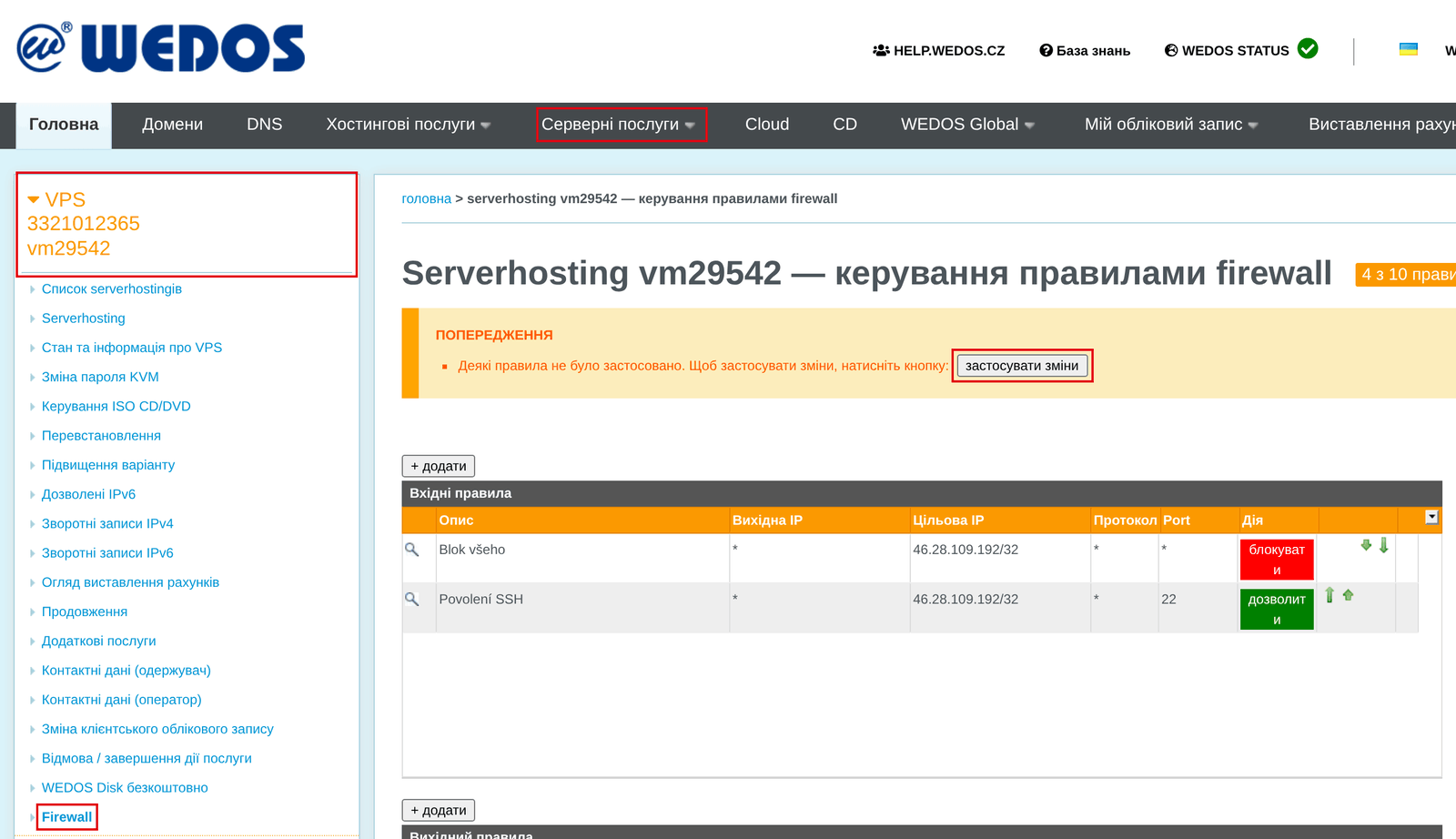
Після активації додаткової послуги Firewall у лівому меню з’явиться однойменний пункт для керування правилами. Повний шлях до правил Firewall такий:
- Увійдіть до адміністрування клієнта ⧉.
- У панелі навігації виберіть Server services VPS SSD.
- Зі списку виберіть послугу, для якої хочете керувати Firewall.
- У меню ліворуч виберіть Firewall.
Додавання нового правила
Щоб додати нове правило, виконайте такі кроки:
- Біля таблиці Incoming rules або Outgoing Rules натисніть кнопку Add.
- Заповніть:
- Description: Довільний текст, який служить для легкої ідентифікації правила.
- Source IP: Конкретна IP-адреса або * для всіх.
- Destination IP: Виберіть конкретну IP-адресу.
- Port: Виберіть тип (джерело/призначення) і введіть або виберіть значення.
- Protocol: виберіть значення або залишіть * (усі).
- Action: Виберіть, дозволити чи заборонити.
- Натисніть кнопку Create Rule.
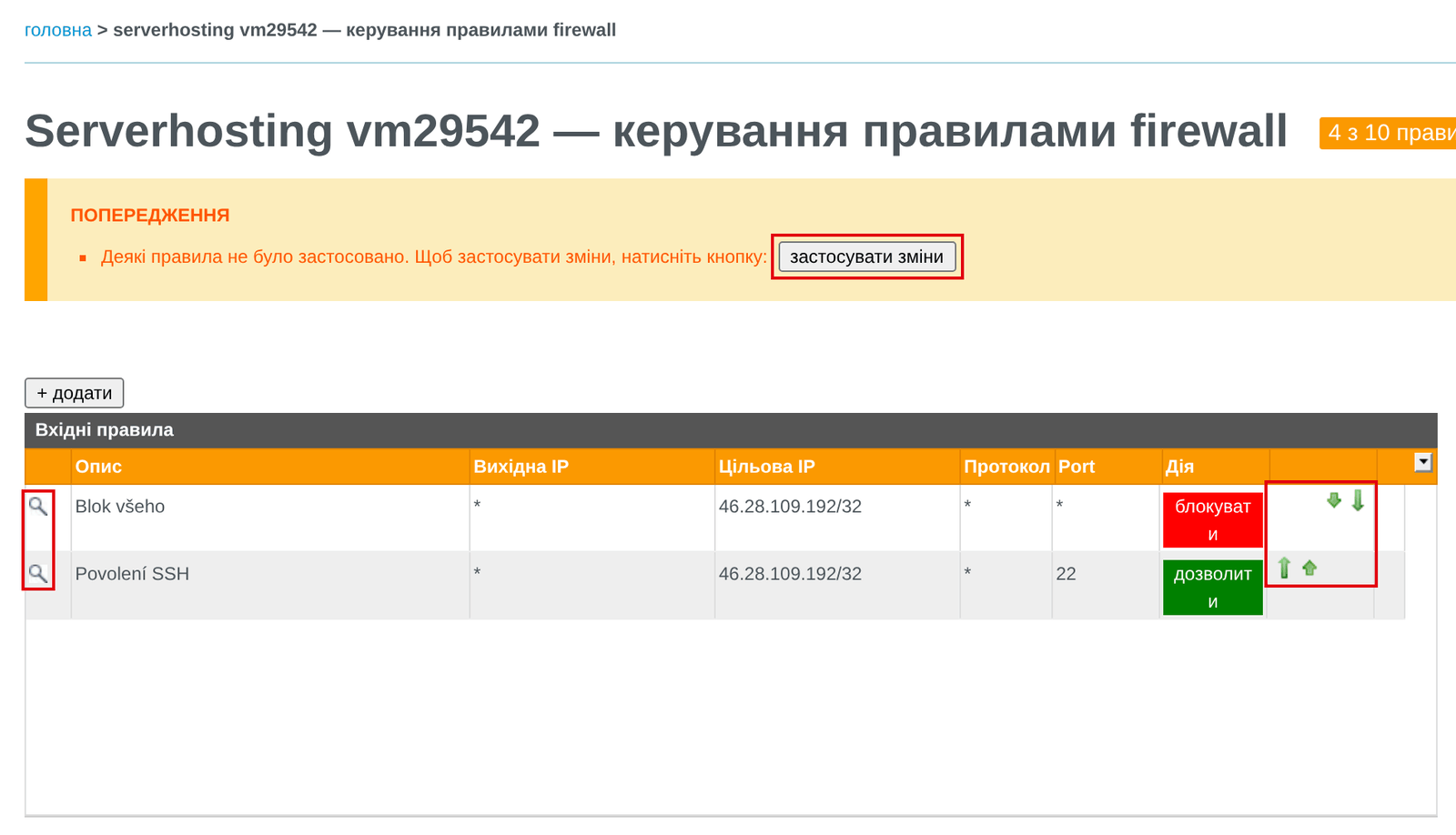
- Застосуйте зміни.
Керування та видалення правил
Щоб змінити параметри правила або видалити його, натисніть значок лупи в лівій частині таблиці. У формі внесіть і збережіть зміни або видаліть правило, натиснувши кнопку Delete.
Щоб перемістити правило на інше місце (правила, розташовані вище у списку, виконуються раніше), скористайтеся стрілками в правій частині таблиці.
Часті запитання
Чому правила фаєрвола не працюють?
Переконайтеся, що правила розташовані в правильному порядку (загальні вгорі, специфічні нижче) і зміни застосовано. Якщо проблема не зникає, перевірте, чи вибрано конкретну IP-адресу призначення.
Навіщо платити за Firewall додатково, якщо він робить те саме, що й UFW?
UFW потрібно запускати на вашому сервері, і він споживає його ресурси. Додаткова послуга Firewall працює поза цим сервером і жодним чином його не навантажує.