
Ця стаття присвячена керуванню FTP-акаунтами в клієнтській адміністрації. Якщо вам потрібно керувати файлами через FTP, прочитайте статтю Webhosting – Керування файлами.
У цій статті ви дізнаєтеся:
- Коли знадобиться цей посібник
- Як працює основний FTP-акаунт
- Як додати або видалити додатковий FTP-акаунт
- Як керувати FTP-акаунтом:
- Поширені проблеми
- Часті запитання
Коли знадобиться цей посібник
- Адміністратору сайту або зовнішньому технічному фахівцю потрібен доступ лише до файлів сайту, а не до всього облікового запису клієнта: Додаткові FTP-акаунти.
- Ви шукаєте ім’я та пароль до FTP або вам потрібно їх змінити: Перевірка облікових даних, Забутий пароль до FTP-акаунта.
- Не вдається увійти до FTP: Не працює вхід.
- Файл, завантажений через FTP, не відкривається на сайті й видає помилку «Forbidden»: Файл, завантажений через FTP, видає помилку Forbidden.
- Вам потрібен акаунт лише на певний час або його видалили помилково: Блокування FTP-акаунта, Видалений акаунт.
Основний FTP-акаунт
Основний FTP-акаунт вебхостингу система створює одночасно із самою послугою. Облікові дані надсилаються в електронному листі з інформацією про активацію послуги, пароль можна згодом змінити в клієнтській адміністрації за інструкцією в розділі Зміна пароля FTP-акаунта.
Назва основного FTP-акаунта завжди має вигляд wXXXXXX, де XXXXXX — як правило, шестизначне число. У переліку FTP-акаунтів у деталях вебхостингу він позначений значком із літерою H.
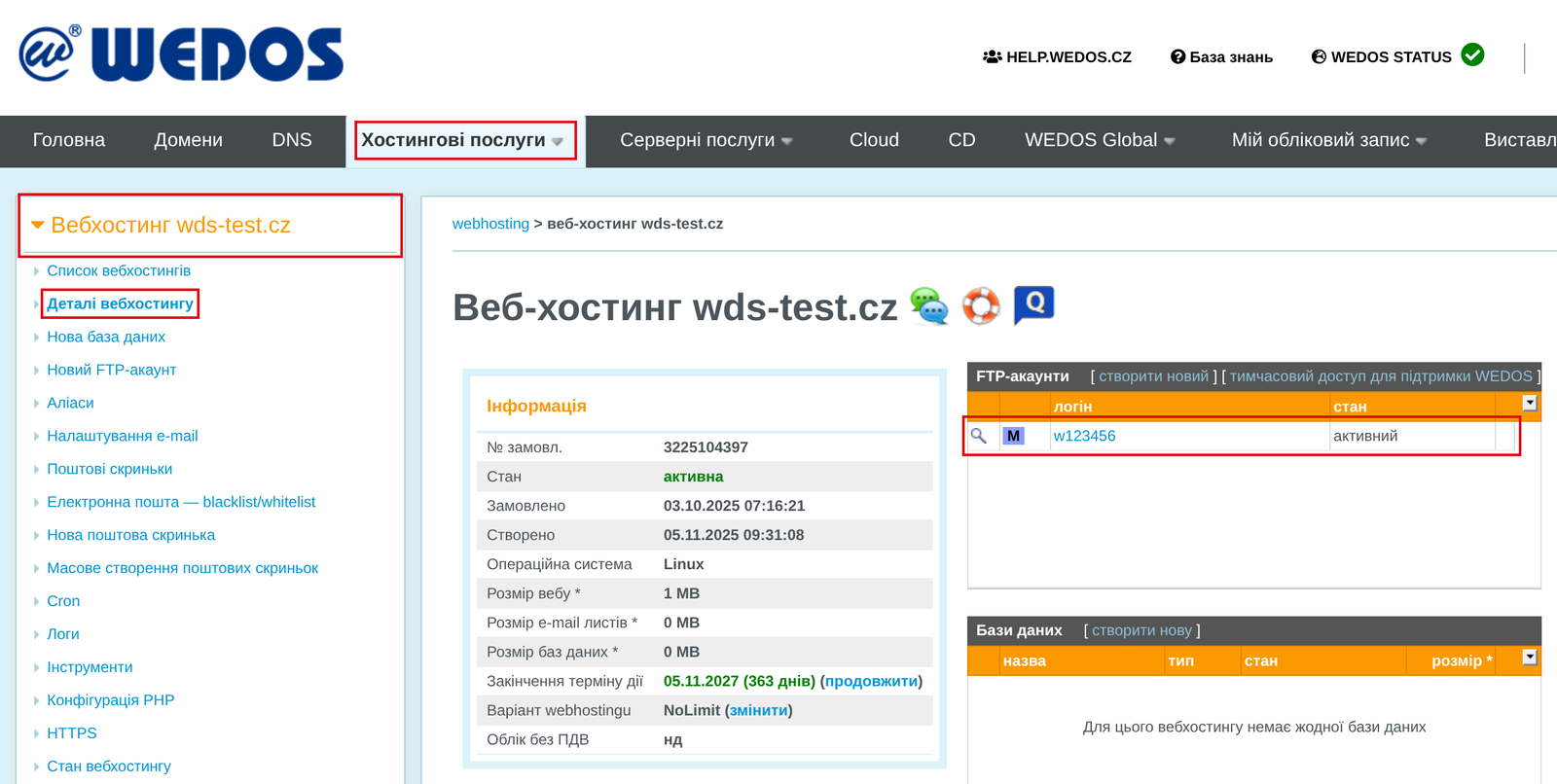
Основний FTP-акаунт — єдиний FTP-акаунт, якому дозволено заходити в кореневу папку вебхостингу. Якщо вам потрібно працювати з папками базової структури вебхостингуабо отримати доступ до відновленої резервної копії, підключайтеся через основний FTP-акаунт.
Основний FTP-акаунт не можна видалити, його можна лише Block.
Додаткові FTP-акаунти
Додаткові FTP-акаунти призначені насамперед для адміністраторів окремих вебсайтів, особливо якщо на вебхостингу працює кілька сайтів (за допомогою піддоменів або аліасів). Вони мають доступ лише до папки www або до визначеної підпапки.
Назва додаткового акаунта завжди має вигляд wXXXXXX_ідентифікатор, де XXXXXX — те саме, як правило шестизначне, число, що й в основного акаунта. Як ідентифікатор можна вибрати будь-яку назву акаунта довжиною до 20 символів (малі та великі літери без діакритичних знаків, цифри).
Додавання додаткового FTP-акаунта
Додатковий FTP-акаунт Webhosting створюється такими кроками:
- Увійдіть до клієнтської адміністрації ⧉.
- У верхньому меню виберіть Hosting services Webhosting (або WMS).
- У списку виберіть Webhosting, до якого хочете додати новий FTP-акаунт.
- У лівому меню або в переліку FTP-акаунтів натисніть New FTP account.
- Заповніть таблицю:
- Логін:Введіть індивідуальну назву FTP-акаунта.
- Directory: Вкажіть папку, до якої (разом із підпапками) акаунт матиме обмежений доступ. Після створення FTP-акаунта цю папку вже не можна змінити. Якщо папка не існує, підключення до FTP цим акаунтом не вдасться.
- Email recipients with password: Позначте та вкажіть усі адреси електронної пошти, на які має надійти пароль до цього FTP-акаунта.
- Натисніть кнопку Create FTP Account.
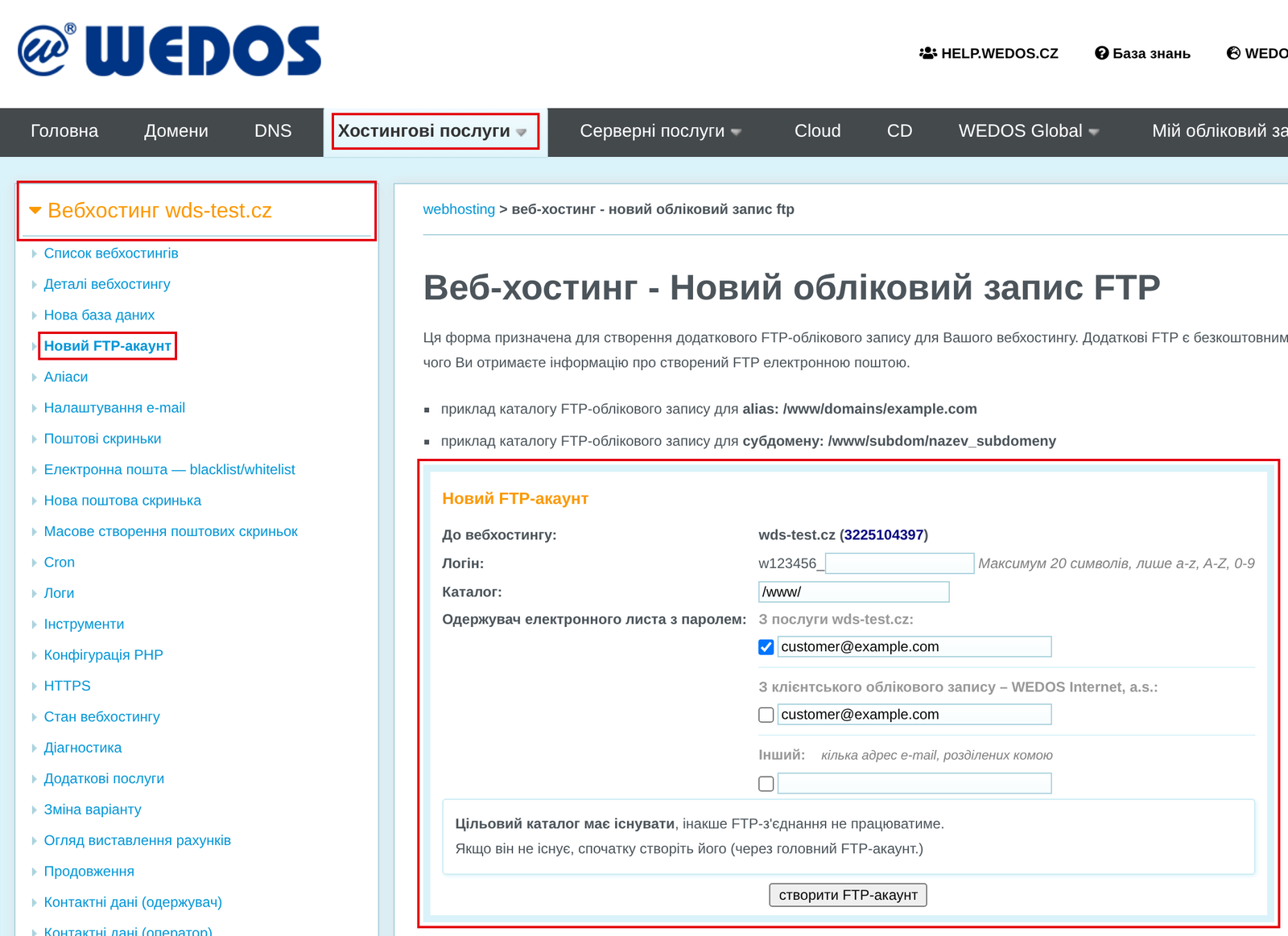
Після створення акаунта призначену папку змінити не можна. Якщо папка на FTP не існує, підключення цим акаунтом не вдасться.
Видалення додаткового FTP-акаунта
Додатковий FTP-акаунт видаляється такими кроками:
- Увійдіть до клієнтської адміністрації ⧉.
- У верхньому меню виберіть Hosting services Webhosting (або WMS).
- У списку виберіть вебхостинг, у якому хочете видалити FTP-акаунт.
- У переліку FTP-акаунтів натисніть на назву акаунта, який хочете видалити.
- У виділене поле введіть текст DELETE.
- Натисніть кнопку Delete FTP Account.
Керування FTP-акаунтом
Облікові дані для FTP система надсилає електронною поштою під час створення вебхостингу (для основного FTP-акаунта) на платіжну адресу електронної пошти послуги або під час створення додаткового FTP-акаунта на вибрані адреси. Ці дані, за винятком пароль, після створення акаунта змінити не можна.
Щоб унеможливити доступ до акаунта за цими обліковими даними, коли ви з ним активно не працюєте, можна тимчасово Block.
У клієнтській адміністрації до керування акаунтом можна перейти так:
- Увійдіть до клієнтської адміністрації ⧉.
- У верхньому меню виберіть Hosting services Webhosting (або WMS).
- У списку виберіть вебхостинг, у якому хочете керувати FTP-акаунтом.
- У переліку FTP-акаунтів натисніть на назву акаунта, яким хочете керувати.
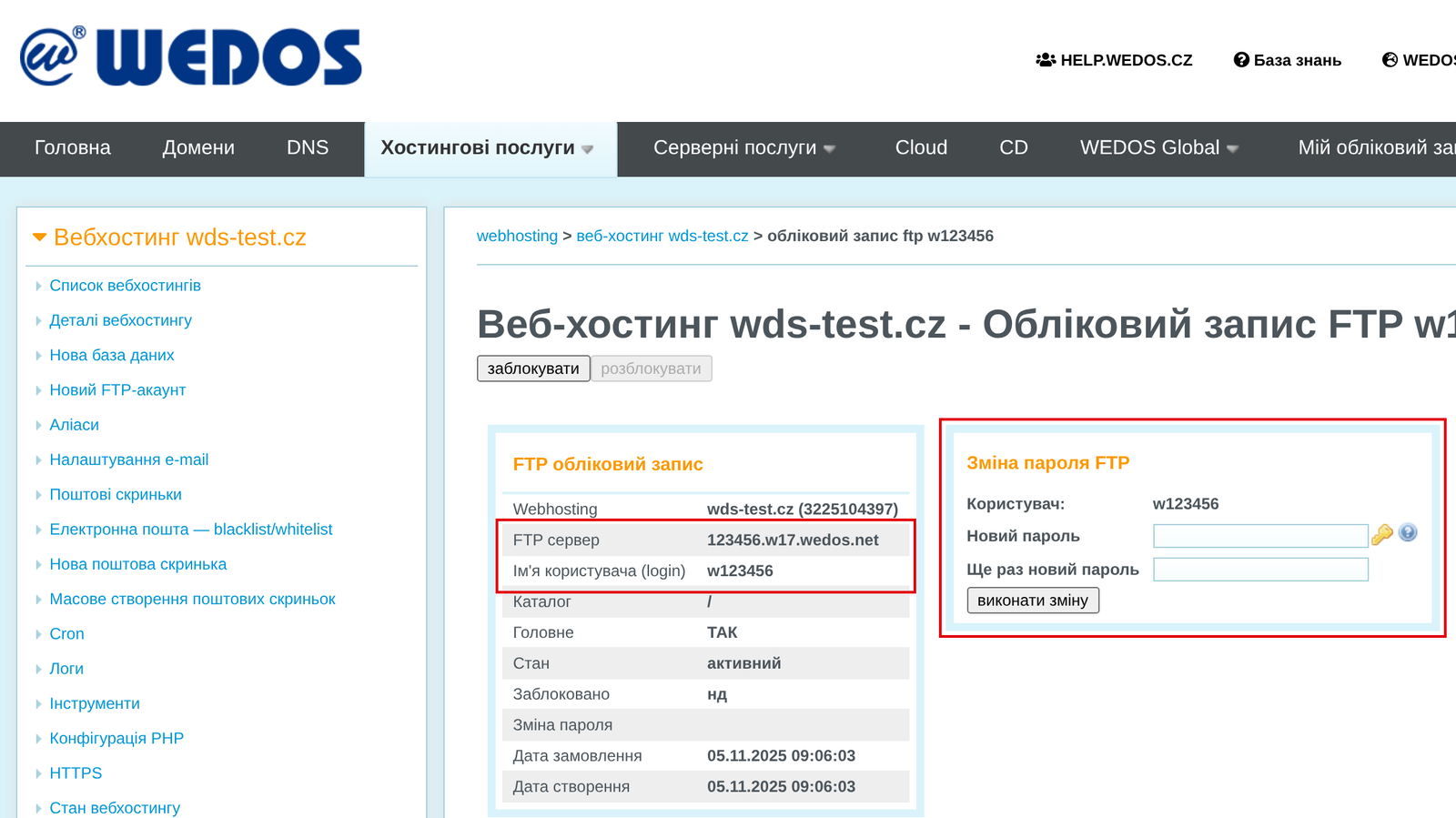
У межах керування можна:
Перевірка облікових даних
Облікові дані знаходяться безпосередньо в деталях відповідного FTP-акаунта. Для підключення до FTP зазвичай потрібно знати адресу FTP-сервер та Login. Докладніше читайте в статті FTP – Вхід.
Пароль до FTP-акаунта можна знайти лише в листі про активацію. Якщо цього листа у вас немає, необхідно змінити пароль.
У деталях FTP-акаунта також можна перевірити папку, до якої спрямований акаунт. Цю папку змінити не можна. Якщо потрібно спрямувати акаунт в іншу папку, створіть новий.
Зміна пароля до FTP-акаунта
Якщо потрібно змінити пароль до FTP-акаунта, виконайте такі кроки:
- Перейдіть до керування вибраним FTP-акаунтом за наведеною вище інструкцією.
- У таблиці Change FTP password заповніть:
- New password: Введіть новий пароль, що містить щонайменше 6 символів, з принаймні однією великою літерою, однією малою літерою та однією цифрою. Натиснувши на значок ключа поруч із полем, ви згенеруєте випадковий надійний пароль.
- New password again: для перевірки введіть ще раз пароль із першого поля.
- Натисніть кнопку Apply Changes.
З міркувань безпеки пароль не повинен містити назву FTP-акаунта, а також такі рядки: 12345, aaaaa, admin, heslo, passwd, password.
Блокування FTP-акаунта
Заблокувавши FTP-акаунт, ви не дозволите нікому входити до FTP із цим акаунтом, не видаляючи його. Акаунт можна в будь-який момент негайно розблокувати в клієнтській адміністрації.
Щоб заблокувати або розблокувати акаунт, скористайтеся такою інструкцією:
- Перейдіть до керування вибраним FTP-акаунтом за наведеною вище інструкцією.
- Натисніть кнопку Block або Unblock.
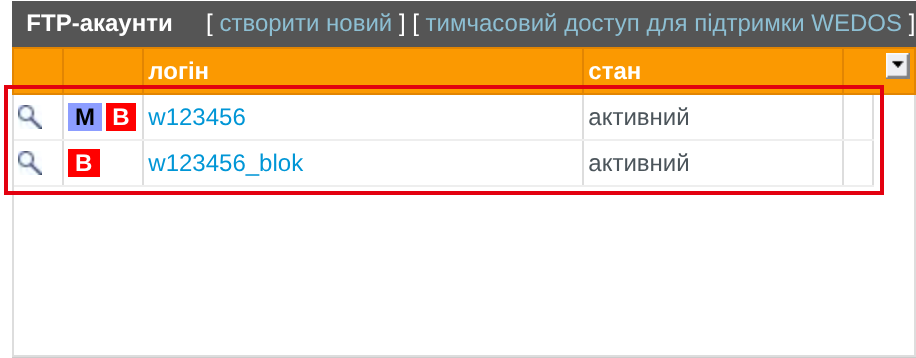
Заблокований акаунт можна впізнати за значком із літерою B у переліку FTP-акаунтів у деталях Webhosting.
Заблокувати можна також основний акаунт.
Поширені проблеми
Вирішення проблем із підключенням до FTP та керуванням файлами ви знайдете в статті FTP – Вирішення проблем.
До поширених проблем із FTP-акаунтами належать:
- Забутий пароль до FTP-акаунта
- Не працює вхід
- Випадково видалений акаунт
- Файл, завантажений через FTP, видає помилку Forbidden
Забутий пароль до FTP-акаунта
Проблема: Ми втратили пароль до FTP-акаунта і потребуємо надіслати його повторно.
Рішення: Якщо листа з паролем до FTP-акаунта ніде не збережено, Support не може надіслати його вам повторно. Змініть пароль і збережіть його.
Не працює вхід
Проблема: Не вдається увійти до FTP.
Причина: Серед найчастіших причин — змінений пароль або видалена папка, до якої акаунт має доступ. Акаунт також може бути заблокований або видалений.
Рішення: Виконайте такі кроки:
- Перевірте вхід у клієнті WebFTP ⧉.
- Перевірте наявність акаунта та папки, до якої він має доступ (увійдіть основним акаунтом).
- Якщо акаунт заблоковано, розблокуйте його.
- Якщо акаунт видалено, створіть новий з новими обліковими даними.
- Змініть пароль і зачекайте 15 хвилин, поки зміни набудуть чинності.
Якщо нічого з цього не допомагає, зверніться до служби підтримки клієнтів ⧉. Вкажіть назву Webhosting, назву FTP-акаунта та додайте знімок екрана ⧉ з повідомленням про помилку.
Видалений акаунт
Проблема: Ми випадково видалили FTP-акаунт.
Рішення: Створіть новий акаунт з новими обліковими даними. Початкові облікові дані відновити неможливо.
Файл, завантажений через FTP, видає помилку Forbidden
Проблема: Папка або файл, завантажені через FTP, не відкриваються на сайті, і відображається помилка «Forbidden».
Причина: Файл має права доступу, які не дозволяють веб-серверу його читати. Між FTP-акаунтами різниці немає: усі вони мають однакові права й відрізняються лише кореневим каталогом.
Рішення: Виправте права доступу до файлів за статтею Webhosting – Помилка 403: Forbidden. Якщо це не допоможе, створіть за статтею Webhosting – Тимчасовий FTP-доступ для підтримки тимчасовий доступ і напишіть до підтримки, про який файл ідеться.
Часті запитання
Мені не вдається підключитися до FTP, що робити?
Ознайомтеся з інструкцією FTP – Вирішення проблем.
Як надати зовнішньому адміністратору доступ лише до файлів сайту?
Створіть йому додатковий FTP-акаунт з обмеженням до папки його сайту. Йому не потрібен обліковий запис клієнта, а ви зможете цей акаунт пізніше заблокувати або видалити. Якщо ви хочете надати йому доступ до послуги загалом, додайте його як уповноваженого користувача за статтею Адміністрування – Уповноважений користувач.
Де дізнатися ім’я та пароль до FTP?
Ім’я (логін) ви знайдете в деталях FTP-акаунта, а пароль — лише в листі про створення акаунта. Якщо його немає, змініть пароль.
Чи може якийсь FTP-акаунт мати вищі права, ніж інші?
Ні. Усі FTP-акаунти Webhosting мають однакові права, відрізняються лише кореневим каталогом. До кореневої папки Webhosting має доступ лише основного FTP-акаунта.
Як найкраще захистити свій FTP-акаунт?
Встановіть надійний пароль і на той час, коли акаунт не використовується, його заблокуйте.