
Для створення ще одного окремого сайту вам потрібен Webhosting NoLimit або NoLimit Extra з доданим аліасом. Якщо аліас у вас не налаштовано, спочатку додайте його за посібником Webhosting – Аліаси.
З цього посібника ви дізнаєтеся:
- Як підготувати Webhosting до додавання окремого аліаса
- Як створити окремий сайт для аліаса:
- Поширені проблеми
- Поширені запитання
Підготовка до додавання окремого сайту
Окремі аліасні сайти працюють за такою схемою:
- На FTP у папці www розташована папка domains яка дає змогу розрізняти різні домени, та файл .htaccess, який спрямовує туди запити до цих доменів.
- У папці domains є підпапки з повними назвами окремих доменів або субдоменів, що працюють на вебхостингу (без www).

Щоб запустити на одному Webhosting окремі сайти на різних доменах за допомогою аліасів, спершу увійдіть на FTP (посібник з керування файлами ви знайдете тут) і переконайтеся, що:
- Webhosting містить у папці www типовий файл .htaccess.
- Файли поточного сайту розташовані в папці www/domains.
Якщо поточний сайт розташований у папці www, виконайте такі кроки:
- Створіть у папці www/domains новий каталог з назвою домену (без www).
- До новоствореної папки перемістіть вміст папки www за винятком каталогів domains і subdom.
- Відновіть типовий файл .htaccess за цим посібником.

Створення окремого сайту
Якщо на FTP підготовлено структуру для створення нового окремого сайту на наявному вебхостингу відповідно до розділу Підготовка до додавання окремого сайту для аліаса, вирішіть, яким способом ви хочете створити окремий сайт:
- Якщо сайт підготовлено на вашому комп’ютері у вигляді файлів html, css, js, php та інших, завантажте його через FTP.
- Якщо ви хочете створити новий сайт за допомогою системи керування вмістом, наприклад WordPress, можна встановити його безпосередньо за допомогою інсталятора застосунків.
- Якщо ви хочете перенести новий сайт з іншого наявного вебхостингу, нашого чи конкурента, можна скористатися автоматичною міграцією.
Окремий сайт через FTP
Окремі сайти для аліасів створюйте виключно в папці www/domains. Виконайте такі кроки:
- Увійдіть на FTP ⧉.
- Перейдіть до папки www/domains.
- Створіть новий каталог з назвою, що відповідає назві аліасного (суб)домену (без www).
- Завантажте файли сайту до новоствореного каталогу.

Якщо ви завантажуєте до цієї папки інсталяційні файли застосунку, наприклад системи керування вмістом WordPress (посібник із ручного встановлення ви знайдете в статті Webhosting – WordPress), переконайтеся, що встановлення також виконано в цю папку.
Окремий сайт через інсталятор застосунків
Інсталятор застосунків завжди встановлює у папку www/domains.
Перед встановленням переконайтеся, що така папка на FTP ⧉ не існує. Якщо вона існує, видаліть її, інсталятор створить нову з правильними правами доступу.
Саме встановлення виконайте за посібником у статті Webhosting – Інсталятор застосунків. На першому кроці встановлення вибраного застосунку виберіть зі списку доменів аліас, для якого хочете створити сайт.

Окремі сайти за допомогою автоматичної міграції
Щоб перенести кілька окремих сайтів на один Webhosting за допомогою автоматичної міграції, спершу відкрийте інтерфейс експертного режиму такими кроками:
- Увійдіть до клієнтської адміністрації ⧉.
- У верхньому меню виберіть Hosting Services Webhosting.
- В огляді виберіть вебхостинг, на який хочете перенести сайти.
- У лівому меню виберіть Migration from competitors – Web.
- Над формою перемкніться на Expert mode.
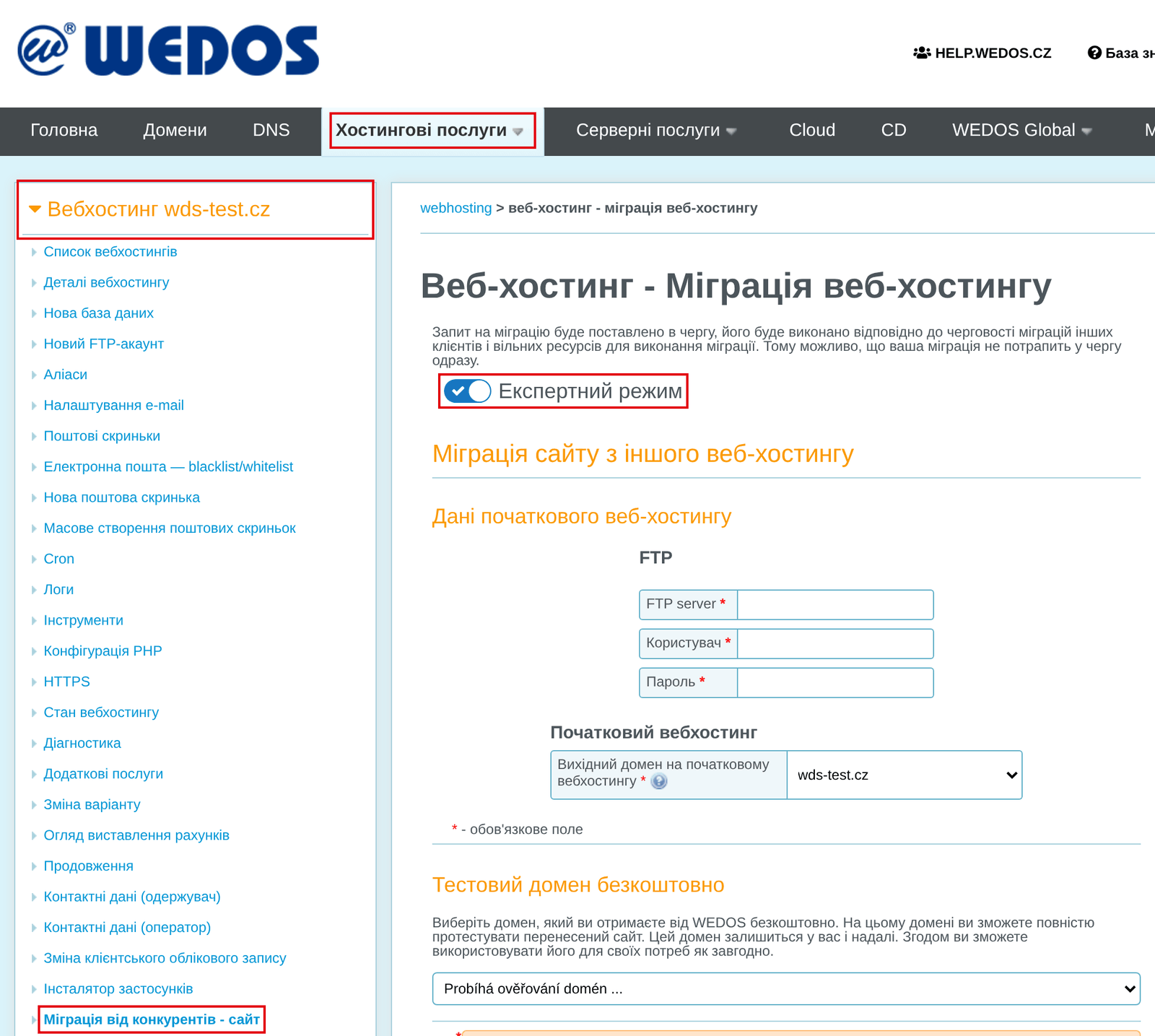
У цьому інтерфейсі налаштуйте насамперед такі параметри:
- У полі Migration type виберіть Migration to subfolder for specified domain.
- У полі Location on VEDOS webhosting виберіть аліасний домен, до якого хочете виконати міграцію.

Усі інші дані введіть за посібником Webhosting – Експертна автоматична міграція даних.
Поширені проблеми
До поширених проблем із роботою кількох вебсайтів через аліаси належать:
- Блокування змін на FTP
- Помилка інсталятора застосунків
- Помилка автоматичної міграції
- Помилка HTTPS
- Адреса сайту показує папку domains
Блокування змін на FTP
Проблема: Неможливо змінити або видалити папку в www/domains.
Рішення: Виправте права доступу до файлів Webhosting. Якщо проблема не зникне, створіть тимчасовий доступ до FTP для підтримки за цим посібником і зв’яжіться з нами через форму ⧉. Вкажіть назву вебхостингу, обліковий запис FTP, під яким ви входите (лише його назву), і перелік файлів, які ви намагаєтеся змінити або видалити.
Помилка інсталятора застосунків
Проблема: Інсталятор застосунків повертає помилку.
Рішення: Дійте за посібником Webhosting – Інсталятор застосунків.
Помилка автоматичної міграції
Проблема: Міграція вебхостингу повертає помилку.
Рішення: Дійте за посібником Webhosting – Експертна автоматична міграція даних.
Помилка HTTPS
Проблема: Аліасні сайти не працюють через HTTPS.
Причина: Домен не додано до сертифіката або зміни ще не застосовано.
Рішення: Додайте аліасні домени до сертифіката за посібником Webhosting – Швидке налаштування HTTPS. Повне застосування налаштувань може тривати до 90 хвилин після внесення змін.
Адреса з папкою domains
Проблема: Сайт відображається за адресою domain.tld/domains/domain.tld замість domain.tld.
Рішення: Для системи керування вмістом WordPress перевірте налаштування базової адреси за цим посібником спільноти ⧉.
Якщо сайт працює і на основному домені, і на цьому, додайте до файлу .htaccess такий код, який адреси, що містять domains перенаправляє на головну сторінку:
RewriteCond %{ENV:REDIRECT_STATUS} ^$
RewriteCond %{REQUEST_URI} ^\/domains
RewriteRule (.*) https://%{SERVER_NAME}/ [R=301,L]
Поширені запитання
Скільки різних сайтів я можу запустити на одному Webhosting?
Головне обмеження — продуктивність. Якщо ви запускаєте лише нескладні статичні сайти (HTML, CSS, JavaScript), на одному вебхостингу NoLimit у базовому стані можна запустити до 4, за допомогою додаткової послуги Необмежена кількість аліасів можна запустити навіть сотні. Для сайтів на PHP все залежить від оптимізації та відвідуваності. Чітким показником того, що продуктивності бракує, є поява помилок 503.