
У цій статті ви дізнаєтеся:
- Що таке сервісний режим із повним керуванням і як його активувати
- Як працює інтерфейс сервісного режиму
- Часті запитання
Service mode with full management
Сервісний режим із повним керуванням призначений для вирішення проблем із WordPress та відновлення сайту, який перестав працювати. Він завжди триває щонайбільше 1 годину. Після завершення ліміту або ручної деактивації система автоматично:
- деактивує сервісний режим в адміністрації та на сервері;
- видалить використані файли та записи в базі даних.
Щоб активувати сервісний режим, виконайте такі кроки:
- Увійдіть до адміністрації клієнта ⧉.
- У верхньому меню натисніть Hosting services.
- Виберіть послугу Hosting WP, для якої хочете ввімкнути сервісний режим. Назва послуги відображається в заголовку лівого меню.
- У лівому меню натисніть пункт Tools.
- У розділі Service mode with full management натисніть кнопку Activate.
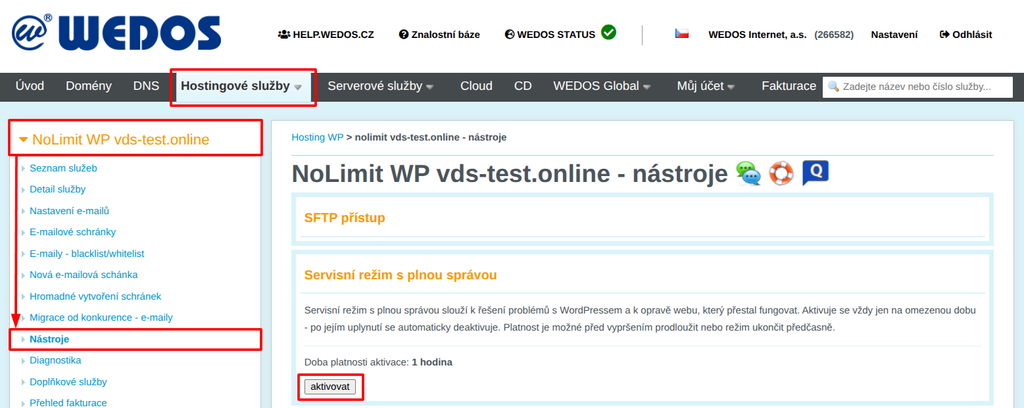
Система вмикає сервісний режим протягом 5 хвилин. Протягом цього часу ви не можете виконувати інші дії в розділі Tools.
Доступ до сервісного інтерфейсу
Якщо через 1–5 хвилин після активації сервісного режиму ви не бачите форму входу, оновіть вручну сторінку Tools.
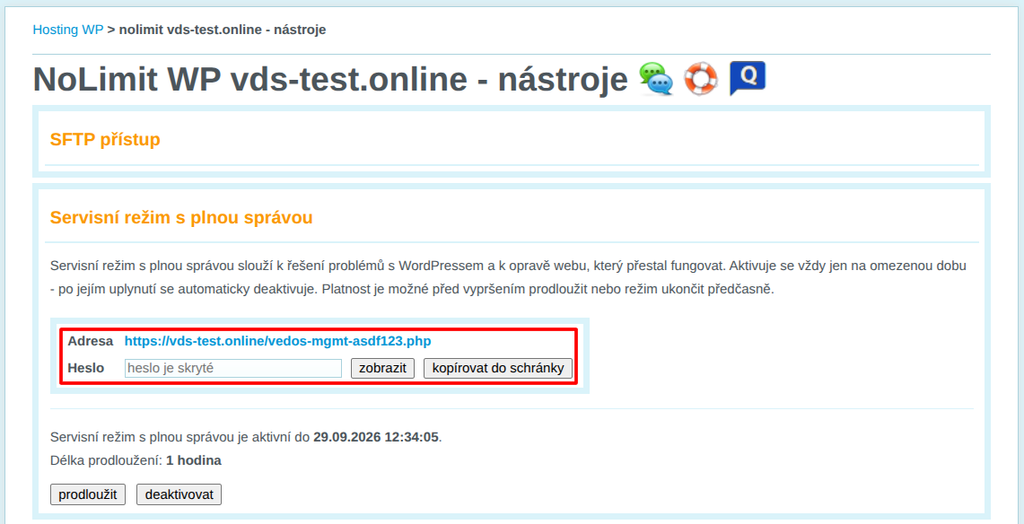
Після активації система згенерує адресу та пароль для доступу до сервісного інтерфейсу. Адреса щоразу інша, система створює її випадковим чином. Ці дані ми не надсилаємо електронною поштою, ви знайдете їх лише в адміністрації в розділі Service mode with full management.
- Address – за посиланням відкриється сервісний інтерфейс.
- Password – щоб отримати пароль, натисніть Show або Copy to clipboard.
Продовження та деактивація сервісного режиму
Після активації в розділі Service mode with full management відобразяться дата й час, до яких діє режим, та тривалість одного продовження (1 година). Під ними ви знайдете дві кнопки:
- Extend – система продовжить дію сервісного режиму на 1 годину від початкового завершення;
- Deactivate – система негайно завершить сервісний режим і видалить використані файли та записи в базі даних.
Інтерфейс сервісного режиму
Відкрийте адресу сервісного режиму, введіть пароль і натисніть кнопку Log in. Відобразиться сторінка з такою інформацією та елементами керування:
- Auto-login: Цією кнопкою у верхній панелі ви увійдете до інтерфейсу WP як тимчасовий адміністратор. Тут також наведено відповідні дані для доступу, які за потреби можна передати зовнішньому адміністратору.
- Adminer: Ця кнопка запускає застосунок Adminer для керування базою даних і автоматично входить до нього.
- Auto-cleanup: У правому верхньому куті ви знайдете таймер запуску автоматичного очищення. Таймер скидається будь-якою дією, зокрема оновленням сторінки. Це значення не впливає на деактивацію інтерфейсу в системі та в адміністрації клієнта.
- Site status: У нижній частині навігаційної колонки ви знайдете швидку оцінку стану певних компонентів сайту — файлу
wp-config.php, доступів і з’єднання з базою даних, файлу .htaccess, інструментів WP Debug та сервісного інтерфейсу Adminer. - Log file: Під станом сайту ви знайдете посилання для завантаження журналу виконаних втручань.
Через навігаційну колонку ви потрапите до таких розділів сервісного інтерфейсу:
- Main page (Home)
- Плагіни
- Користувачі WP
- URL сайту
- Adminer
- Configuration
- WP Debug
- Очищення
Головна сторінка
Головна сторінка призначена для швидкого входу до WordPress і відкриття інструменту для роботи з базою даних Adminer.
Для швидкого входу сервісний режим створює окремий обліковий запис з правами адміністратора, який діє лише доти, поки сервісний режим активний.
Плагіни
Сторінка призначена насамперед для вимкнення плагіна, який спричиняє проблеми із сайтом. Вона показує список плагінів, встановлених у WordPress. Таблиця містить такі стовпці:
- Status – зелена крапка позначає активний плагін, червона — вимкнений.
- Plugin – назва папки та головного файлу плагіна, наприклад wgpwpp/wgpwpp.php.
- Action – кнопка Turn off деактивує плагін, кнопка Turn on активує його.
Система змінює стан плагіна одразу після натискання кнопки.
Користувачі WP
Сторінка призначена для керування користувачами WordPress. На ній ви можете створити нового користувача, змінити пароль наявному або видалити користувача. Вона стане в пригоді насамперед тоді, коли ви не можете увійти до адміністрації зі своїм обліковим записом.
У розділі Add new user ви створюєте нового користувача WordPress. Форма містить такі поля:
- Login – ім’я для входу (обов’язкове).
- E-mail – адреса електронної пошти користувача (обов’язкове).
- Display name – ім’я, яке показує WordPress.
- Password – якщо залишити поле порожнім, система згенерує пароль автоматично.
- Role – роль користувача, за замовчуванням Subscriber.
Після введення потрібних параметрів створіть користувача, натиснувши кнопку Add User.
У розділі User list можна видаляти облікові записи, наприклад неактивних адміністраторів і записи, створені під час зламу сайту. Таблиця показує всіх користувачів WordPress у таких стовпцях:
- ID, Login, Name, E-mail – основні дані про користувача.
- Role – роль користувача, наприклад administrator.
- Registered – дата реєстрації.
- New password – введіть новий пароль і натисніть Set.
- Delete – кнопка негайно видаляє користувача без підтвердження. Його записи залишаться у WordPress без автора.
Тимчасовий обліковий запис сервісного режиму позначений у списку міткою VEDOS.
URL сайту
Сторінка призначена для перевірки та зміни адреси WordPress. Вона стане в пригоді насамперед тоді, коли сайт після зміни адреси не працює або перенаправляє на старий домен.
Таблиця Current URL configuration overview порівнює адресу WordPress (siteurl) та адресу сайту (home) за окремими джерелами:
- Database (wp_options) – адреси, збережені в базі даних.
- wp-config.php – адреси, задані константами WP_SITEURL та WP_HOME. Якщо файл їх не визначає, у таблиці відобразиться «not defined».
- .htaccess (RewriteBase) – стан блоку WordPress у файлі .htaccess.
- Effective URL – адреси, які WordPress фактично використовує.
Форма Change WordPress Address містить такі поля:
- WordPress Address (siteurl) – адреса, за якою працює WordPress.
- Site Address (home) – адреса, за якою відвідувачі відкривають сайт.
- Copy – кнопка копіює значення з поля WordPress Address до поля Site Address.
У розділі What to update виберіть, куди система запише нову адресу:
- Database – система перезапише записи siteurl та home в таблиці wp_options.
- wp-config.php – система перезапише константи WP_SITEURL та WP_HOME. Якщо файл їх не визначає, цей параметр неактивний, і система нічого не змінить.
- .htaccess – система змінює RewriteBase та RewriteRule у блоці WordPress. Цей параметр потрібен лише під час зміни підкаталогу.
Зміни зберігаються кнопкою Save New URL.
Adminer
Сторінка призначена для керування базою даних сайту через інструмент Adminer. На ній ви знайдете такі елементи:
Deployment status
- Adminer розгорнуто як – назва файлу, на якому працює Adminer. Система згенерувала її випадковим чином.
- DB host, database, user – дані про базу даних, до якої підключається Adminer.
- Open Adminer (auto-login) – кнопка відкриває Adminer і підключає вас до бази даних без введення даних.
- Direct link – адреса, за якою працює Adminer.
Deployment management
- Redeploy wrapper – кнопка розгортає Adminer повторно.
- Delete Adminer – кнопка видаляє Adminer із сервера.
Очищення
Сторінка призначена для ручного завершення сервісного режиму. Після натискання Perform Cleanup система безповоротно:
- видалить тимчасовий обліковий запис WP (якщо він існує);
- видалить усі файли журналу vedos-log-*.txt;
- видалить Adminer;
- видалить скрипт сервісного режиму.
Після очищення ви вже не зможете увійти до сервісного інтерфейсу. Якщо хочете скористатися сервісним режимом знову, активуйте його в адміністрації.
Часті запитання
Що робити, якщо сервісний режим вимкнеться раніше, ніж я завершу відновлення?
До закінчення терміну дії натисніть в адміністрації Extend. Система продовжить сервісний режим на 1 годину від початкового завершення.
Де знайти адресу та пароль до сервісного режиму?
Адресу та пароль ми не надсилаємо електронною поштою. Після активації ви знайдете їх в адміністрації в розділі Service mode with full management. Адреса щоразу інша, оскільки система генерує її випадковим чином.