
V tomto návodu se dozvíte:
- Jaké tarify jsou u služby Hosting WP dostupné
- Jak provést změnu tarifu
- Jak provést změnu fakturačního období
- Často kladené dotazy
Srovnání tarifů
Služba Hosting WP nabízí trojici tarifů pokrývající široké spektrum požadavků.
Všechny tarify mají několik společných vlastností:
- Služba obsahuje jeden redakční systém WordPress na jedné doméně nebo subdoméně. Aliasy ani dodatečné subdomény nepodporuje.
- Webservery používají Litespeed a Redis cache pro maximální výkon aplikace.
- Ochranu před DDoS, brute force a jinými útoky poskytuje WEDOS Global Protection.
Základní rozdíly mezi jednotlivými tarify najdete v tabulce:
| Parametr | LowCost WP | NoLimit WP | Business WP |
|---|---|---|---|
| Prostor pro web | 10 GB | Neomezený | Neomezený |
| Prostor pro databáze | 1 GB | 2 GB | 5 GB |
| Prostor pro e-maily | – | 10 GB | 1 TB |
| Fakturační období | Pouze roční | Pouze roční | Roční nebo měsíční |
Změna tarifu
U služby Hosting WP můžete tarif navýšit i snížit. Při změně tarifu berte v potaz následující pravidla:
- Při navýšení tarifu systém vystaví doplatkovou fakturu v hodnotě odpovídající ceně služby na celé zbývající období. Dojde-li při navýšení ke stornování doplatkových služeb, systém cenu odpovídajícím způsobem sníží.
- Při snížení tarifu nevracíme peníze uhrazené za navýšení, a to ani částečně. Systém snížení umožní pouze v případě, že stav e-mailových služeb splňuje parametry cílového tarifu.
Příprava na změnu tarifu
Pro navýšení tarifu nepotřebujete provádět žádnou přípravu.
Před snížením tarifu se ujistěte, že při cílovém tarifu:
- NoLimit WP nemáte v e-mailových schránkách více než 5 GB e-mailů. Potřebujete-li přejít na tento tarif s větším objemem e-mailů, kontaktujte zákaznickou podporu prostřednictvím formuláře ⧉. Uveďte název služby a cílovou kapacitu e-mailů.
- LowCost WP nemáte u služby aktivní žádné e-mailové schránky. Případné smazání proveďte podle návodu E-maily – Správa schránek.
Provedení změny tarifu
Změnu tarifu služby Hosting WP zadejte těmito kroky:
- Přihlaste se do zákaznické administrace ⧉.
- V navigační liště vyberte Hostingové služby Hosting WP.
- Vyberte ze seznamu službu, jejíž tarif chcete změnit.
- V levém menu vyberte Změna tarifu.
- U vybraného tarifu vyberte fakturační období a klikněte na tlačítko ZVOLIT.
- Změnu potvrďte tlačítkem NASTAVIT TARIF.
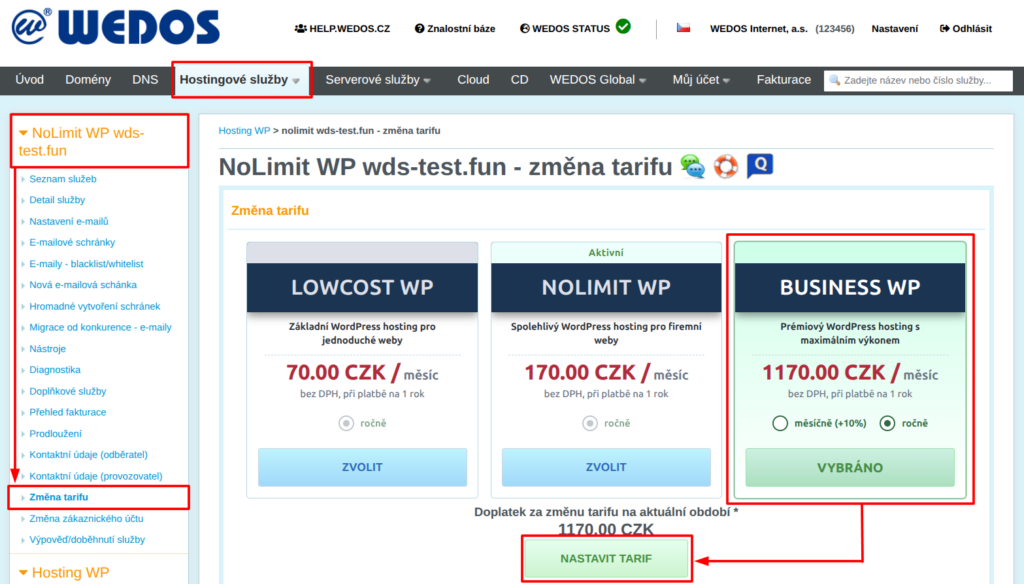
Je-li doplatek za změnu nenulový, systém obratem vystaví a zašle doplatkovou fakturu.
Změna fakturačního období
Pro změnu fakturačního období postupujte jako u změny tarifu, ale v rámečku s vybraným tarifem zaškrtněte vybrané fakturační období.
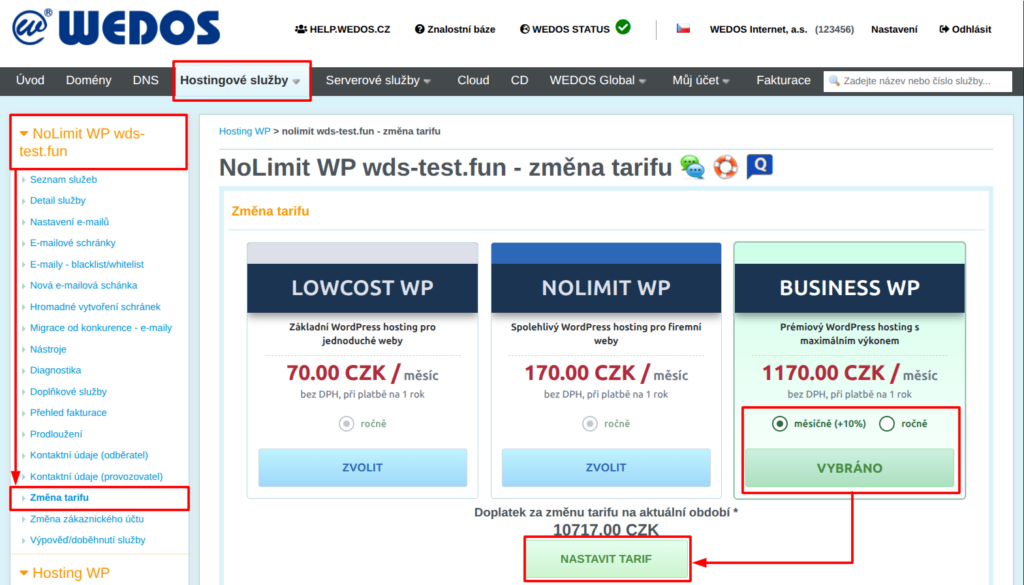
Změna fakturačního období se uplatní až po aktuálním datu expirace služby.
Často kladené dotazy
Navyšuji tarif na Business s měsíční fakturací. Proč je hodnota doplatkové faktury tak vysoká?
Doplatková faktura účtuje službu dle aktuálního fakturačního období. S měsíčním obdobím bude systém faktury vystavovat až od období následujícího.