
Dans ce guide, vous découvrirez :
- Quels tarifs sont disponibles pour les services d’hébergement :
- Comment modifier le tarif
- Comment modifier la période de facturation
- Foire aux questions
Comparaison des tarifs
Le tableau ci-dessous présente une comparaison des tarifs des services Webhosting, Hosting WP et Mailhosting. Si vous souhaitez savoir lequel de ces services convient à votre projet, consultez également le guide Services – Guide de sélection.
Webhosting
Le service Webhosting propose trois tarifs adaptés à des projets de tailles différentes.
| Paramètre | LowCost | NoLimit | Extra |
|---|---|---|---|
| Espace pour le site web | 10 Go | Illimité | Illimité |
| Espace pour les bases de données | 1 Go | 2 Go | 5 Go |
| Espace pour les e-mails | 5 Go | 5 Go | 10 Go |
| Alias | – | 3 | 3 |
| Sauvegarde | Hebdomadaire | Hebdomadaire | Quotidienne |
Hosting WP
Le service Hosting WP propose trois tarifs couvrant un large éventail de besoins.
Tous les tarifs ont plusieurs caractéristiques communes :
- Le service comprend un seul système de gestion de contenu WordPress sur un seul domaine ou sous-domaine. Les alias et les sous-domaines supplémentaires ne sont pas pris en charge.
- Les serveurs web utilisent LiteSpeed et le cache Redis pour des performances d’application maximales.
- La protection contre les attaques DDoS, par force brute et autres est assurée par Protection globale WEDOS.
Les principales différences entre les tarifs figurent dans le tableau :
| Paramètre | LowCost WP | NoLimit WP | Extra WP |
|---|---|---|---|
| Espace pour le site web | 10 Go | Illimité | Illimité |
| Espace pour les bases de données | 1 Go | 2 Go | 5 Go |
| Espace pour les e-mails | – | 10 Go | 10 Go |
| Période de facturation | Annuelle uniquement | Annuelle uniquement | Annuelle ou mensuelle |
Mailhosting
Le service Mailhosting propose deux tarifs, qui peuvent ensuite être configurés avec des services complémentaires. Les principales différences entre les tarifs figurent dans le tableau :
| Paramètre | Individual | Business |
|---|---|---|
| Nombre de boîtes e-mail | Illimité | Illimité |
| Espace e-mail par défaut | 5 Go | 1 To |
| Espace e-mail maximal | 505 Go | 5 To |
| Période de facturation | Annuelle uniquement | Annuelle ou mensuelle |
Change plan
Pour le service Hosting WP, vous pouvez aussi bien augmenter que diminuer le tarif. Lors d’un changement de tarif, tenez compte des règles suivantes :
- Lors d’une augmentation de tarif le système émet une facture complémentaire d’un montant correspondant au prix du service pour toute la période restante. Si l’augmentation entraîne l’annulation de services complémentaires, le système réduit le prix en conséquence.
- Lors d’une diminution de tarif nous ne remboursons pas les sommes payées pour l’augmentation, même partiellement. Le système n’autorise la diminution que si l’état des services e-mail respecte les paramètres du tarif cible.
Préparation du changement de tarif
Pour augmenter le tarif, aucune préparation n’est nécessaire.
Avant de diminuer le tarif, assurez-vous que vos boîtes e-mail ne contiennent pas un volume d’e-mails supérieur à celui autorisé par le nouveau tarif. Si le tarif cible du service ne prend pas en charge les e-mails, supprimez complètement les boîtes.
Réalisation du changement de tarif
Pour modifier le tarif d’un service d’hébergement, procédez comme suit :
- Connectez-vous à l‘ administration client ⧉.
- Dans la barre de navigation, sélectionnez Hosting services Webhosting, Hosting WP, ou Mailhosting.
- Dans la liste, sélectionnez le service dont vous souhaitez modifier le tarif.
- Dans le menu de gauche, sélectionnez Change plan ou Change variant.
- Sélectionnez la période de facturation du forfait choisi.
- Cliquez sur le bouton SELECT.
- Confirmez la modification avec le bouton SET PLAN ou SET VARIANT.
Modifier le tarif du service :
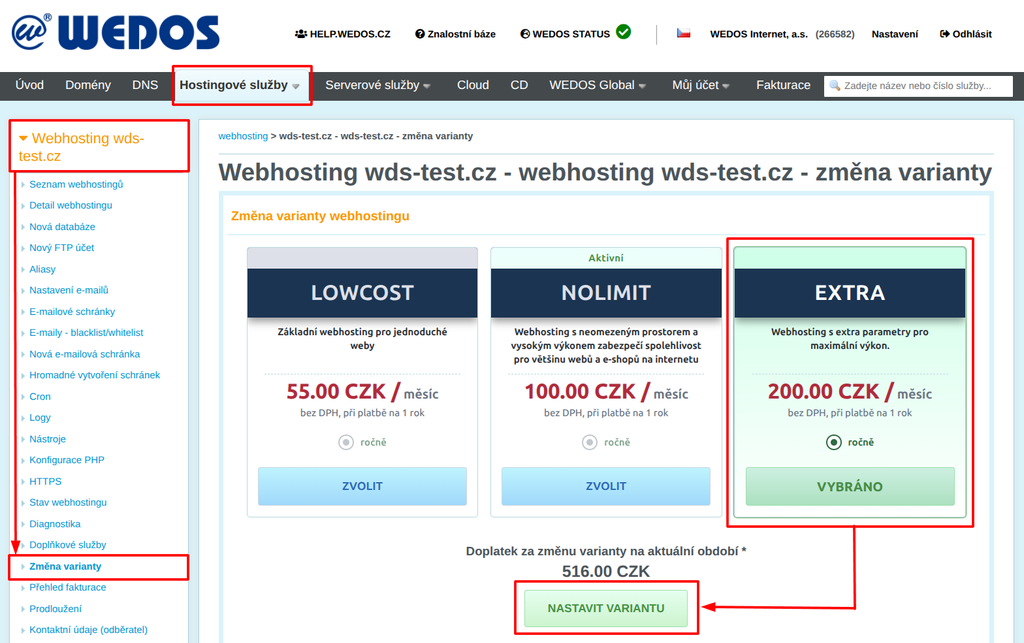
Si le complément à payer pour le changement n’est pas nul, le système émet et envoie immédiatement une facture complémentaire.
En cas d’augmentation de Mailhosting vers le tarif Business, vous devez, pour des raisons de sécurité, vérifier votre numéro de téléphone par SMS. Vous trouverez un guide détaillé dans le guide Email – Augmenter l’espace des boîtes e-mail.
Changement de la période de facturation
Pour modifier la période de facturation, procédez comme pour le changement de tarif, mais cochez la période de facturation souhaitée dans le cadre du tarif sélectionné.
Modifier la période de facturation du service :

Le changement de période de facturation ne prend effet qu’après la date d’expiration actuelle du service.
Foire aux questions
Je passe mon Hosting WP au tarif Extra WP ou mon Mailhosting au tarif Business avec une facturation mensuelle. Pourquoi le montant de la facture complémentaire est-il si élevé ?
La facture complémentaire facture le service selon la période de facturation en cours. Avec une période mensuelle, le système n’émettra des factures qu’à partir de la période suivante.