
Ebben a cikkben megtudhatja:
- Mikor használja ezt az útmutatót
- Hol találja a DNS-rekordok módosítási előzményeit
- Hogyan állíthatja vissza a DNS-rekordokat
- Gyakran ismételt kérdések
Mikor használja ezt az útmutatót
- Az e-mail vagy a weboldal leállt, és Ön nem biztos benne, hogy korábban módosítottak vagy töröltek-e egy DNS rekordot. A változást itt találja meg: Módosítások előzményei.
- A beállítások módosításakor (például egy e-mail szolgáltatásnál) felülírta a DNS rekordokat, és nem tudja, milyenek voltak eredetileg. Hogyan állíthatja vissza az eredeti értékeket.
- Egy másik szolgáltatásról (például webáruház-megoldásról) való átállás után vissza szeretné állítani a DNS-t az eredeti állapotba. A leírást a következő fejezetben találja: DNS-rekordok visszaállítása.
- Az MX rekordok beállítása után az e-mail működik, de a weboldal leállt. Az eredeti A vagy AAAA rekordot megtalálja az előzményekben.
- A DNS-ben sok olyan módosítást lát, amelyet nem Ön végzett. A választ megtalálja a gyakran ismételt kérdések között.
A DNS-rekordok módosítási előzményei
A DNS-rekordok módosítási előzményeinek listája tartalmazza, hogy pontosan mikor történt egy DNS-rekord beállítása (row-add), módosítása (row-update) vagy törlése (row-delete). Itt megtalálhatja a felülírt vagy törölt DNS-rekordok eredeti tartalmát is, és ezeket az információkat felhasználhatja a visszaállításukhoz.
A DNS-rekordok előzményeinek megtekintéséhez kövesse az alábbi lépéseket:
- Jelentkezzen be az ügyfél-adminisztrációba ⧉.
- A felső menüben válassza a DNS.
- Válassza ki azokat a DNS-eket, amelyek előzményeit meg szeretné jeleníteni.
- A bal oldali menüben válassza a Change history.
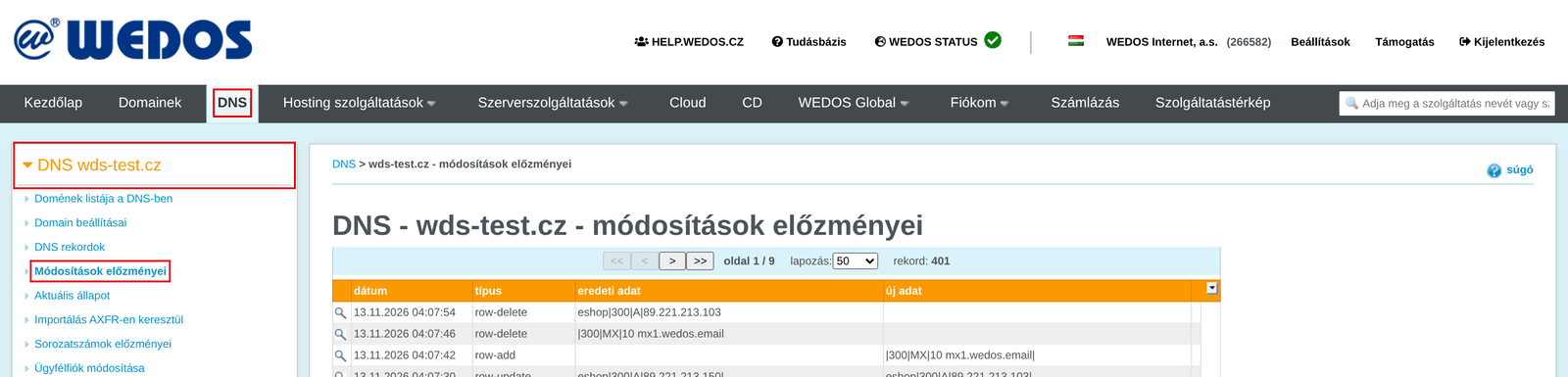
Az itt szereplő DNS-rekordok formátuma:
név (ha létezik)|típus|ttl|adat
DNS-rekordok visszaállítása
A rekordok visszaállítása sajnos nem automatikus. Az előzményekben azonban megkeresheti a kérdéses módosítást (row-update vagy row-delete), kimásolhatja az eredeti adatokat, majd a megfelelő DNS-rekordot módosíthatja vagy létrehozhatja az alábbi útmutató szerint: DNS – A domain rekordjai.
A DNS-rekordok módosítási előzményeinek megnyitása után kövesse az alábbi lépéseket:
- A nagyító ikonra kattintva megnyithatja a módosított vagy törölt rekord részleteit.
- Másolja ki a rekord adatrészét (az utolsó karakter utáni szakaszt: |).
- Hozza létre vagy módosítsa a megfelelő rekordot a DNS-ben.
Gyakran ismételt kérdések
Hogyan tudhatom meg, ki hajtotta végre a módosításokat?
Ha egyszerre sok módosítást lát, az rendszerünk automatikus DNS-beállítása is lehet, például a domain szolgáltatásra irányításakor, vagy új szolgáltatás létrehozásakor, ha be volt jelölve a DNS módosítása. Ha a DNS-hez hozzáféréssel rendelkeznek a jogosult felhasználók, a módosítást végrehajtó személyről az ügyfélszolgálattól kérhet tájékoztatást a kapcsolatfelvételi űrlapon keresztül ⧉.
Hogyan állíthatom vissza a DNS rekordokat a másik szolgáltatásról való átállás előtti állapotba?
Manuálisan, a módosítások előzményei alapján: keresse meg az eredeti rekordokat (row-update, row-delete), majd adja meg őket újra a következő szerint: a DNS rekordok visszaállítása fejezet útmutatója. A teljes zóna automatikus visszaállítására nincs lehetőség.
Módosítottam a rekordokat az előzményekben, de a szolgáltatás nem működik. Mi a hiba?
Ellenőrizze, hogy a domain a mi DNS szervereinkre mutat-e. Ha másik szolgáltató DNS szervereit használja, a rekordokat nála kell módosítani, nem a mi adminisztrációnkban.