
Ez a cikk a domén tulajdonosának megváltoztatását tárgyalja a nyilvántartóban. Ha csak a domén tulajdonosának adatait szeretné módosítani (a név és a cégnév kivételével, amelyeket tulajdonosváltással kell megoldani), kövesse az útmutatót: Domainek – Kapcsolattartó módosítása. Ha a domént a WEDOS-hoz szeretné átregisztrálni, kövesse az útmutatót: Domének – Átregisztrálás.
A domén tulajdonosának megváltoztatása csak a nyilvántartóban szereplő tulajdonosi adatokat módosítja. Nem helyezi át a szolgáltatást másik ügyfélfiókba, és a számlázási adatokat sem változtatja meg. Ha a domént teljes egészében át szeretné adni az új tulajdonosnak, kövesse az útmutatót: Szolgáltatások – Átadás másik ügyfélnek.
Válasszon domaint:
Ebből a cikkből megtudhatja:
- Mikor használja ezt az útmutatót
- Mit készítsen elő a tulajdonosváltás előtt
- Hogyan változtathatja meg a domén tulajdonosát a nyilvántartóban
- Hogyan változtathatja meg több domén tulajdonosát egyszerre
- Gyakori problémák
- Gyakran ismételt kérdések
Mikor használja ezt az útmutatót
- A domént másik tulajdonosra szeretné átruházni, vagy magánszemélyről cégre, illetve cégnévre szeretné módosítani. Lásd: Felkészülés a tulajdonosváltásra és A domén tulajdonosának megváltoztatása a nyilvántartóban.
- A rendszer ezt jelzi: “The existing contact is not registered with us”. Lásd: A meglévő kontakt nincs regisztrálva a VEDOS-nál.
- A címjegyzékben nem találja az új tulajdonos kontaktját, vagy nem jelenik meg a felajánlott lehetőségek között. Lásd: Az új tulajdonos kontaktja nem jelenik meg.
- A rendszer a változtatás megerősítésekor a MojeID-be való bejelentkezést kéri. Lásd: A rendszer MojeID-s hitelesítést kér.
- Nem fér hozzá az eredeti tulajdonos e-mail-címéhez, vagy az eredeti tulajdonos nem működik együtt. Lásd: A tulajdonos e-mail-címe nem elérhető és Az eredeti tulajdonos nem elérhető.
- Egyszerre több domént kell átruháznia. Lásd: Domének tulajdonosának tömeges megváltoztatása.
Felkészülés a tulajdonosváltásra
A tulajdonosváltás megkezdése előtt győződjön meg arról, hogy a szolgáltatás nem járt le. A lejárt domének esetében a nyilvántartók blokkolják a tulajdonosváltást.
Ha lejárt domén tulajdonosát szeretné megváltoztatni, először hosszabbítsa meg.
a szolgáltatást. A tulajdonosváltáshoz készítse elő a következőket:
- Az új tulajdonos domainkontaktja. Ez a domén tulajdonosának egyedi azonosítója az adott nyilvántartóban, például WEDOS-ABC-123456.
- Hozzáférés az e-mailekhez. A jelenlegi és az új tulajdonosnak általában egyaránt hozzá kell férnie a domainkontaktjaikhoz tartozó e-mail-fiókokhoz.
Domain kapcsolattartó
Ha a leendő tulajdonosnak még nincs az adott nyilvántartóhoz tartozó kontaktja az ügyfélfiókjában, egyeztetés után hozzon létre neki újat az útmutató szerint: Domainek – Új domainkapcsolattartó.
Nyilvántartói kontakt létrehozása:
A tulajdonosváltást online csak akkor hajthatja végre, ha az eredeti és az új tulajdonos kontaktja is a VEDOS-nál van regisztrálva. A CZ domén kontaktja regisztrálható a következőnél is: MojeID.
Ha a leendő tulajdonos kontaktja már készen áll, derítse ki az azonosítóját (általában betűk és számok kombinációja, olykor kötőjellel elválasztva, például c123456789 vagy WEDOS-ABC-123456).
A domainkontakt azonosítója csak az adott domén-nyilvántartón belül érvényes.
Így például a CZ domén kontaktját csak másik CZ doménhez használhatja, más végződéshez nem. Ha olyan nyilvántartóhoz (végződéshez) kell kontakt, amelyhez az új tulajdonosnak még nincs, hozza létre.
Hozzáférés az e-mailekhez
Ha nem fér hozzá a domén tulajdonosának e-mail-címéhez, kövesse az útmutatót: Domének – A tulajdonos e-mail-címe nem elérhető.
CZ domén esetén csak akkor van szüksége a tulajdonos e-mail-címéhez (és telefonjához), ha online szeretné végrehajtani a tulajdonosváltást. Ha nem fér hozzá a domén jogosultjának e-mail-címéhez, a tulajdonosváltást elvégezheti a következőn keresztül: hivatalosan hitelesített aláírású űrlap.
A domén tulajdonosának megváltoztatása a nyilvántartóban
Ha minden készen áll a tulajdonosváltás megadásához, először lépjen be a tulajdonosváltás felületére az alábbi lépésekkel:
- Jelentkezzen be az ügyfél-adminisztrációba ⧉.
- A felső menüben válassza a Domains.
- lehetőséget. A kínálatból válassza ki azt a domént, amelynek tulajdonosát meg szeretné változtatni.
- A bal oldali menüben válassza a Change owner.
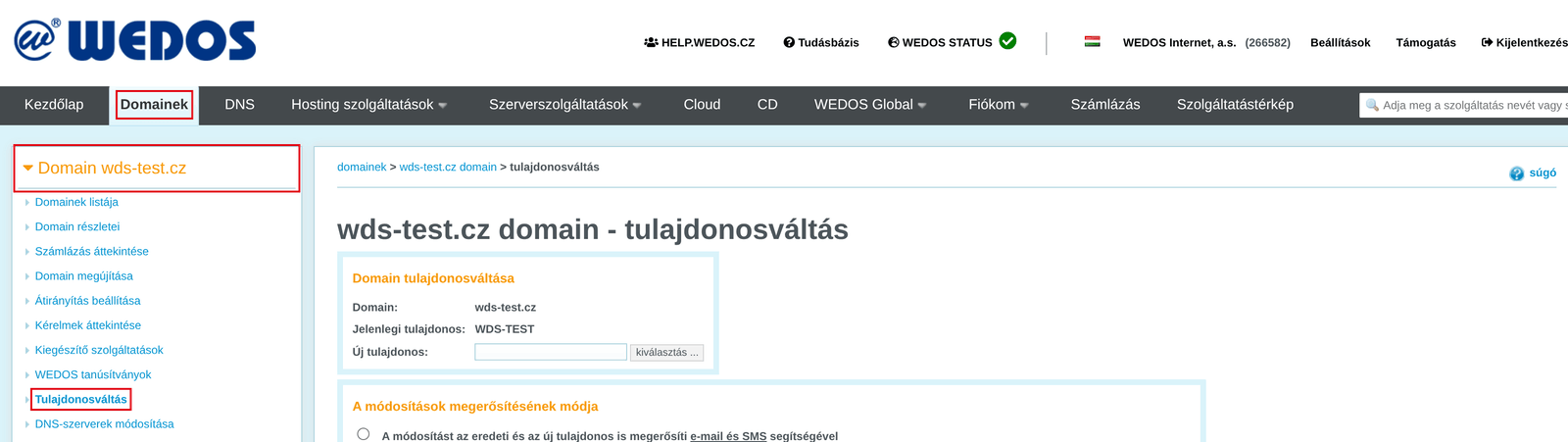
A további lépések a különböző doménvégződéseknél eltérnek.
Az összes feltétel teljesülése esetén a tulajdonosváltás általában 1 órán belül megtörténik. Kivételt képeznek az Ascio-nál vagy a Subregnél regisztrált domének, ahol a tulajdonosváltás általában legfeljebb 10 napig tart. Ha fel szeretné gyorsítani a folyamatot, regisztrálja át ezeket a doméneket közvetlenül a VEDOS-hoz ⧉.
Domain CZ
A CZ domén tulajdonosa kétféleképpen változtatható meg:
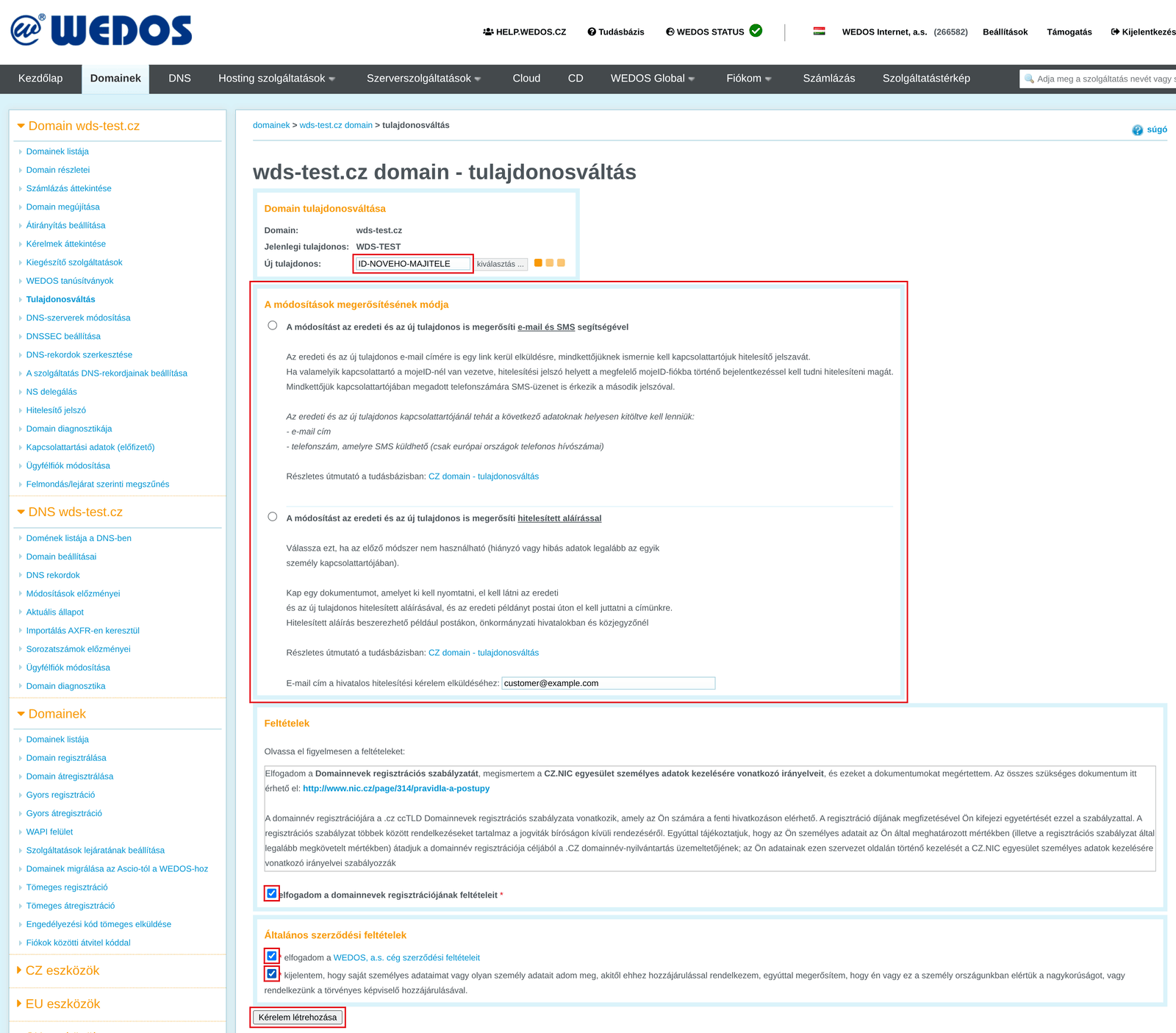
- Az eredeti és az új tulajdonos e-mailjének és SMS-ének online hitelesítésével. Ehhez mindkét tulajdonosnak hozzá kell férnie a domén tulajdonosának kontaktjánál megadott e-mail-címhez és (mobil)telefonhoz. Emellett ismernie kell mindkét kontakt hitelesítési jelszavát.
- Hivatalosan hitelesített aláírású írásos kérelemmel. Ha bármilyen okból nem tudja online végrehajtani a változtatást, már csak a hivatalosan hitelesített aláírású kérelem benyújtása marad.
A domén tulajdonosváltási felületén először adja meg az új tulajdonos kontaktjának azonosítóját. Ha a kontakt az Ön fiókjában van tárolva, a következő gombbal kikeresheti: Select, de kézzel bármilyen kontaktot megadhat a CZ.NIC ⧉nyilvántartóban, beleértve a következő szolgáltatás kontaktjait is: MojeID ⧉.
A kontakt megadása után válasszon a tulajdonosváltási lehetőségek közül, jelölje be a hozzájárulásokat, majd kattintson a következő gombra: Create Request.
A kérelem érvényességi ideje 14 nap, ha az adott doménnél más nincs megadva. Ha ezen időn belül sem az eredeti, sem az új tulajdonos nem intézi el a kérelmet (beleértve az esetleges iratok kézbesítését), a rendszer törli azt. Ebben az esetben a kérelmet újra létre kell hoznia.
Tulajdonosváltás online
Az online tulajdonosváltás csak a VEDOS-nál vagy a MojeID-nél regisztrált kontaktoknál működik. Ha a kontakt máshol van regisztrálva, vagy legalább átmenetileg regisztrálja át hozzánk, vagy változtassa meg a tulajdonost hivatalosan hitelesített aláírású kérelem benyújtásával.
Ha az online tulajdonosváltást választja, az eredeti és az új tulajdonos is a kérelem benyújtásától számított 10 percen belül e-mailt kap egy hivatkozással, ahol meg kell adnia a megfelelő SMS-ben kapott kódot és a domainkontaktja hitelesítési jelszavát, amelyet az útmutató szerint kérhet el: Domének – Hitelesítési jelszó.

Az e-mail vagy az SMS küldését az adminisztrációban többször is kérheti, de legfeljebb 3 alkalommal.
Ha legalább az egyik kontakt MojeID-s, adja meg azt az e-mail-címet, amelyre elküldjük a domén tulajdonosának a mojeID szolgáltatáshoz szükséges hitelesítő e-mailt. A hitelesítő kódot tartalmazó SMS-t a tulajdonosnak a MojeID-fiókba való sikeres bejelentkezés után, a tulajdonosváltás megerősítő oldalán küldjük el.
Amint az eredeti és az új tulajdonos is befejezi a megerősítést, a tulajdonosváltás 1 órán belül megtörténik.
Tulajdonosváltás hivatalosan hitelesített aláírású kérelemmel
Ennél a kérelemtípusnál adja meg azt az e-mail-címet, amelyre a kérelem nyomtatványát elküldjük. Megadhat bármilyen e-mail-címet, amelyhez hozzáfér, nem csak a domén tulajdonosáét.
A kérelmet ideális esetben mindkét fél (az eredeti és az új tulajdonos) egyszerre írja alá, de külön-külön is megerősíthetik és elküldhetik.
Kizárólag olyan kérelmeket fogadunk el, amelyeket a domén tulajdonosa vagy a nevében eljárni jogosult személy hivatalosan hitelesített aláírással erősített meg. Az aláírt kérelmet és a kérelmező jogosultságát igazoló esetleges iratokat (például a meghatalmazás hivatalosan hitelesített másolatát) postán juttassa el a következő címre:
WEDOS, a.s.
doménosztály
Masarykova 1230
37341 Hluboká nad Vltavou
A hivatalosan hitelesített aláírást helyettesítheti elektronikus aláírással. Az elektronikusan aláírt kérelmeket a legenerált kérelmet tartalmazó e-mailre válaszolva küldje el.
Kerülje a dokumentumok adatszekrényen (datová schránka) keresztüli küldését. Az ilyen beadvány általában jelentősen lassítja a kérelem elintézését.
SK, EU, PL domain
Az SK, EU és PL domének tulajdonosa csak online változtatható meg. Kövesse az alábbi lépéseket:
- A tulajdonosváltási felületen adja meg a domén tulajdonosának kontaktját.
Ha a kontakt az Ön fiókjában van tárolva, a következő gombbal kikeresheti: Select, de kézzel bármilyen, a VEDOS-nál regisztrált kontaktot megadhat a megfelelő nyilvántartóban (SK.NIC ⧉ az SK-hoz, EURid ⧉ az EU-hoz, vagy NASK ⧉ a PL-hez).
Ha az adott kontakt nem létezik, közvetlenül az adminisztrációban is létrehozhatja a következő lehetőség kiválasztásával: Create and Set New Contact.
- A send password hivatkozással küldesse el magának a domén hitelesítési jelszavát, és írja be a megfelelő mezőbe.
- Fogadja el a feltételeket, majd kattintson a következő gombra: Submit.

A kérelem elküldése után a tulajdonosváltás 1 órán belül megtörténik.
gTLD és nTLD domainek
A generikus domének tulajdonosa csak online változtatható meg. Kövesse az alábbi lépéseket:
- A tulajdonosváltási felületen adja meg a domén tulajdonosának kontaktját.
Ha a kontakt az Ön fiókjában van tárolva, a következő gombbal kikeresheti: Select. Másik lehetőségként hozzon létre új kontaktot a következő lehetőség kiválasztásával: Create and Set New Contact.
Ha másik WEDOS ügyfélfiókban tárolt kontaktot állít be, győződjön meg arról, hogy mindkettő ugyanabban a nyilvántartóban található. A nyilvántartó nevét a következőre kattintva tudhatja meg: Create and Set New Contact.

- A send password hivatkozással küldesse el magának a domén hitelesítési jelszavát, és írja be a megfelelő mezőbe.
- Fogadja el a feltételeket, majd kattintson a következő gombra: Submit.

A kérelem érvényességi ideje 5 nap. Ha ezen időn belül sem az eredeti, sem az új tulajdonos nem intézi el, a rendszer törli a kérelmet. Ilyen esetben a kérelmet újra be kell adnia.
A kérelem elküldése után az eredeti tulajdonos e-mail-címére üzenet érkezik a domén változásainak összefoglalójára mutató hivatkozással, ahol a változásokat jóváhagyhatja vagy elutasíthatja. Itt kérheti az átregisztrálás 60 napos zárjának feloldását, illetve a domén további tulajdonosváltásának engedélyezését is.
Ha az eredeti tulajdonos jóváhagyta a kérelmet, a rendszer ugyanezt az üzenetet elküldi az új tulajdonosnak is. Ha ő is megerősíti, a domén tulajdonosváltása 1 órán belül megtörténik. Ezzel a jóváhagyással egyben a domén tulajdonosának e-mail-címét is megerősíti.
Az Ascio-nál vagy a Subregnél lévő kontaktokkal rendelkező domének átregisztrálása akár 10 napig is eltarthat. Ha fel szeretné gyorsítani a folyamatot, regisztrálja át a doméneket közvetlenül a VEDOS-hoz ⧉.
Domének tulajdonosának tömeges megváltoztatása
Ha már elkészítette azokat a kontaktokat, amelyekre a doméneket át szeretné ruházni, küldje el nekünk a domének listáját és a kontaktazonosítókat a következő űrlapon ⧉keresztül. A további teendőkről az engedélyezési osztály keresni fogja Önt.
Gyakori problémák
A domén tulajdonosának megváltoztatásakor gyakori problémák:
- A tulajdonosváltás nem érhető el a menüben
- A meglévő kontakt nincs regisztrálva a VEDOS-nál
- Az új tulajdonos kontaktja nem jelenik meg
- A rendszer MojeID-s hitelesítést kér
- A tulajdonos e-mail-címe nem elérhető
- Az eredeti tulajdonos nem elérhető
- A domén hagyatéki eljárásba került
- Nem működő SMS-hitelesítés
- Nem létező WEDOS ügyfélfiók
A tulajdonosváltás nem érhető el a menüben
Probléma: Tétel Change owner menüpont nem szerepel a navigációban.
Ok: A domén valószínűleg lejárt. Lejárt domén esetén a tulajdonos nem változtatható meg.
Megoldás: Ha látja a domént az ügyfél-adminisztrációban, a rendszer még nem törölte, és az utolsó számla kiegyenlítésével megújíthatja. Ha a domént nem látja az adminisztrációban, helyre kell állítani (gTLD és nTLD domének lejárata esetén), vagy a nyilvántartóból való törlés után újra be kell regisztrálni.
A több mint 30, de kevesebb mint 60 napja lejárt gTLD és nTLD domének helyreállítása (restore) díjköteles szolgáltatás, a következő szerint: domének kiegészítő szolgáltatásainak árlistája ⧉. Kérje a következő űrlapon ⧉.
A meglévő kontakt nincs regisztrálva a VEDOS-nál
Probléma: A rendszer hibát jelez: The existing contact is not registered with us. The contact must first be transferred to us.
Ok: Az online tulajdonosváltás csak akkor hajtható végre, ha az eredeti és az új tulajdonos kontaktja is a VEDOS-nál van regisztrálva. A hiba gyakran a jelenlegi tulajdonos kontaktjára vonatkozik, még akkor is, ha az új kontakt a VEDOS-nál regisztrálva van.
Megoldás: Regisztrálja át a jelenlegi tulajdonos kontaktját a VEDOS-hoz az útmutató szerint: Domének – Kontakt átregisztrálása. Elegendő, ha a tulajdonosváltás idejére nálunk van regisztrálva. Ha nem szeretné átregisztrálni a kontaktot, vagy nem fér hozzá az e-mail-címéhez, a CZ domén tulajdonosát változtassa meg hivatalosan hitelesített aláírású kérelemmel.
Az új tulajdonos kontaktja nem jelenik meg
Probléma: A tulajdonosváltási felületen nem jelenik meg az új tulajdonos kontaktja, vagy a rendszer nem fogadja el.
Ok: A tulajdonos csak olyan kontaktra változtatható, amely ugyanabban a nyilvántartóban van, mint a domén. A CZ.NIC nyilvántartó kontaktja például csak CZ doménekhez használható.
Megoldás: Hozzon létre új kontaktot a domén nyilvántartójában a következő fejezet szerint: Domain kapcsolattartó és állítsa be tulajdonosként.
A rendszer MojeID-s hitelesítést kér
Probléma: A CZ domén tulajdonosváltásának megerősítésekor a rendszer olyan MojeID-fiókba való bejelentkezést kér, amellyel Ön nem rendelkezik.
Ok: A domén jelenlegi tulajdonosa a CZ.NIC nyilvántartóban MojeID-kontaktként szerepel. A változtatást ennek a kontaktnak kell megerősítenie, még akkor is, ha az új tulajdonosnak új kontaktot hoz létre.
Megoldás: Szerezzen hozzáférést a jelenlegi tulajdonos MojeID-kontaktjához, vagy forduljon a CZ.NIC nyilvántartóhoz. A másik lehetőség a tulajdonosváltás hivatalosan hitelesített aláírású kérelemmel.
A tulajdonos e-mail-címe nem elérhető
Probléma: A domén jelenlegi tulajdonosának e-mail-címe nem elérhető.
Megoldás: Kövesse az útmutatót: Domének – A tulajdonos e-mail-címe nem elérhető.
Az eredeti tulajdonos nem elérhető
Probléma: Nem lehet kapcsolatba lépni a domén eredeti tulajdonosával.
Ok: A domén olyan kezelőre van bejegyezve, aki megszűnt együttműködni, vagy elhunyt személyre.
Megoldás: Cégdomén elérhetetlen kezelője esetén a tulajdonost továbbra is megváltoztathatja hivatalosan hitelesített aláírású kérelemmel. Ha nem CZ domént kezel, kövesse az útmutatót: Domének – A tulajdonos e-mail-címe nem elérhető.
Ha a domén egy elérhetetlen kezelő személyére vagy cégére van bejegyezve, forduljon a rendőrséghez. Részünkről csak bírósági vagy más jogerős hatósági határozat alapján járhatunk el.
Ha az eredeti tulajdonos elhunyt, kövesse a következő probléma megoldását: Domén megszerzése hagyatéki eljárás keretében.
Domén megszerzése hagyatéki eljárás keretében
Probléma: A domén (és a hozzá kapcsolódó szolgáltatások) eredeti tulajdonosa elhunyt.
Megoldás: A domén tulajdonosának halála esetén ezeket a szolgáltatásokat hagyatéki eljárásba kell vonni. Csak a hagyatékról szóló jogerős határozat alapján tudjuk a szolgáltatást átruházni vagy az új jogosult személy számára hozzáférhetővé tenni.
Ha nem biztos abban, hogy az adott domén valóban az elhunytat illette-e, illetve hogy Ön jogosult örökös-e, először feltétlenül lépjen velünk kapcsolatba. Ezen információk alapján még a hagyatéki eljárás esetleges megindítása előtt tájékoztatjuk a további teendőkről.
Egy ilyen helyzet megoldásához kérjük, lépjen velünk kapcsolatba a kapcsolatfelvételi űrlapon ⧉ keresztül – az üzenetben írja le a helyzetet, és adjon meg minél több információt a doménről, illetve esetleg más szolgáltatásokról, amelyeket ez érinthet. Az engedélyezési osztály munkatársai ellenőrzik az adott fiók és a szolgáltatások állapotát, és a megadott e-mail-címen további információkkal jelentkeznek.
Nem működő SMS-hitelesítés
Probléma: A kontakt telefonszáma nem működik, vagy nem tud SMS-t fogadni.
Megoldás: Módosítsa a kontaktot, és változtassa meg a számot az útmutató szerint: Domainek – Kapcsolattartó módosítása.
Nem létező ügyfélfiók
Probléma: Az új tulajdonosnak nincs WEDOS ügyfélfiókja.
Megoldás: A domén tulajdonosának megváltoztatása a szolgáltatást nem helyezi át sehová, így az új tulajdonosnak fiókra sincs szüksége, ha a szolgáltatást az Ön kezelésében szeretné hagyni. Ha a domént teljes egészében át szeretné adni az új tulajdonosnak, kövesse az útmutatót: Szolgáltatások – Átadás másik ügyfélnek.
Gyakran ismételt kérdések
E-mailben hitelesítési jelszót kaptam. Ez azt jelenti, hogy valaki el akarja lopni a domént?
CZ domén esetén a hitelesítési jelszó elküldését bárki kérheti a nyilvántartón vagy bármely regisztrátoron keresztül, bejelentkezés nélkül is. A CZ.NIC nyilvántartó azonban a hitelesítési jelszót mindig kizárólag a domén tulajdonosának kontaktadatai között szereplő e-mail-címre küldi. Ha tehát Ön az egyetlen, aki hozzáfér ehhez az e-mail-fiókhoz, nem kell tartania a hitelesítési jelszóval való visszaéléstől.
Ha attól tart, hogy a domént ellopják vagy visszaélnek vele, fontolja meg a biztosítását.
Hogyan derítem ki, melyik nyilvántartóban van a domainem?
A ccTLD (országkódos) doméneknél a nyilvántartók egyértelműek: a CZ doménhez a CZ.NIC, az SK-hoz az SK.NIC, az EU-hoz az EURid, a PL-hez a NASK. A generikus domének esetében ez nem mindig egyértelmű, a nyilvántartó meghatározásának menetét a következő fejezetben találja: gTLD és nTLD domainek.
Miért olyan bonyolult a CZ domén tulajdonosváltásának menete?
Egyszerűbb megerősítési módot nem kínálunk, és nem is fogunk. A legalább két hitelesítési módszer (telefon és e-mail) bevonása nélküli engedélyezéssel könnyen vissza lehet élni, és utólag nagyon nehéz bizonyítani és kinyomozni.
Hogyan ellenőrizhetem és szükség esetén hogyan frissíthetem a domainkontakt adatait?
A kontaktokat az útmutató szerint tekintheti meg és kezelheti: Domainek – Kapcsolattartó módosítása.
Kitől érkeznek a hivatkozást tartalmazó e-mailek?
A feladó többnyire a WEDOS (@wedos.com), egyes gTLD-k esetén az Ascio vagy a Subreg is lehet.
Hogyan változtathatom meg a domén tulajdonosának nevét vagy cégnevét, például magánszemélyről cégre?
Hozzon létre új domainkontaktot a helyes adatokkal az útmutató szerint: Domainek – Új domainkapcsolattartó és a domén tulajdonosát változtassa meg rá e cikk alapján. A meglévő kontakt nevét vagy cégnevét nem lehet módosítani.
Mennyi ideig tart a domén tulajdonosváltása?
Az összes feltétel teljesülése esetén általában 1 órán belül. Az Ascio-nál vagy a Subregnél regisztrált doméneknél általában 10 nap.
Meddig kell az eredeti és az új tulajdonosnak megerősítenie a tulajdonosváltási kérelmet?
CZ domén esetén 14 napon belül, generikus doméneknél 5 napon belül. Ezt követően a rendszer törli a kérelmet, és újra be kell adnia.
Hányszor küld a rendszer e-mailt vagy SMS-t a CZ domén online tulajdonosváltásakor?
Legfeljebb 3 alkalommal. A küldést az adminisztrációban többször is kérheti, de a harmadik küldés után már nem érkezik újabb.
Beállíthatok az új domén-tulajdonosnak másik nyilvántartóból származó kontaktot?
Nem. A kontaktnak ugyanabban a nyilvántartóban kell lennie, mint a doménnek, például a CZ.NIC kontaktja csak CZ doménekhez használható. Ha nincs kontakt, hozza létre a következő fejezet szerint: Domain kapcsolattartó.