
Ten artykuł dotyczy zmiany właściciela domeny w rejestrze. Jeśli chcesz zmienić tylko dane właściciela domeny (z wyjątkiem imienia i nazwiska lub nazwy firmy, które wymagają zmiany właściciela), postępuj zgodnie z przewodnikiem Domeny – Edycja kontaktu. Jeśli chcesz dokonać transferu domeny do WEDOS, postępuj zgodnie z przewodnikiem Domeny – Transfer.
Zmiana właściciela domeny zmienia tylko dane właściciela w rejestrze. Nie przenosi usługi na inne konto klienta i nie zmienia danych rozliczeniowych. Jeśli chcesz w pełni przekazać domenę nowemu właścicielowi, postępuj zgodnie z przewodnikiem Usługi – Przekazanie innemu klientowi.
Wybierz domenę:
Z tego artykułu dowiesz się:
- Kiedy skorzystać z tego przewodnika
- Co przygotować przed zmianą właściciela
- Jak zmienić właściciela domeny w rejestrze
- Jak zmienić właściciela wielu domen zbiorczo
- Typowe problemy
- Często zadawane pytania
Kiedy skorzystać z tego przewodnika
- Chcesz przenieść domenę na innego właściciela albo zmienić osobę fizyczną na firmę lub nazwę firmy. Zob. Przygotowanie do zmiany właściciela i Zmiana właściciela domeny w rejestrze.
- System zgłasza komunikat „Istniejący kontakt nie jest u nas zarejestrowany”. Zob. Istniejący kontakt nie jest zarejestrowany w VEDOS.
- W książce adresowej nie ma kontaktu nowego właściciela albo nie jest on podpowiadany. Zob. Kontakt nowego właściciela nie jest podpowiadany.
- System przy potwierdzaniu zmiany prosi o zalogowanie do MojeID. Zob. System prosi o weryfikację przez MojeID.
- Nie masz dostępu do e-maila dotychczasowego właściciela albo dotychczasowy właściciel nie współpracuje. Zob. Niedostępny e-mail właściciela i Niedostępny dotychczasowy właściciel.
- Musisz przenieść kilka domen naraz. Zob. Zbiorcza zmiana właściciela domen.
Przygotowanie do zmiany właściciela
Zanim przystąpisz do zmiany właściciela domeny, upewnij się, że usługa nie wygasła. W przypadku wygasłych domen rejestry blokują zmianę właściciela.
Aby zmienić właściciela wygasłej domeny, najpierw wykonaj odnowienie usługi.
Do zmiany właściciela przygotuj:
- Kontakt domenowy nowego właściciela. Jest to specjalny identyfikator właściciela domeny w danym rejestrze, na przykład WEDOS-ABC-123456.
- Dostęp do e-maila. Zarówno dotychczasowy, jak i nowy właściciel zazwyczaj potrzebują dostępu do skrzynek e-mail przypisanych do swoich kontaktów domenowych.
Kontakt domenowy
Jeśli przyszły właściciel nie ma przygotowanego kontaktu danego rejestru na swoim koncie klienta, po uzgodnieniu załóż mu nowy kontakt zgodnie z przewodnikiem Domeny – Nowy kontakt domenowy.
Załóż kontakt rejestru:
Zmianę właściciela online przeprowadzisz tylko wtedy, gdy kontakty dotychczasowego i nowego właściciela są zarejestrowane w VEDOS. Kontakt domeny CZ może być zarejestrowany także w MojeID.
Jeśli przyszły właściciel ma już przygotowany kontakt, sprawdź jego identyfikator (zwykle kombinacja liter i cyfr, czasem oddzielonych myślnikami, na przykład c123456789 lub WEDOS-ABC-123456).
Identyfikator kontaktu domenowego obowiązuje wyłącznie w ramach danego rejestru domen.
Na przykład kontaktu domeny CZ można więc użyć tylko dla innej domeny CZ, ale nie dla żadnego innego rozszerzenia. Jeśli potrzebujesz kontaktu dla rejestru (rozszerzenia), dla którego nowy właściciel nie ma jeszcze kontaktu, załóż go.
Dostęp do e-maila
Jeśli nie masz dostępu do e-maila właściciela domeny, postępuj zgodnie z przewodnikiem Domeny – Niedostępny e-mail właściciela.
W przypadku domeny CZ dostęp do e-maila (i telefonu) właściciela jest potrzebny tylko wtedy, gdy chcesz przeprowadzić zmianę właściciela online. Jeśli nie masz dostępu do e-maila posiadacza domeny, możesz zmienić właściciela za pomocą formularza z urzędowo poświadczonymi podpisami.
Zmiana właściciela domeny w rejestrze
Jeśli masz wszystko przygotowane do zgłoszenia zmiany właściciela domeny, najpierw wejdź do interfejsu zmiany właściciela, wykonując następujące kroki:
- Zaloguj się do administracji klienta ⧉.
- W górnym menu wybierz Domains.
- Z listy wybierz domenę, której właściciela chcesz zmienić.
- W lewym menu wybierz Change owner.
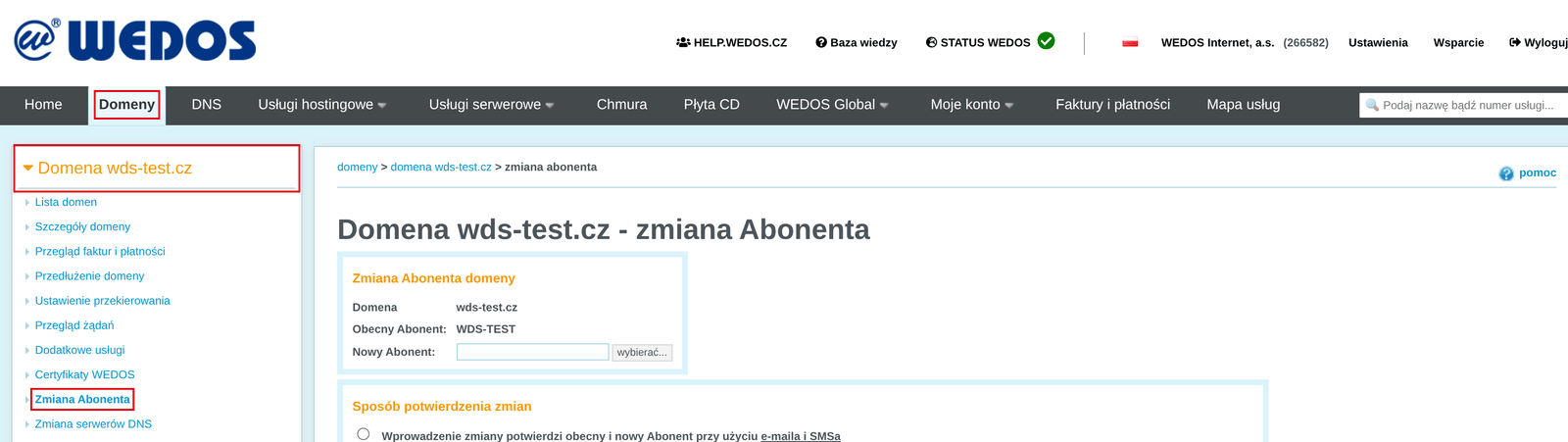
Dalszy przebieg zależy od rozszerzenia domeny.
Po spełnieniu wszystkich warunków zmiana właściciela zwykle następuje w ciągu 1 godziny. Wyjątkiem są domeny zarejestrowane u Ascio lub Subreg, gdzie zmiana właściciela zwykle trwa do 10 dni. Aby przyspieszyć proces, dokonaj transferu tych domen bezpośrednio do VEDOS ⧉.
Domena CZ
Właściciela domeny CZ można zmienić na dwa sposoby:
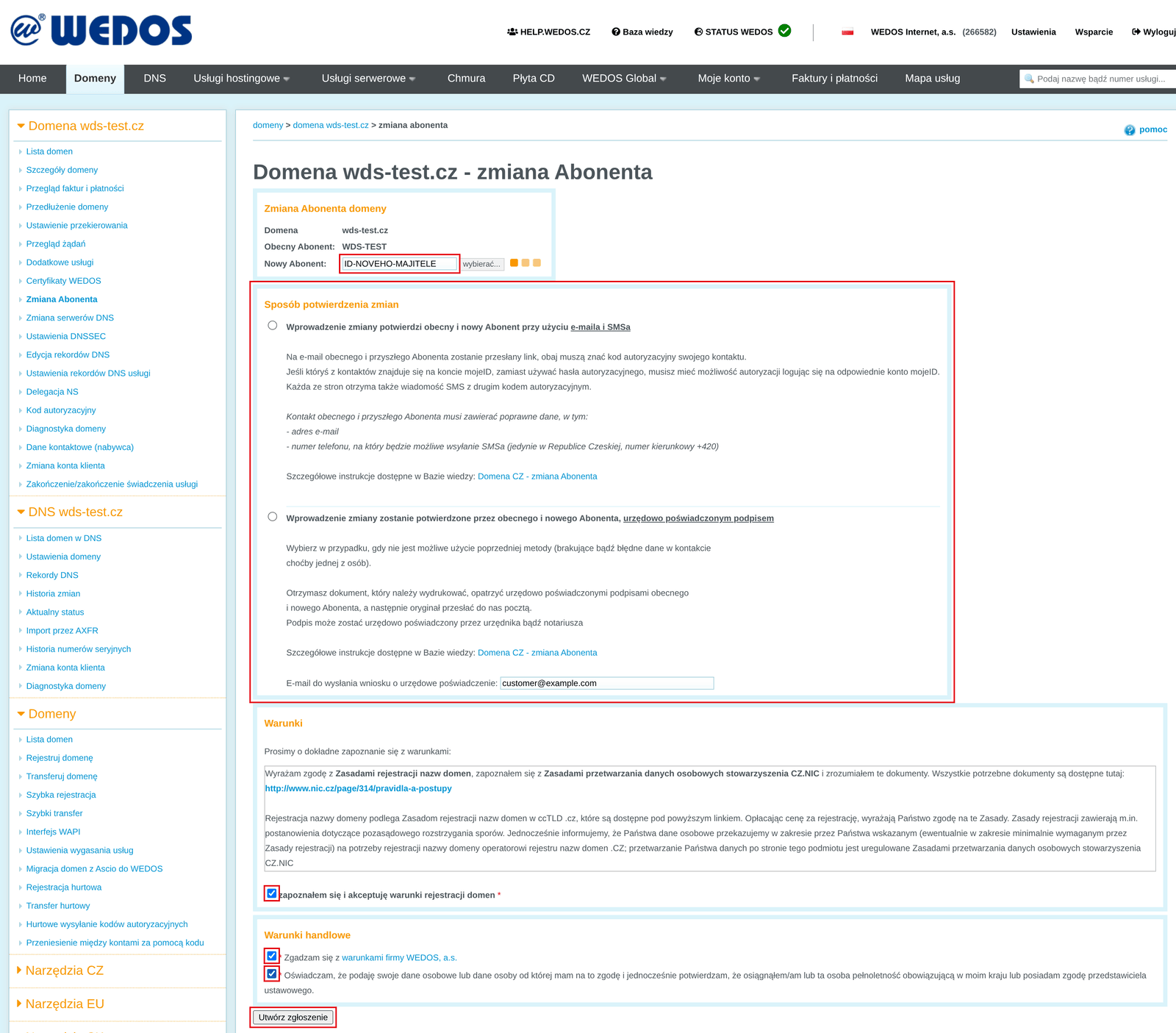
- Online, przez weryfikację e-maila i SMS-a dotychczasowego i nowego właściciela. Ta metoda wymaga, aby obaj właściciele mieli dostęp do e-maila i (komórkowego) telefonu podanego w kontakcie właściciela domeny. Konieczna jest też znajomość haseł autoryzacyjnych obu kontaktów.
- Pisemnym wnioskiem z urzędowo poświadczonymi podpisami. Jeśli z jakiegokolwiek powodu nie możesz przeprowadzić zmiany online, pozostaje tylko złożenie wniosku z urzędowo poświadczonymi podpisami.
W interfejsie zmiany właściciela domeny najpierw wpisz identyfikator kontaktu nowego właściciela. Jeśli kontakt jest zapisany na Twoim koncie, możesz go wyszukać za pomocą przycisku Select, ale ręcznie można wpisać dowolny kontakt w rejestrze CZ.NIC ⧉, w tym kontakty usługi MojeID ⧉.
Po wpisaniu kontaktu wybierz jedną z opcji zmiany właściciela, zaznacz zgody i kliknij przycisk Create Request.
Wniosek jest ważny 14 dni, o ile przy danej domenie nie podano inaczej. Jeśli do tego czasu nie zostanie załatwiony przez dotychczasowego i nowego właściciela (łącznie z ewentualnym doręczeniem wszystkich dokumentów), system go anuluje. W takim przypadku trzeba złożyć wniosek ponownie.
Zmiana właściciela online
Zmiana właściciela online działa tylko dla kontaktów zarejestrowanych w VEDOS lub MojeID. Jeśli kontakt jest zarejestrowany gdzie indziej, albo go przynajmniej tymczasowo przenieś do nas (transfer), albo zmień właściciela składając wniosek z urzędowo poświadczonymi podpisami.
Jeśli wybierzesz zmianę właściciela online, zarówno dotychczasowy, jak i nowy właściciel otrzymają w ciągu 10 minut od złożenia wniosku e-mail z linkiem, na którym wpiszą kod z odpowiedniego SMS-a oraz hasło autoryzacyjne swojego kontaktu domenowego. Hasło można wysłać sobie zgodnie z przewodnikiem Domeny – Hasło autoryzacyjne.

Wysłanie e-maila lub SMS-a można zamówić w administracji wielokrotnie, ale najwyżej 3 razy.
Jeśli co najmniej jeden z kontaktów to MojeID, wpisz adres e-mail, na który wyślemy właścicielowi domeny e-mail z autoryzacją do usługi mojeID. SMS z kodem autoryzacyjnym wyślemy właścicielowi po pomyślnym zalogowaniu do konta MojeID na stronie potwierdzenia zmiany właściciela.
Gdy dotychczasowy i nowy właściciel zakończą potwierdzenie, zmiana właściciela nastąpi w ciągu 1 godziny.
Zmiana właściciela wnioskiem z urzędowo poświadczonymi podpisami
W tej formie wniosku podaj adres e-mail, na który zostanie wysłany formularz wniosku. Możesz podać dowolny e-mail, do którego masz dostęp, nie tylko e-mail właściciela domeny.
Najlepiej, aby wniosek podpisały obie strony (dotychczasowy i nowy właściciel) jednocześnie, ale można go potwierdzić i wysłać osobno.
Przyjmujemy wyłącznie wnioski potwierdzone urzędowo poświadczonymi podpisami właściciela domeny lub osoby upoważnionej do działania w jego imieniu. Podpisany wniosek oraz ewentualne dokumenty potwierdzające uprawnienia wnioskodawcy (na przykład urzędowo poświadczoną kopię pełnomocnictwa) dostarcz pocztą na adres:
WEDOS, a.s.
dział domen
Masarykova 1230
37341 Hluboká nad Vltavou
Urzędowo poświadczony podpis można zastąpić podpisem elektronicznym. Wnioski podpisane elektronicznie przesyłaj w odpowiedzi na e-mail z wygenerowanym wnioskiem.
Unikaj wysyłania dokumentów przez skrzynkę danych (datová schránka). Takie zgłoszenie zazwyczaj znacznie opóźnia rozpatrzenie wniosku.
Domena SK, EU, PL
Właściciela domen SK, EU i PL można zmienić tylko online. Wykonaj następujące kroki:
- W interfejsie zmiany właściciela wpisz kontakt właściciela domeny.
Jeśli kontakt jest zapisany na Twoim koncie, możesz go wyszukać za pomocą przycisku Select, ale ręcznie można wpisać dowolny kontakt w odpowiednim rejestrze (SK.NIC ⧉ dla SK, EURid ⧉ dla EU lub NASK ⧉ dla PL) zarejestrowany w VEDOS.
Jeśli dany kontakt nie istnieje, możesz go założyć bezpośrednio w administracji, wybierając opcję Create and set new contact.
- Za pomocą linku send password wyślij sobie hasło autoryzacyjne domeny i wpisz je w odpowiednie pole.
- Zaakceptuj warunki i kliknij przycisk Submit.

Po wysłaniu wniosku zmiana właściciela nastąpi w ciągu 1 godziny.
Domeny gTLD i nTLD
Właściciela domen generycznych można zmienić tylko online. Wykonaj następujące kroki:
- W interfejsie zmiany właściciela wpisz kontakt właściciela domeny.
Jeśli kontakt jest zapisany na Twoim koncie, możesz go wyszukać za pomocą przycisku Select. Ewentualnie załóż nowy kontakt, wybierając opcję Create and set new contact.
Jeśli ustawiasz kontakt zapisany na innym koncie klienta WEDOS, upewnij się, że oba znajdują się w tym samym rejestrze. Nazwę rejestru sprawdzisz, klikając Create and set new contact.

- Za pomocą linku send password wyślij sobie hasło autoryzacyjne domeny i wpisz je w odpowiednie pole.
- Zaakceptuj warunki i kliknij przycisk Submit.

Wniosek jest ważny 5 dni. Jeśli do tego czasu nie zostanie załatwiony przez dotychczasowego i nowego właściciela, system go anuluje. W takim przypadku musisz złożyć wniosek ponownie.
Po wysłaniu wniosku na e-mail dotychczasowego właściciela przyjdzie wiadomość z linkiem do podsumowania zmian w domenie oraz możliwością ich potwierdzenia lub odrzucenia. Można tu również zażądać zniesienia ustawionej 60-dniowej blokady transferu lub kolejnych zmian właściciela domeny.
Jeśli dotychczasowy właściciel zatwierdził wniosek, system wyśle taką samą wiadomość nowemu właścicielowi. Jeśli również on ten wniosek potwierdzi, zmiana właściciela domeny nastąpi w ciągu 1 godziny. Tym potwierdzeniem jednocześnie weryfikujesz e-mail właściciela domeny.
Transfery domen z kontaktami w Ascio lub Subreg mogą trwać do 10 dni. Aby przyspieszyć proces, dokonaj transferu domen bezpośrednio do VEDOS ⧉.
Zbiorcza zmiana właściciela domen
Jeśli masz przygotowane kontakty, na które chcesz przenieść domeny, wyślij nam listę domen i ID kontaktów przez formularz ⧉. W sprawie dalszego postępowania skontaktuje się z Tobą dział autoryzacji.
Typowe problemy
Do typowych problemów przy zmianie właściciela domeny należą:
- Zmiana właściciela niedostępna w menu
- Istniejący kontakt nie jest zarejestrowany w VEDOS
- Kontakt nowego właściciela nie jest podpowiadany
- System prosi o weryfikację przez MojeID
- Niedostępny e-mail właściciela
- Niedostępny dotychczasowy właściciel
- Domena objęta postępowaniem spadkowym
- Niedziałająca weryfikacja SMS
- Nieistniejące konto klienta WEDOS
Zmiana właściciela niedostępna w menu
Problem: Pozycja Change owner nie ma w nawigacji.
Przyczyna: Domena prawdopodobnie wygasła. W przypadku wygasłej domeny nie można zmienić właściciela.
Rozwiązanie: Jeśli widzisz domenę w administracji klienta, system jeszcze jej nie usunął i możesz ją odnowić, opłacając ostatnią fakturę. Jeśli domeny w administracji nie widzisz, trzeba będzie ją przywrócić (w przypadku wygaśnięcia domen gTLD i nTLD) albo po usunięciu z rejestru zarejestrować ponownie.
Przywrócenie (restore) domen gTLD i nTLD, które wygasły ponad 30, ale mniej niż 60 dni temu, jest usługą płatną zgodnie z cennikiem usług dodatkowych domen ⧉. Zamów je za pośrednictwem formularza ⧉.
Istniejący kontakt nie jest zarejestrowany w VEDOS
Problem: Wyświetlany jest błąd: Istniejący kontakt nie jest u nas zarejestrowany. Najpierw należy wykonać transfer kontaktu do nas.
Przyczyna: Zmianę właściciela online można wykonać tylko wtedy, gdy kontakty dotychczasowego i nowego właściciela są zarejestrowane w VEDOS. Błąd często dotyczy kontaktu obecnego właściciela, nawet jeśli nowy kontakt w VEDOS jest zarejestrowany.
Rozwiązanie: Wykonaj transfer kontaktu obecnego właściciela do VEDOS zgodnie z przewodnikiem Domeny – Transfer kontaktu. Wystarczy, że będzie u nas zarejestrowany na czas zmiany właściciela. Jeśli nie chcesz transferować kontaktu lub nie masz dostępu do jego e-maila, zmień właściciela domeny CZ wnioskiem z urzędowo poświadczonymi podpisami.
Kontakt nowego właściciela nie jest podpowiadany
Problem: W interfejsie zmiany właściciela nie jest podpowiadany kontakt nowego właściciela albo system go nie przyjmuje.
Przyczyna: Właściciela można zmienić tylko na kontakt z tego samego rejestru, w którym jest domena. Kontakt rejestru CZ.NIC jest na przykład tylko dla domen CZ.
Rozwiązanie: Załóż nowy kontakt w rejestrze domeny zgodnie z rozdziałem Kontakt domenowy i ustaw go jako właściciela.
System prosi o weryfikację przez MojeID
Problem: Przy potwierdzaniu zmiany właściciela domeny CZ system prosi o zalogowanie do konta MojeID, którego nie masz.
Przyczyna: Obecny właściciel domeny jest w rejestrze CZ.NIC prowadzony jako kontakt MojeID. Zmianę musi potwierdzić ten kontakt, nawet jeśli dla nowego właściciela założysz nowy kontakt.
Rozwiązanie: Uzyskaj dostęp do kontaktu MojeID obecnego właściciela albo skontaktuj się z rejestrem CZ.NIC. Drugą możliwością jest zmiana właściciela wnioskiem z urzędowo poświadczonymi podpisami.
Niedostępny e-mail właściciela
Problem: E-mail obecnego właściciela domeny jest niedostępny.
Rozwiązanie: Postępuj zgodnie z przewodnikiem Domeny – Niedostępny e-mail właściciela.
Niedostępny dotychczasowy właściciel
Problem: Nie można skontaktować się z dotychczasowym właścicielem domeny.
Przyczyna: Domena jest prowadzona na administratora, który przestał współpracować, lub na osobę zmarłą.
Rozwiązanie: W przypadku niedostępnego administratora domeny firmowej nadal można zmienić właściciela wnioskiem z urzędowo poświadczonymi podpisami. Jeśli chodzi o domenę inną niż CZ, postępuj zgodnie z przewodnikiem Domeny – Niedostępny e-mail właściciela.
Jeśli domena jest prowadzona na osobę lub firmę niedostępnego administratora, zwróć się na policję. Ze swojej strony możemy działać dopiero na podstawie orzeczenia sądu lub innego prawomocnego organu.
Jeśli dotychczasowy właściciel zmarł, postępuj zgodnie z rozwiązaniem problemu Uzyskanie domeny w ramach postępowania spadkowego.
Uzyskanie domeny w ramach postępowania spadkowego
Problem: Dotychczasowy właściciel domeny (i powiązanych z nią usług) zmarł.
Rozwiązanie: W przypadku śmierci właściciela domeny trzeba objąć te usługi postępowaniem spadkowym. Dopiero na podstawie prawomocnego orzeczenia o spadku możemy przenieść usługę lub udostępnić ją nowej uprawnionej osobie.
Jeśli nie masz pewności, czy dana domena rzeczywiście należała do zmarłego, ani czy jesteś jej uprawnionym spadkobiercą, nie wahaj się najpierw się z nami skontaktować. Na podstawie tych informacji poinformujemy Cię o dalszych krokach jeszcze przed ewentualnym wszczęciem postępowania spadkowego.
Aby rozwiązać taką sytuację, skontaktuj się z nami za pośrednictwem formularza ⧉ kontaktowego – w wiadomości opisz sytuację i podaj jak najwięcej informacji o domenie oraz ewentualnie o innych usługach, których sprawa może dotyczyć. Koledzy z działu autoryzacji sprawdzą stan odpowiedniego konta i usług i skontaktują się z Tobą na podany adres e-mail z dalszymi informacjami.
Niedziałająca weryfikacja SMS
Problem: Numer telefonu kontaktu nie działa lub nie odbiera SMS-ów.
Rozwiązanie: Edytuj kontakt i zmień numer zgodnie z przewodnikiem Domeny – Edycja kontaktu.
Nieistniejące konto klienta
Problem: Nowy właściciel nie ma konta klienta WEDOS.
Rozwiązanie: Zmiana właściciela domeny nigdzie nie przenosi usługi, więc nowy właściciel nie potrzebuje nawet konta, jeśli usługa ma pozostać pod Twoją opieką. Jeśli chcesz w pełni przekazać domenę nowemu właścicielowi, postępuj zgodnie z przewodnikiem Usługi – Przekazanie innemu klientowi.
Często zadawane pytania
Dostałem e-mailem hasło autoryzacyjne. Czy to znaczy, że ktoś próbuje ukraść moją domenę?
W przypadku domeny CZ wysłanie hasła autoryzacyjnego może zamówić każdy przez rejestr lub dowolnego rejestratora, i to nawet bez konieczności logowania. Rejestr CZ.NIC zawsze jednak wysyła hasło autoryzacyjne wyłącznie na adres e-mail podany w danych kontaktowych właściciela domeny. Jeśli więc tylko Ty masz dostęp do tej skrzynki e-mail, nie musisz obawiać się nadużycia hasła autoryzacyjnego.
Jeśli obawiasz się kradzieży lub nadużycia domeny, rozważ jej ubezpieczenie.
Jak sprawdzić, w którym rejestrze znajduje się moja domena?
W przypadku ccTLD (domen krajowych) rejestry są jednoznacznie określone: dla domeny CZ to CZ.NIC, dla SK SK.NIC, dla EU EURid, dla PL NASK. Domeny generyczne nie muszą być całkiem jednoznaczne, instrukcję ustalania rejestru znajdziesz w rozdziale Domeny gTLD i nTLD.
Dlaczego procedura zmiany właściciela domeny CZ jest tak skomplikowana?
Prostszego sposobu potwierdzenia zmiany właściciela nie oferujemy i oferować nie będziemy. Autoryzacja bez zastosowania co najmniej dwóch metod weryfikacji (telefon i e-mail) jest łatwa do nadużycia, a następnie bardzo trudna do udowodnienia i wyśledzenia.
Jak mogę zweryfikować i ewentualnie zaktualizować dane kontaktu domenowego?
Kontakty możesz przeglądać i zarządzać nimi zgodnie z przewodnikiem Domeny – Edycja kontaktu.
Od kogo przychodzą e-maile z linkami?
Nadawcą jest zazwyczaj WEDOS (@wedos.com), w przypadku niektórych gTLD może to być Ascio lub Subreg.
Jak zmienić imię i nazwisko lub nazwę firmy właściciela domeny, np. z osoby fizycznej na firmę?
Załóż nowy kontakt domenowy z prawidłowymi danymi zgodnie z przewodnikiem Domeny – Nowy kontakt domenowy i zmień na niego właściciela domeny według tego artykułu. Imienia i nazwiska ani nazwy firmy w istniejącym kontakcie nie można zmienić.
Jak długo trwa zmiana właściciela domeny?
Po spełnieniu wszystkich warunków zwykle do 1 godziny. W przypadku domen zarejestrowanych w Ascio lub Subreg zwykle do 10 dni.
Do kiedy dotychczasowy i nowy właściciel muszą potwierdzić wniosek o zmianę właściciela?
W przypadku domeny CZ do 14 dni, w przypadku domen generycznych do 5 dni. Potem system anuluje wniosek i trzeba go złożyć ponownie.
Ile razy system wyśle mi e-mail lub SMS przy zmianie właściciela domeny CZ online?
Najwyżej 3 razy. Wysyłkę można zamawiać w administracji wielokrotnie, ale po trzeciej wysyłce kolejna już nie przyjdzie.
Czy jako nowego właściciela domeny mogę ustawić kontakt z innego rejestru?
Nie. Kontakt musi być w tym samym rejestrze co domena, na przykład kontaktu CZ.NIC można użyć tylko przy domenach CZ. Jeśli brakuje kontaktu, załóż go zgodnie z rozdziałem Kontakt domenowy.