
Ez a cikk a domain átirányításával, vagyis a cím másik domainre történő módosításával foglalkozik. Ha a domaint egy adott szolgáltatásra szeretné irányítani, kövesse az alábbi útmutatót: Domének – Szolgáltatásokra irányítás.
A domain alapvető átirányítása nem működik HTTPS protokollal. Ha a domaint HTTPS-en keresztül szeretné átirányítani, kövesse az útmutatót a következő fejezetben: HTTPS átirányítás a WEDOS Protection segítségével vagy a cikkben: Webhosting – Domain átirányítása HTTPS-sel.
Ebben az útmutatóban megtudhatja:
- Mikor használja ezt az útmutatót
- Hogyan irányítsa át a weboldalt
- Hogyan irányítsa át az e-maileket
- Gyakori problémák
- Gyakran ismételt kérdések
Mikor használja ezt az útmutatót
- Az átirányítás be van állítva az adminisztrációban, de a domain megadása után nem történik semmi, vagy a böngésző hibát jelez: Nem működő weboldal-átirányítás.
- Az átirányítás a következővel kezdődő címmel működik: http://, de a következővel kezdődővel https:// nem: HTTPS átirányítás a WEDOS Protection segítségével.
- HTTPS átirányítást szeretne, de nincs webhostingja és WEDOS Protectionje sem: a választ a következő kérdéseknél találja.
- A domaint másik domainre vagy egy konkrét oldalra kell átirányítania, például https://www.wds-test.cz/en/: Alapvető weboldal-átirányítás.
- Azt szeretné, hogy a domain e-mailjei egy másik postafiókba érkezzenek: E-mail átirányítás.
Weboldal átirányítása
A domaint két módon irányíthatja át másik weboldalra, mindkettőnek megvannak az előnyei és hátrányai:
- Átirányítás az ügyfél-adminisztráción keresztül nagyon egyszerűen beállítható, mind a fődomainre, mind az összes olyan aldomainre, amelynek nincs saját DNS rekordja. Ez az átirányítás önmagában azonban nem működik HTTPS protokollal és csak nálunk regisztrált domainekhez állítható be.
- Átirányítás webhostingon keresztül működhet HTTPS protokollal is, és bármely domainre vagy aldomainre beállítható. A beállításához azonban aktív Webhosting szolgáltatás szükséges aliasokkal (NoLimit, NoLimit Extra változatok). Maga a beállítás megköveteli a következőt: fájlok szerkesztése FTP-n.
Alapvető weboldal-átirányítás
Az adminisztrációban beállított alapvető weboldal-átirányítás helyes beállítás esetén 1 órán belül érvénybe lép.
A beállítás előtt győződjön meg arról, hogy az a cím, amelyre átirányít, nem irányít vissza az eredeti domainre.
Mielőtt az ügyfél-adminisztrációban beállítja az átirányítást, győződjön meg arról, hogy:
- A domain a VEDOS-nál van regisztrálva.
- A domain a mi DNS szervereinket használja.
- Az átirányított domain címére sehol sem hivatkozik https:// protokollal.
Ezután kövesse az alábbi lépéseket:
- Jelentkezzen be az ügyfél-adminisztrációba ⧉.
- A felső menüben válassza a következőt: Domains.
- A kínálatból válassza ki az átirányítani kívánt domaint.
- A bal oldali menüben válassza a következőt: Redirect settings.
- A keretben: WWW redirect adja meg a címet, amelyre át szeretne irányítani.
- Kattintson a gombra: Set Redirect.
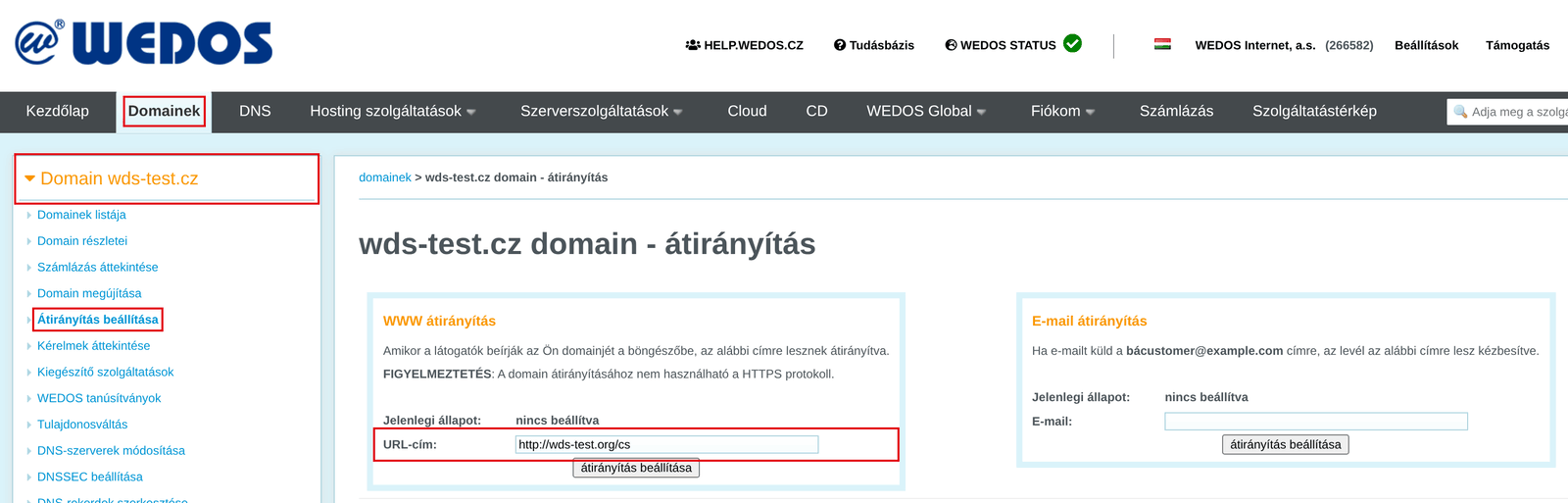
Ha meg szeretné szüntetni az átirányítást, irányítsa a domaint egy szolgáltatásra, vagy módosítsa a DNS-t manuálisan.
HTTPS átirányítás a WEDOS Protection segítségével
Ha azt szeretné, hogy az átirányítás HTTPS protokollal is működjön, használhatja a következő rendszer egyik funkcióját: WEDOS Protection ⧉. Kövesse az alábbi lépéseket:
- Aktiválja a domainen a WEDOS Protection kiegészítő szolgáltatást.
- Állítsa be a domain DNS rekordjait az alábbi utasítások szerint: WEDOS Global adminisztráció ⧉.
- A WEDOS Protection aktiválásának befejezése után ellenőrizze, hogy a domainhez be van-e állítva a Cél IP-cím ⧉
46.28.105.4.

Ezzel a beállítással biztosítja, hogy ha a felhasználó az átirányított domaint a következő alakban adja meg: https://..., az átirányítás megtörténjen, és ne végződjön hibával. Maga az átirányítási folyamat azonban nem titkosított, ezért az átirányító szerver IP-címe mellett HTTPS figyelmeztetést lát.
HTTPS átirányítás Webhostingon keresztül
A Webhostingon keresztüli átirányítás útmutatóját a következő cikkben találja: Webhosting – Domain átirányítása HTTPS-sel.
E-mail átirányítás
Az e-maileket mindig egy postafiókba irányítsa át, amely másik domainen van.
Ha a domain összes e-mailjét egy postafiókba kell irányítania, állítsa be a domain gyűjtőpostafiókját (catch-all) az alábbi útmutató szerint: E-mailek – Domain, engedélyezés, limitek.
Az e-maileket átirányíthatja:
- WEDOS-nál regisztrált domainről. Ehhez a változathoz nincs szükség weboldal- vagy e-mail-hostingra, elegendő egy létező postafiók egy másik domainen. A rendszer a domain bármely címére (postafiókjára) küldött összes e-mailt a megadott postafiókba irányítja át.
- Hosting postafiókból. Ez az átirányítási változat a teljes domain helyett csak egy konkrét postafiókot érint. A beállítás útmutatóját a következő cikkben találja: E-mailek – Postafiók átirányítása.
Átirányítás domainről
Az e-mailek domainről történő átirányítása az adminisztrációban helyes beállítás esetén 1 órán belül érvénybe lép.
Mielőtt beállítja az átirányítást, győződjön meg arról, hogy:
- A domain a VEDOS-nál van regisztrálva.
- A domain a mi DNS szervereinket használja.
Ezután kövesse az alábbi lépéseket:
- Jelentkezzen be az ügyfél-adminisztrációba ⧉.
- A felső menüben válassza a következőt: Domains.
- A kínálatból válassza ki az átirányítani kívánt domaint.
- A bal oldali menüben válassza a következőt: Redirect settings.
- A keretben: Email redirect adja meg a címet, amelyre át szeretne irányítani.
- Kattintson a gombra: Set Redirect.
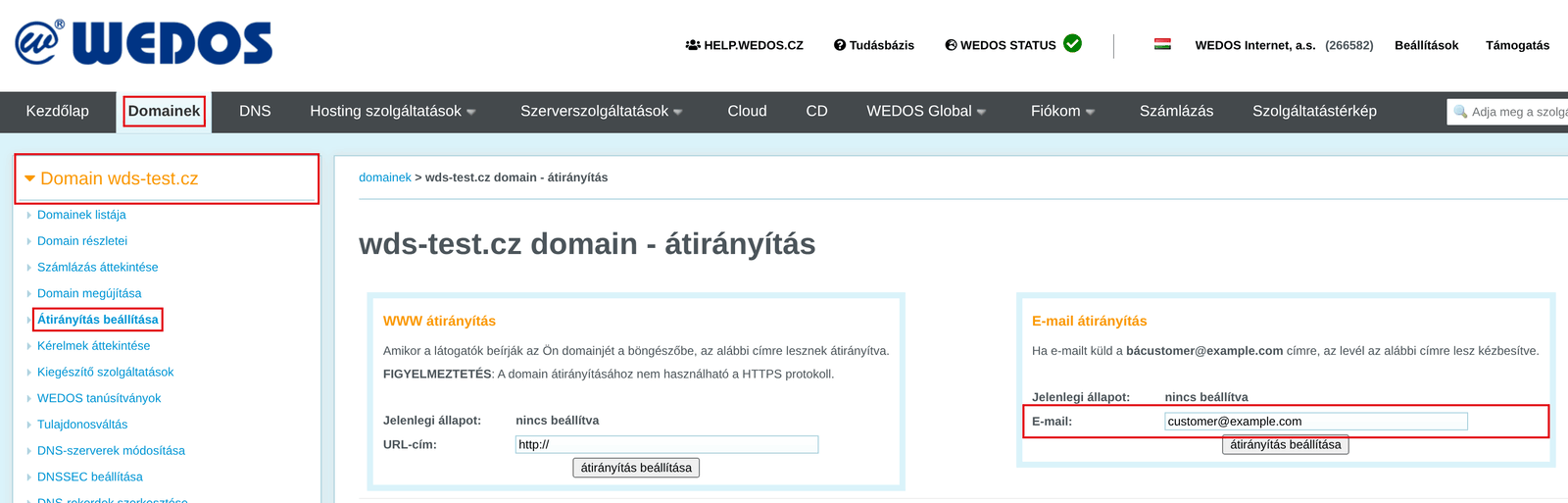
Ha meg szeretné szüntetni az átirányítást, irányítsa a domaint egy létező szolgáltatásra, vagy módosítsa manuálisan a MX típusú DNS rekordokat .
Átirányítás postafiókból
Az átirányítást közvetlenül a Webhosting (beleértve a WMS-t), a Mailhosting vagy a WebSite szolgáltatás postafiókján állítsa be az alábbi útmutató szerint: E-mailek – Postafiókok.
Gyakori problémák
A domainek alapvető átirányításának gyakori problémái:
Nem működő weboldal-átirányítás
Probléma: Az átirányítás az adminisztrációban beállítottként jelenik meg, de a domain megadása után nem történik semmi, vagy az átirányított weboldal helyett hibaüzenet jelenik meg.
Ok: Leggyakrabban az eredeti domain címét adták meg https-sel, amelyet az alapvető átirányítás nem támogat. Egyes szolgáltatások, köztük a böngészők címsorai is, ezt automatikusan hozzáadják a hivatkozásokhoz.
Ritkábban az átirányítások ütközése vagy hurok lép fel, amikor az új domain visszairányít a régire. Ezt a helyzetet általában a TOO MANY REDIRECTS hibaüzenet jelzi.
Megoldás: Próbálja meg a domaint ezzel megadni: http://, így az átirányítás működik. Ellenőrizze, hogy az átirányított domain címét nem HTTPS-sel adja-e meg. Az átirányító szerverünk nem támogatja ezt a protokollt, ezért ha HTTPS-en keresztül kell átirányítania, kövesse az útmutatót a következőben: a WEDOS Protection szolgáltatással történő HTTPS átirányításról szóló fejezet, vagy Webhosting – Domain átirányítása HTTPS-sel. Ezenkívül ellenőrizze, hogy az a domain, amelyre átirányít, nem irányít vissza az eredeti domainre.
Az átirányított e-mailek nem érkeznek meg
Probléma: Az átirányított e-mailek nem érkeznek meg a cél postafiókba.
Ok: Leggyakrabban a cél postafiók ugyanazon a domainen van beállítva, amelyet átirányít. Más esetekben a kézbesítést spamvédelmi mechanizmusok akadályozzák.
Megoldás: Ellenőrizze a SPAM mappát.
Ha a következő hibaüzenetet kapja: mail for domena.tld loops back to myself, győződjön meg arról, hogy a domain nem küld e-maileket saját magának.
Gyakran ismételt kérdések
Hogyan irányítsam át a domaint önmagára, de www-vel, vagy egy másik saját aldomainemre?
Ilyen átirányítást csak webhostingon keresztül állíthat be az alábbi útmutató szerint: Webhosting – Domain átirányítása HTTPS-sel.
Hogyan irányítsam át a domaint HTTPS protokollal?
Kövesse az útmutatót: Webhosting – Domain átirányítása HTTPS-sel.
Nincs webhostingom, és nem szeretném a WEDOS Protectiont. Hogyan irányítsam át a domaint HTTPS-sel is?
Az alapvető átirányításon (csak HTTP), a saját tanúsítvánnyal rendelkező webhostingon vagy a WEDOS Protection szolgáltatáson kívül nincs más lehetőség. A fájl szerkesztése: .htaccess az útmutatóban Webhosting – Domain átirányítása HTTPS-sel webhostingot igényel.
Az adminisztrációban beállítottam az átirányítást, de https://-sel nem működik. Beállítási hiba ez?
Nem, az alapvető átirányítás csak a következővel kezdődő címmel működik: http://. A böngésző vagy a hivatkozás a https-t magától is hozzáadhatja, lásd: Nem működő weboldal-átirányítás.
Hogyan irányítsak át egy aldomaint?
Az alapvető átirányítás az összes olyan aldomaint átirányítja, amelynek nincs saját DNS rekordja. Ha egy konkrét aldomaint kell átirányítania, használja az alábbi eljárást: átirányítás HTTPS-sel.
Hogyan irányítsam át az olyan domain e-mailjeit, amelynek a DNS-e máshol van?
Gondoskodjon arról, hogy egyetlen MX típusú rekordot tartalmazzon a következő címmel: mxredir.wedos.net.
Be lehet valahogy állítani, hogy a domain e-mailjei több e-mail-címre érkezzenek?
Az ügyfél-adminisztrációban nem, de a leveleket továbbíthatja a cél postafiókból (az adminisztrációban vagy az e-mail kliens szűrőivel, beleértve a WebMailt).