
Ta članek obravnava spremembo DNS strežnikov (NSSET) domene, torej lokacijo DNS zapisov, ki jih bo domena uporabljala. Če želite spremeniti DNS zapise na naših DNS strežnikih, sledite vodiču DNS – Zapisi domene.
V tem članku izveste:
- Kako delujejo DNS strežniki WEDOS
- Kako domeno pripraviti na spremembo DNS strežnikov (NSSET)
- Kako spremeniti DNS strežnike (NSSET) v uporabniški administraciji
- Kako DNS strežnike spremeniti skupinsko
- Pogoste težave
- Pogosto zastavljena vprašanja
DNS strežniki WEDOS
VEDOS uporablja DNS strežnike WEDOS. Te DNS strežnike lahko za domene CZ vnesete z NSSET-om WEDOS, za druge domenske končnice pa s pomočjo naslednjega seznama:
ns.wedos.net
ns.wedos.cz
ns.wedos.eu
ns.wedos.com
Če ima domena nastavljene izključno te DNS strežnike, uporablja DNS zapise, nastavljene po tem vodiču. Če domena uporablja DNS strežnike drugega ponudnika, DNS zapisov, nastavljenih pri VEDOS, sploh ne upošteva.
Domena lahko uporablja DNS strežnike WEDOS tudi, če je registrirana pri drugem ponudniku. V tem primeru nastavite navedeni NSSET ali DNS strežnike (včasih NS zapise) po navodilih registrarja vaše domene.
Pri eni domeni se izogibajte kombiniranju DNS strežnikov WEDOS z DNS strežniki drugega ponudnika!
Priprava na spremembo DNS strežnikov (NSSET)
S spremembo DNS strežnikov (NSSET) spremenite vir DNS zapisov, torej navodil za usmerjanje domene. Ta sprememba se po internetu širi razmeroma počasi, praviloma v 6 do 48 urah. Tukaj navedeni ukrepi pomagajo omejiti nedostopnost storitev in izpade v času, ko sprememba poteka.
Pred spremembo DNS strežnikov (NSSET) izvedite naslednje pripravljalne ukrepe:
- Preverite, ali za domeno na strežnikih WEDOS obstajajo DNS zapisi, oziroma domeno v DNS dodajte po vodiču DNS – Dodajanje domene.
- Preverite in po potrebi popravite DNS zapise WEDOS po vodiču DNS – Zapisi domene.
- Zahtevane DNS zapise nastavite tudi na prvotnih DNS strežnikih (NSSET).
- Začasno izklopite DNSSEC po vodiču Domene – DNSSEC.
Če želite domeno v okviru WEDOS DNS samodejno usmeriti na storitve, sledite vodiču Domene – Usmerjanje storitev.
Če DNS strežnike spreminjate zaradi uvedbe storitve WEDOS Protection ⧉, upoštevajte, da boste po dodajanju domene spreminjali njene zapise tipa A in AAAA. Podrobne informacije najdete v članku Protection – Dodajanje domene ⧉.
Sprememba DNS strežnikov v uporabniški administraciji
Sprememba DNS strežnikov poteka postopoma v 6 do 48 urah.
Spremembo DNS strežnikov lahko izvedete, če imate dostop do administracije domene. Sledite tem korakom:
- Prijavite se v uporabniško administracijo ⧉.
- V zgornjem meniju izberite Domains.
- S seznama izberite domeno, katere DNS strežnike (NSSET) želite spremeniti.
- V levem meniju izberite Change DNS servers.
- Izvedite nastavitev (razlikuje se za domene CZ in ostale domene).
- Kliknite gumb Submit.
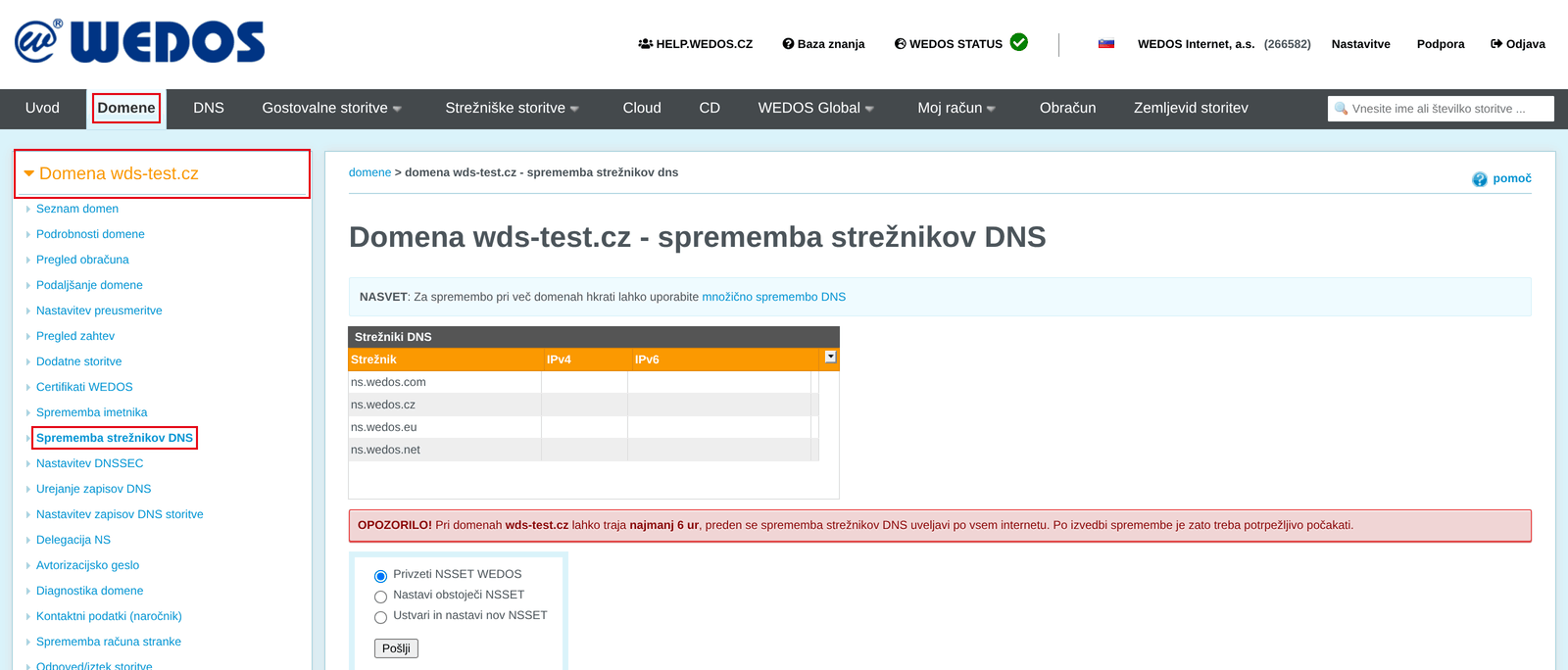
Sprememba DNS strežnikov poteka postopoma v 6 do 48 urah.
Nadaljnji postopek se razlikuje za domene CZ, kjer nastavljate NSSET, in za ostale domene, pri katerih DNS strežnike nastavljate neposredno.
Domene CZ
Register CZ.NIC poenostavlja nastavitev DNS strežnikov z NSSET-om – preprostim identifikatorjem, ki vsebuje popoln seznam DNS strežnikov, zato jih ni treba vnašati posebej.
Identifikator NSSET-a WEDOS je WEDOS.
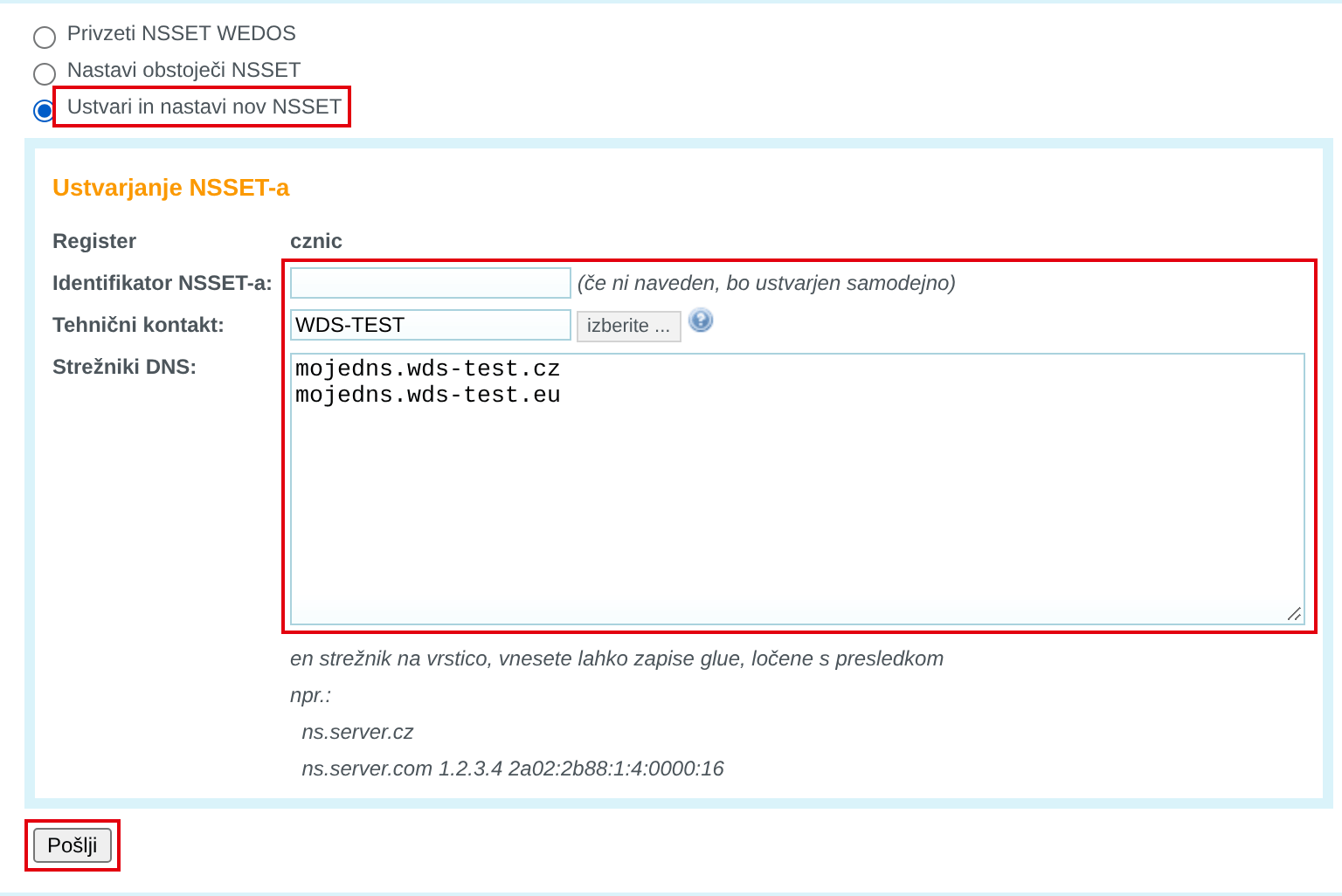
Pri nastavljanju NSSET-a izbirate med tremi možnostmi:
- Default WEDOS NSSET nastavi naš NSSET. DNS zapise boste torej upravljali pri nas.
- Set existing NSSET nastavi NSSET drugega ponudnika, shranjen v registru CZ.NIC. Identifikator vam sporoči ponudnik DNS strežnikov. Če ga nima, izberite naslednjo možnost.
- Create and set new NSSET ustvari nov NSSET z izbranimi DNS strežniki. Zanj lahko izberete lasten identifikator, tehnični kontakt in seznam DNS strežnikov – v vsako vrstico en DNS strežnik.
Vnaprej izpolnjene DNS strežnike WEDOS izbrišite, služijo le kot vzorec za izpolnjevanje. Prepričajte se, da vnašate le strežnike enega ponudnika.
Ostale domene
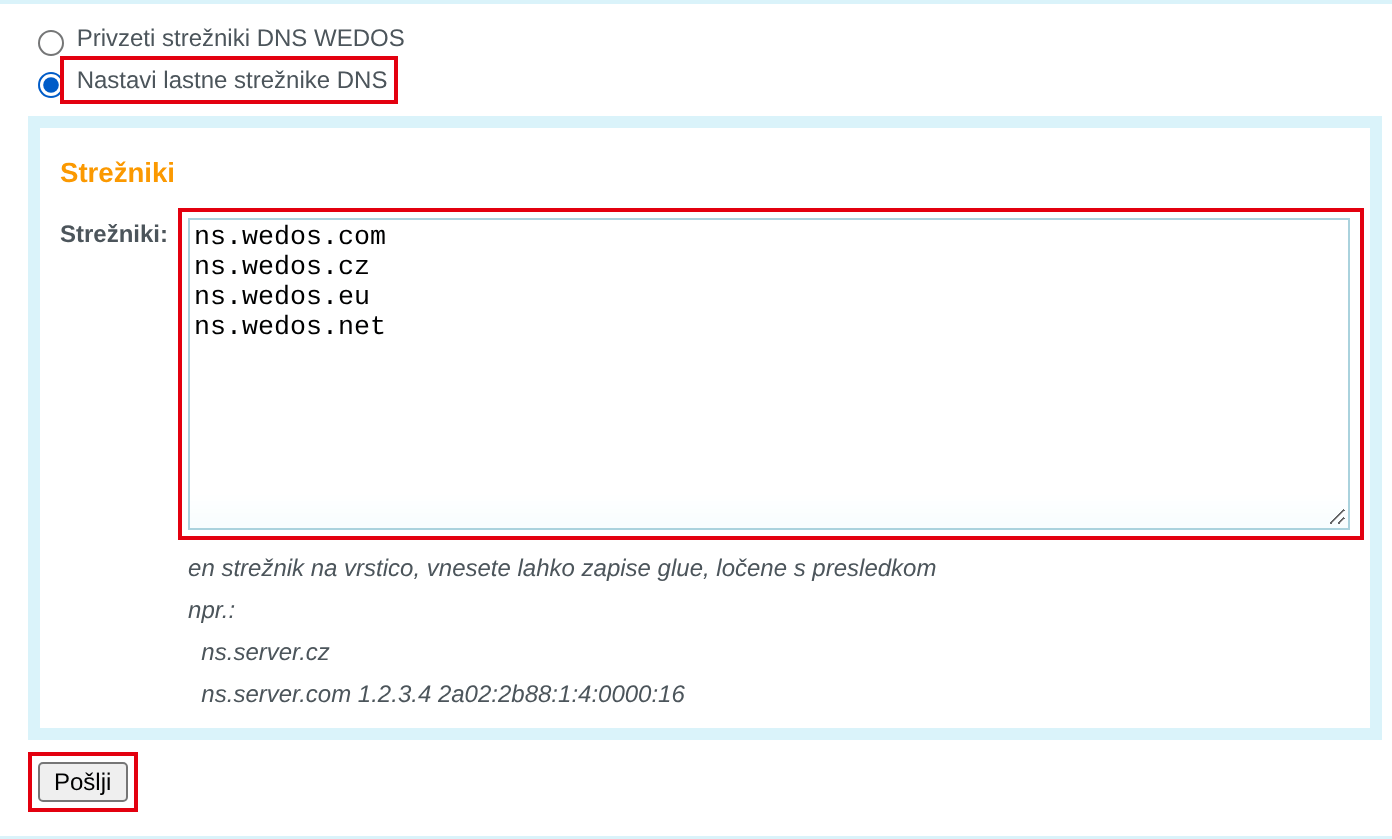
Pri vseh domenah razen domen CZ DNS strežnike vnesete v obliki seznama. Na voljo sta dve možnosti:
- Default WEDOS DNS servers nastavi naše strežnike DNS. DNS zapise boste torej upravljali pri nas.
- Set custom DNS servers nastavi DNS strežnike, vnesene na seznam – v vsako vrstico en DNS strežnik.
Vnaprej izpolnjene DNS strežnike WEDOS izbrišite, služijo le kot vzorec za izpolnjevanje. Prepričajte se, da vnašate le strežnike enega ponudnika.
Skupinska sprememba DNS strežnikov
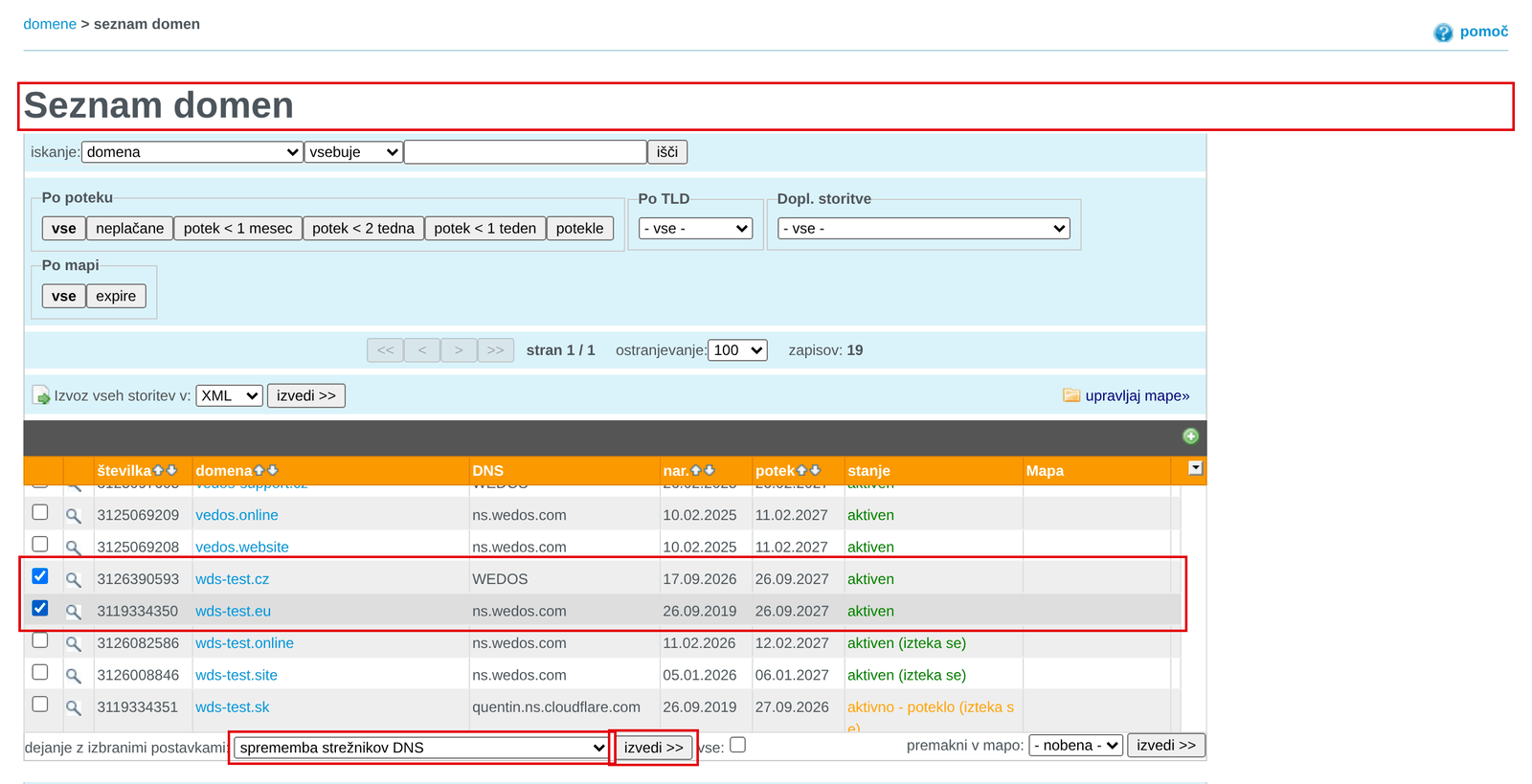
DNS strežnike domen lahko spremenite tudi skupinsko. Sledite tem korakom:
- Prijavite se v uporabniško administracijo ⧉.
- V zgornjem meniju izberite Domains.
- Z označitvijo na pregledu izberite domene, pri katerih želite izvesti spremembo (ali izberite all).
- V meniju Action with selected items izberite Change DNS servers.
- Kliknite gumb Execute.
- Na naslednji strani izpolnite obrazec:
- Če želite uporabiti DNS strežnike WEDOS, označite možnost Use default WEDOS DNS servers.
- Če želite vnesti druge DNS strežnike, za domene CZ vnesite ime NSSET-a oziroma ga ustvarite, za ostale domene pa vnesite seznam DNS strežnikov – v vsako vrstico en DNS strežnik.
- Kliknite gumb Continue.
- Na naslednji strani potrdite izbire s klikom na gumb Finish.
Pogoste težave
Med pogoste težave pri spremembi DNS strežnikov spadajo:
- Še vedno se prikazuje staro spletišče
- Spletišče ni več dostopno
- V administraciji so sporočila o napakah
Prikazuje se staro spletišče
Težava: Po spremembi DNS strežnikov se še vedno prikazuje prvotno spletišče.
Vzrok: Sprememba DNS strežnikov poteka postopoma v 6 do 48 urah.
Rešitev: Pred spremembo strežnikov DNS usmerite domeno na novo spletno stran tudi pri dosedanjem ponudniku. Sprememba zapisov je običajno hitrejša od spremembe strežnikov. Po spremembi strežnikov DNS počakajte vsaj 48 ur. Če se težave nadaljujejo, izpraznite predpomnilnik brskalnika po tem vodiču ⧉.
Spletišče ni dostopno
Težava: Domena ima že več kot 48 ur nastavljene DNS strežnike WEDOS, a kljub temu ne deluje. Prikazuje sporočili o napaki „te strani ne moremo najti“ ali „to spletišče ni dostopno“.
Vzrok: Prihaja do težav pri razreševanju novih DNS strežnikov. Pogosti vzroki so:
- Izklopljeni DNS strežniki prvotnega ponudnika pred razširitvijo sprememb.
- Nastavitev DNS strežnikov več kot enega ponudnika.
- Nepotrjen e-poštni naslov lastnika domene (če je potrditev zahtevana) oziroma druga težava pri registru.
- Težava z DNSSEC (če je nastavljen).
Rešitev: Kadar koli spreminjate DNS strežnike, se prepričajte, da vnašate le strežnike enega ponudnika.
Pri generičnih domenah (COM, INFO, WEBSITE, …) dodatno preverite, ali imate potrjen e-poštni naslov lastnika domene. Potrditev poteka prek povezave v sporočilu, ki ga WEDOS pošlje po uspešni registraciji. Ponovno pošiljanje potrditvenega e-poštnega sporočila lahko zahtevate prek kontaktnega obrazca ⧉. Po uspešni potrditvi domena začne uporabljati nastavljene DNS strežnike v običajnem roku 6 do 48 ur.
Domena ne kaže na ta Webhosting
Težava: Administracija VEDOS prikazuje napako Domena ne kaže na ta Webhosting.
Rešitev: Težava je povezana z eno ali obema zgoraj navedenima težavama. Preglejte torej njuni rešitvi.
Pogosto zastavljena vprašanja
Kako ugotovim, katere DNS strežnike domena trenutno uporablja?
Seznam DNS strežnikov, ki so trenutno nastavljeni pri domeni, najdete na isti strani, kjer izvajate njihovo spremembo. Kateri strežniki so za domeno dejansko v uporabi, je v 48 urah po spremembi praktično nemogoče ugotoviti – del interneta uporablja nove, del pa prvotne.
Ali lahko uporabljam DNS strežnike WEDOS, tudi če imam domeno in Webhosting drugje?
Da, lahko, in sicer (trenutno) brezplačno. Nastavitev DNS strežnikov (NSSET) izvedite po navodilih registrarja domene.