
У цій статті ви дізнаєтеся:
- Коли використовувати цю інструкцію
- Де знайти журнал історії змін DNS-записів
- Як відновити DNS-записи
- Часті запитання
Коли використовувати цю інструкцію
- Електронна пошта або сайт перестали працювати, і ви не впевнені, чи змінювався або видалявся DNS-запис. Зміну можна знайти в історії змін.
- Під час зміни налаштувань (наприклад, поштової служби) ви перезаписали DNS-записи й не знаєте, як вони виглядали спочатку. Як відновити початкові значення.
- Після переходу від іншої служби (наприклад, рішення для інтернет-магазину) ви хочете повернути DNS до початкового стану. Інструкцію знайдете в розділі Відновлення DNS-записів.
- Після налаштування MX-записів пошта працює, але сайт перестав працювати. Початковий запис A або AAAA знайдете в історії.
- У DNS ви бачите велику кількість змін, яких не вносили. Відповідь — у поширених запитаннях.
Історія змін DNS-записів
Журнал історії змін DNS-записів містить інформацію про те, коли саме DNS-запис було створено (row-add), змінено (row-update) або видалено (row-delete). Тут ви також можете знайти первісний вигляд перезаписаних чи видалених DNS-записів і використати цю інформацію для їх відновлення.
Щоб переглянути історію DNS-записів, виконайте такі кроки:
- Увійдіть до клієнтської адміністрації ⧉.
- У верхньому меню виберіть DNS.
- Виберіть DNS, історію яких потрібно переглянути.
- У лівому меню виберіть Change history.
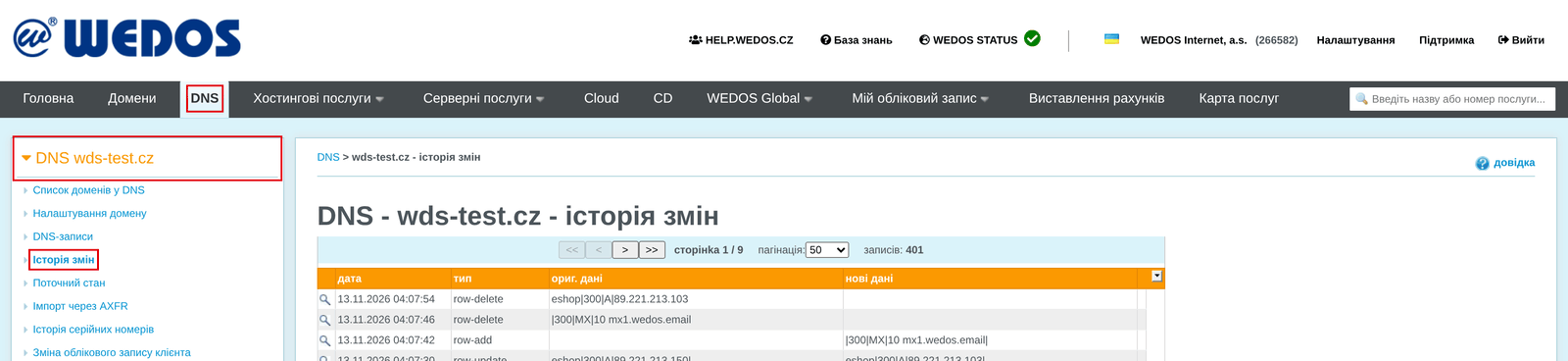
Наведені тут DNS-записи мають формат:
назва (якщо існує)|тип|ttl|дані
Відновлення DNS-записів
На жаль, відновлення записів не є автоматичним. Проте в історії ви можете знайти потрібну зміну (row-update або row-delete), скопіювати оригінальні дані та змінити або створити правильний DNS-запис за інструкцією DNS – Записи домену.
Після відкриття історії змін DNS-записів виконайте такі кроки:
- Клацніть на значок лупи, щоб відкрити деталі зміненого або видаленого запису.
- Скопіюйте частину запису з даними (фрагмент після останнього символу |).
- Створіть або змініть відповідний запис у DNS.
Часті запитання
Як дізнатися, хто виконав зміни?
Якщо ви бачите одразу велику кількість змін, це може бути автоматичне налаштування DNS нашою системою, наприклад під час спрямування домену на послугу, або створення нової послуги з увімкненою опцією зміни DNS. Якщо доступ до DNS мають уповноважені користувачі, ви можете попросити Support повідомити, хто виконав зміни, за допомогою контактної форми ⧉.
Як повернути DNS-записи до стану до переходу від іншої служби?
Вручну за історією змін: знайдіть початкові записи (row-update, row-delete) і введіть їх знову за інструкцією в розділі «Відновлення DNS-записів». Автоматичного повернення всієї зони не існує.
Я змінив записи в історії, але служба не працює. У чому помилка?
Перевірте, чи домен вказує на наші DNS-сервери. Якщо він використовує DNS-сервери іншого провайдера, записи змінюються в нього, а не в нашій адміністрації.