
V tomto článku se dozvíte:
- Co je servisní režim s plnou správou a jak jej aktivovat
- Jak funguje rozhraní servisního režimu
- Často kladené dotazy
Servisní režim s plnou správou
Servisní režim s plnou správou slouží k řešení problémů s WordPressem a k opravě webu, který přestal fungovat. Trvá vždy nejvýše 1 hodinu. Po uplynutí limitu nebo manuální deaktivaci systém automaticky:
- deaktivuje servisní režim v administraci a na serveru;
- uklidí použité soubory a položky v databázi.
Servisní režim aktivujete následujícími kroky:
- Přihlaste se do zákaznické administrace ⧉.
- V horním menu klikněte na Hostingové služby.
- Vyberte službu Hosting WP, pro kterou chcete servisní režim zapnout. Název služby se zobrazí v záhlaví levého menu.
- V levém menu klikněte na položku Nástroje.
- V sekci Servisní režim s plnou správou klikněte na tlačítko aktivovat.
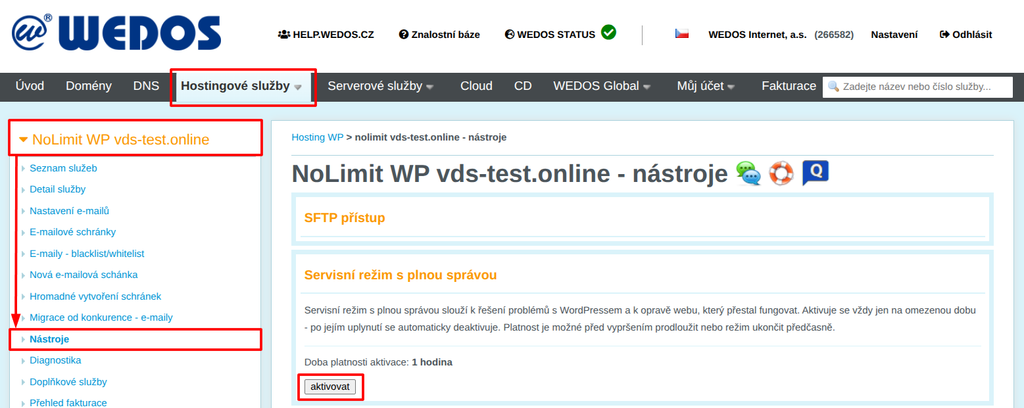
Systém servisní režim se zapne do 5 minut. Během této doby nemůžete provádět jiné akce v Nástrojích.
Přístup do servisního rozhraní
Pokud přihlášení 1-5 minut po aktivaci servisního režimu nevidíte, obnovte ručně stránku Nástroje.
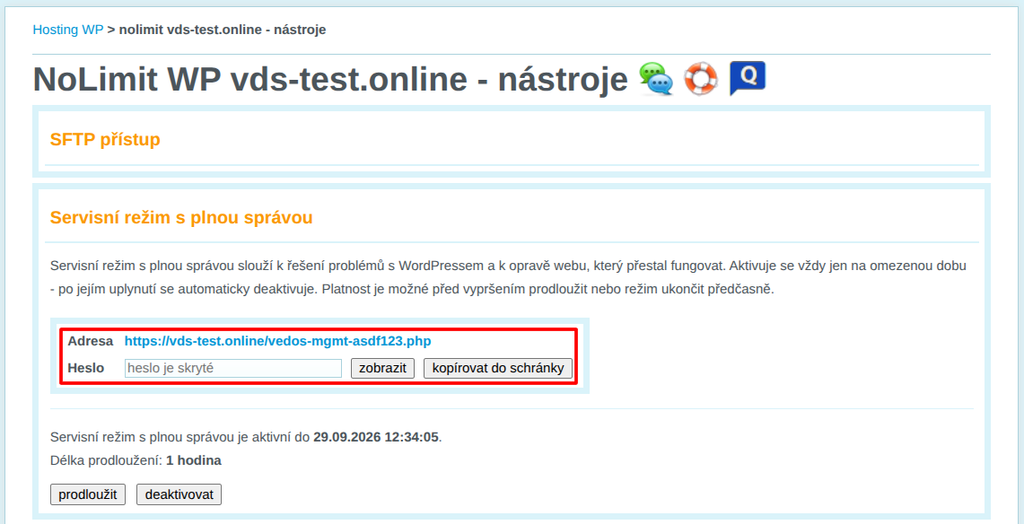
Po aktivaci systém vygeneruje adresu a heslo pro přístup do servisního rozhraní. Adresa je pokaždé jiná, systém ji vytvoří náhodně. Údaje Vám nezasíláme e-mailem, najdete je jen v administraci v sekci Servisní režim s plnou správou.
- Adresa – odkaz otevře servisní rozhraní.
- Heslo – pro získání hesla klikněte na zobrazit nebo kopírovat do schránky.
Prodloužení a deaktivace servisního režimu
Po aktivaci se v sekci Servisní režim s plnou správou zobrazí datum a čas, do kdy režim běží, a délka jednoho prodloužení (1 hodina). Pod nimi najdete dvě tlačítka:
- prodloužit – systém prodlouží platnost servisního režimu o 1 hodinu od původní expirace;
- deaktivovat – systém servisní režim okamžitě ukončí a uklidí použité soubory a položky v databázi.
Rozhraní servisního režimu
Otevřete adresu servisního režimu, vložte heslo a klikněte na tlačítko Přihlásit. Zobrazí se stránka obsahující tyto informace a ovládací prvky:
- Auto-login: Tímto tlačítkem v horní liště se přihlásíte do WP rozhraní jako dočasný administrátor. Najdete zde i příslušné přístupové údaje pro případné zaslání externímu správci.
- Adminer: Toto tlačítko spustí aplikaci Adminer pro správu databáze a uživatele automaticky přihlásí.
- Auto-cleanup: V pravém horním rohu najdete časomíru spuštění automatického úklidu. Časomíru resetujete libovolnou akcí včetně obnovení stránky. Tento údaj nemá vliv na deaktivaci rozhraní v systému a zákaznické administraci.
- Stav webu: Ve spodní části navigačního sloupce najdete rychlé zhodnocení stavu určitých součástí webu – soubor
wp-config.php, přístupy a spojení do databáze, soubor .htaccess, nástroje WP Debug a servisní rozhraní Adminer. - Log soubor: Pod stavem webu najdete odkaz ke stažení logu provedených zásahů.
Přes navigační sloupec se dostanete do následujících oddílů servisního rozhraní:
- Hlavní stránka (Domů)
- Pluginy
- Uživatelé WP
- URL webu
- Adminer
- Konfigurace
- WP Debug
- Úklid
Hlavní stránka
Úvodní stránka slouží k rychlému přihlášení do WordPressu a k otevření databázového nástroje Adminer.
Pro rychlé přihlášení servisní režim zakládá samostatný účet s administrátorskými právy platný pouze pro dobu, kdy je servisní režim aktivní.
Pluginy
Stránka slouží hlavně k vypnutí pluginu, který způsobuje problémy s webem. Zobrazuje seznam pluginů nainstalovaných ve WordPressu. Tabulka obsahuje tyto sloupce:
- Status – zelená tečka označuje aktivní plugin, červená vypnutý.
- Plugin – název složky a hlavního souboru pluginu, například wgpwpp/wgpwpp.php.
- Akce – tlačítko Vypnout plugin deaktivuje, tlačítko Zapnout ho aktivuje.
Systém změní stav pluginu ihned po kliknutí na tlačítko.
Uživatelé WP
Stránka slouží ke správě uživatelů WordPressu. Vytvoříte na ní nového uživatele, změníte heslo stávajícímu nebo uživatele smažete. Využijete ji hlavně tehdy, když se nemůžete přihlásit do administrace vlastním účtem.
V oddílu Přidat nového uživatele vytvoříte nového WordPress uživatele. Formulář obsahuje tato pole:
- Login – přihlašovací jméno (povinné).
- E-mail – e-mailová adresa uživatele (povinné).
- Zobrazované jméno – jméno, které WordPress zobrazuje.
- Heslo – pokud pole necháte prázdné, systém heslo vygeneruje automaticky.
- Role – role uživatele, ve výchozím stavu Subscriber.
Po zadání požadovaného nastavení vytvoříte uživatele kliknutím na tlačítko Přidat uživatele.
V oddílu Seznam uživatelů můžete odebrat účty, například neaktivní administrátory a účty vzniklé při napadení webu. Tabulka zobrazuje všechny uživatele WordPressu v těchto sloupcích:
- ID, Login, Jméno, E-mail – základní údaje o uživateli.
- Role – role uživatele, například administrator.
- Registrován – datum registrace.
- Nové heslo – zadejte nové heslo a klikněte na Nastavit.
- Smazat – tlačítko uživatele okamžitě odstraní bez potvrzení. Jeho příspěvky zůstanou v WordPressu bez autora.
Dočasný účet servisního režimu je v seznamu označený štítkem VEDOS.
URL webu
Stránka slouží ke kontrole a změně adresy WordPressu. Využijete ji hlavně tehdy, když web po změně adresy nefunguje nebo přesměrovává na starou doménu.
Tabulka Přehled aktuální konfigurace URL porovnává adresu WordPressu (siteurl) a adresu webu (home) podle jednotlivých zdrojů:
- Databáze (wp_options) – adresy uložené v databázi.
- wp-config.php – adresy zadané konstantami WP_SITEURL a WP_HOME. Pokud je soubor nedefinuje, tabulka zobrazí „není definováno“.
- .htaccess (RewriteBase) – stav WordPress bloku v souboru .htaccess.
- Efektivní URL – adresy, které WordPress skutečně používá.
Formulář Změnit adresu WordPressu obsahuje tato pole:
- WordPress Address (siteurl) – adresa, na které WordPress běží.
- Site Address (home) – adresa, na které návštěvníci web otevírají.
- Kopírovat – tlačítko zkopíruje hodnotu z pole WordPress Address do pole Site Address.
V sekci Co aktualizovat vyberte, kam systém novou adresu zapíše:
- Databáze – systém přepíše záznamy siteurl a home v tabulce wp_options.
- wp-config.php – systém přepíše konstanty WP_SITEURL a WP_HOME. Pokud je soubor nedefinuje, volba je neaktivní a systém nic nezmění.
- .htaccess – systém upraví RewriteBase a RewriteRule ve WordPress bloku. Volbu potřebujete jen při změně podadresáře.
Změny uložíte tlačítkem Uložit novou URL.
Adminer
Stránka slouží ke správě databáze webu přes nástroj Adminer. Najdete na ní tyto prvky:
Stav nasazení
- Adminer je nasazen jako – název souboru, na kterém Adminer běží. Systém jej vygeneroval náhodně.
- DB host, databáze, uživatel – údaje o databázi, ke které se Adminer připojuje.
- Otevřít Adminer (auto-login) – tlačítko otevře Adminer a přihlásí Vás k databázi bez zadávání údajů.
- Přímý odkaz – adresa, na které Adminer běží.
Správa nasazení
- Znovu nasadit wrapper – tlačítko nasadí Adminer znovu.
- Smazat Adminer – tlačítko Adminer odstraní ze serveru.
Úklid
Stránka slouží k ručnímu ukončení servisního režimu. Po kliknutí na Provést úklid systém nevratně:
- smaže dočasný WP účet (pokud existuje);
- smaže všechny log soubory vedos-log-*.txt;
- smaže Adminer;
- smaže skript servisního režimu.
Po úklidu už do servisního rozhraní nevstoupíte. Chcete-li servisní režim použít znovu, aktivujte ho v administraci.
Často kladené dotazy
Co když se servisní režim vypne dřív, než skončím opravu?
Před vypršením platnosti klikněte v administraci na prodloužit. Systém prodlouží servisní režim o 1 hodinu od původní expirace.
Kde najdu adresu a heslo do servisního režimu?
Adresu ani heslo nezasíláme e-mailem. Najdete je po aktivaci v administraci v sekci Servisní režim s plnou správou. Adresa je pokaždé jiná, protože ji systém generuje náhodně.