
Dieser Artikel ist für Einsteiger vereinfacht. Vollständige Informationen zum Wechsel von einem Hosting-Typ zu einem anderen finden Sie in den Artikeln Dienste – Wechsel zwischen Webhosting und Mailhosting und Dienste – Wechsel zwischen Webhosting und WebSite.
Was möchten Sie mit den Hosting-Diensten tun?
Dienst auf der Domain ersetzen
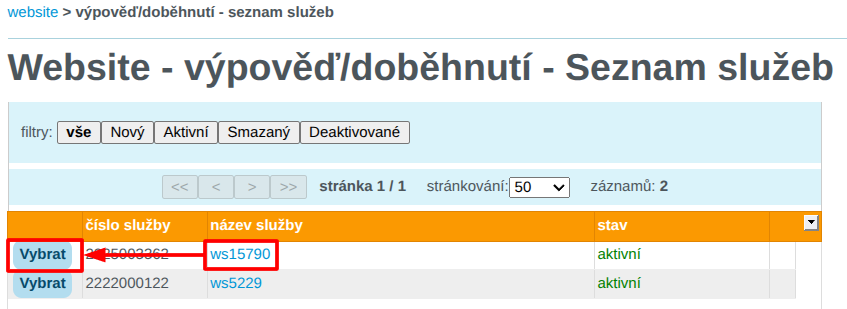
Rufen Sie den Link zur Kündigung des ursprünglichen Dienstes auf:
Wählen Sie in der Liste den Dienst aus, den Sie kündigen möchten.
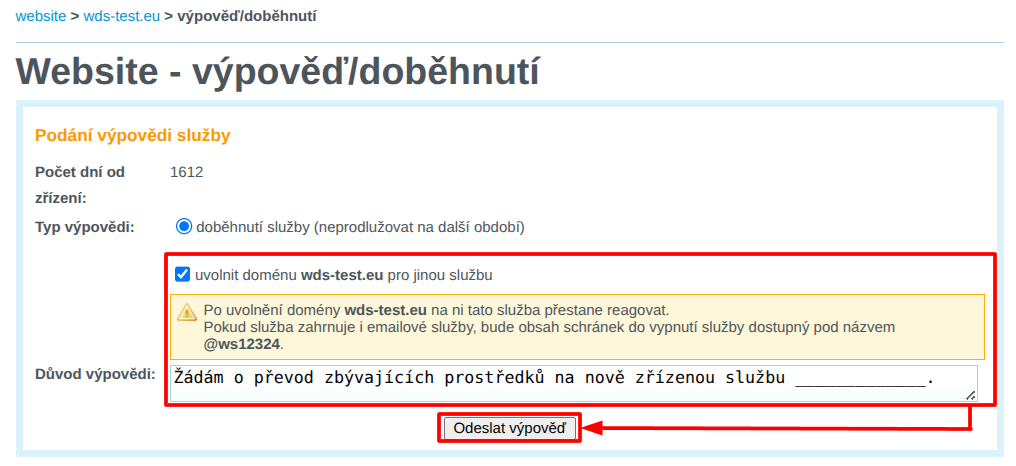
In der Oberfläche für Kündigung/Auslaufen:
- Aktivieren Sie die Option release domain for another service.
- Tragen Sie in das Feld Reason for termination die Bitte um Übertragung der verbleibenden Mittel auf den neu eingerichteten Dienst ein. Geben Sie den Domainnamen des Dienstes an, den Sie einrichten werden.
Bestellen Sie einen neuen Dienst auf der ursprünglichen Domain:
Fertig! 🎉
Sie haben nun einen neuen Dienst auf der ursprünglichen Domain und zusätzlich einen Bonuszeitraum für die Beendigung des ursprünglichen Dienstes.
E-Mails auf den neuen Dienst verschieben
Melden Sie sich in der Kundenadministration an und rufen Sie den Link zur E-Mail-Migration auf den Dienst auf:
Wählen Sie in der Liste den neuen Dienst aus, auf den Sie die E-Mails verschieben möchten.

Füllen Sie im Formular die folgenden Angaben aus:
- IMAP-Server: Tragen Sie ein:
wes1-smtp.wedos.net. Falls die Verbindung fehlschlägt, versuchen Siewes2-smtp.wedos.net. - Migrate new mailboxes: Geben Sie Paare aus dem vollständigen Namen des ursprünglichen E-Mail-Postfachs (einschließlich der aktuellen Domain) und dem Passwort ein. Trennen Sie Name und Passwort durch ein Leerzeichen, weitere Paare tragen Sie jeweils in eine eigene Zeile ein.
Falls der ursprüngliche Dienst gemäß dem vorherigen Kapitel in eine Subdomain umbenannt wurde alt geben Sie das ursprüngliche Postfach mit dem Namen dieser Subdomain an, z. B. info@alt.wds-test.cz.
Klicken Sie nach dem Ausfüllen der Angaben auf die Schaltfläche Continue.

Fertig! 🎉
Warten Sie, bis die E-Mail-Postfächer eingerichtet und deren Inhalte verschoben wurden. Das Verschieben dauert in der Regel einige Dutzend Minuten bis Stunden, abhängig vom Umfang der E-Mails und der Auslastung des Migrationsservers.
Neue Post wird ab jetzt in die neuen Postfächer zugestellt.