
Cet article traite de l’import et de l’export en masse des enregistrements DNS. Vous trouverez le guide de gestion des enregistrements individuels dans l’article DNS – Enregistrements du domaine.
Dans ce guide, vous découvrirez :
- Ce qu’est l’import DNS et comment l’effectuer
- Comment exporter le DNS
- Problèmes courants
- Foire aux questions
Importer le DNS
Si vous devez déplacer de manière fiable un grand nombre d’enregistrements DNS entre des serveurs DNS, utilisez, au lieu de saisir les enregistrements un par un selon le guide DNS – Enregistrements du domaine l’import via le protocole AXFR ou en collant les enregistrements au format BIND.
Attention : effectuer un import supprime TOUS les enregistrements DNS existants du domaine ! L’import (via AXFR comme au format BIND) n’ajoute rien aux enregistrements d’origine, il remplace l’intégralité de la zone du domaine. Les enregistrements absents des données importées seront perdus.
Pour accéder à l’interface d’import DNS, procédez comme suit :
- Connectez-vous à l’administration client ⧉.
- Dans le menu supérieur, sélectionnez DNS.
- Dans la liste, sélectionnez le domaine dont vous souhaitez importer le DNS.
- Dans le menu de gauche, sélectionnez Import via AXFR.

Choisissez ici si vous souhaitez importer le fichier de zone via AXFR (l’option la plus simple, mais tous les fournisseurs ne prennent pas en charge le transfert AXFR), ou manuellement à l’aide d‘ un fichier ou d’un texte au format BIND.
Parmi les enregistrements récupérés ou saisis, le système filtre ceux qui ne peuvent pas être importés (par ex. les types non pris en charge). L’import sait traiter différents styles de notation, des colonnes manquantes avec des valeurs par défaut, ainsi que des noms relatifs et absolus. Si la valeur d’un enregistrement TXT est répartie en plusieurs parties entre guillemets, l’import les fusionne en une seule valeur.
Une fois terminé, cliquez sur le bouton Apply Changes. Les modifications DNS sont généralement effectives en 1 heure maximum.
Une fois l’import terminé, vérifiez soigneusement les enregistrements DNS en suivant le guide DNS – Enregistrements du domaine.
Vous pouvez aussi importer une zone via WAPI à l’aide de la commande dns-domain-zone-import. Cet import remplace lui aussi l’intégralité de la zone du domaine. Pour des informations générales sur WAPI, consultez l’article WAPI – Manuel.
Transfert de zone AXFR
Le transfert de zone asynchrone AXFR sert à transférer l’intégralité du contenu de la zone d’un domaine, c’est-à-dire tous les enregistrements DNS. Il est utilisé notamment par les serveurs secondaires pour récupérer les données des serveurs primaires. Une alternative est IXFR (transfert de zone incrémentiel), qui ne transfère que les enregistrements modifiés au lieu de tous.
Pour effectuer un transfert via AXFR, assurez-vous d’abord que votre fournisseur DNS actuel prend en charge ce transfert. Procédez ensuite comme suit :
- Saisissez l’adresse IPv4 du serveur DNS dans l‘ interface d’import des données DNS.
- Cliquez sur le bouton Import à côté du champ de saisie de l’adresse IP.
- Dans le champ de texte, vérifiez les enregistrements transférés et confirmez avec le bouton Import situé sous ce champ.
- Vérifiez à nouveau les enregistrements dans le tableau et confirmez avec le bouton Finish Import.
- Confirmez le nouveau paramétrage avec le bouton Apply Changes.
Le simple chargement des enregistrements via AXFR (étape 2) ne modifie pas la zone ; les enregistrements sont seulement affichés dans un champ de texte pour vérification. Les enregistrements d’origine ne sont remplacés qu’après la confirmation de l’import dans les étapes suivantes.

Fichier ou texte au format BIND
BIND est un format texte pour les fichiers de zone. Il contient la liste des noms complets des enregistrements DNS, leur TTL, leurs types et leurs valeurs.
Exemple de données BIND acceptées par l’interface d’import (enregistrements supprimés : SOA et NS):
wds-test.online.	300	IN	A	46.28.105.2
wds-test.online.	300	IN	AAAA	2a02:2b88:1:4::16
wds-test.online.	300	IN	MX	10 1 wes1-redir.wedos.net
*.wds-test.online.	300	IN	A	46.28.105.2
*.wds-test.online.	300	IN	AAAA	2a02:2b88:1:4::16
Si vos enregistrements sont stockés dans un fichier, effectuez l’import comme suit :
- Téléversez le fichier dans l‘ interface d’import des données DNS.
- Cliquez sur le bouton Import à côté du champ de téléversement du fichier.
- Dans le champ de texte, vérifiez les enregistrements transférés et confirmez avec le bouton Import situé sous ce champ.
- Vérifiez à nouveau les enregistrements dans le tableau et confirmez avec le bouton Finish Import.
- Confirmez le nouveau paramétrage avec le bouton Apply Changes.
Vous pouvez également coller directement le contenu dans le champ de texte.
Exporter le DNS
Vous pouvez exporter les enregistrements DNS depuis l’administration de l’une des manières suivantes :
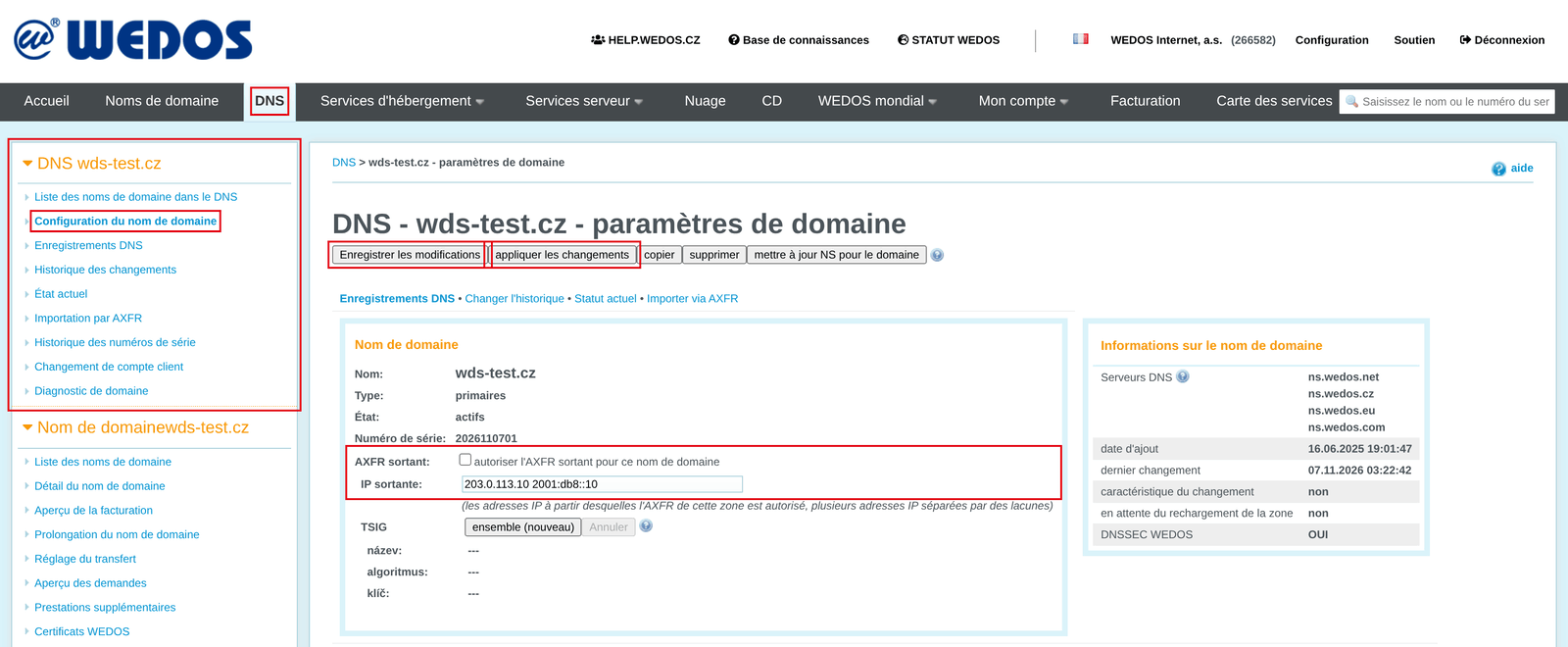
Autoriser le transfert AXFR
Si vous devez permettre à un serveur DNS distant d’accéder à votre DNS chez nous, procédez comme suit :
- Connectez-vous à l’administration client ⧉.
- Dans le menu supérieur, sélectionnez DNS.
- Dans la liste, sélectionnez le domaine dont vous souhaitez exporter le DNS.
- Dans le tableau Domain cochez l’option allow outgoing AXFR for this domain.
- Dans le champ AXFR outgoing IP saisissez les adresses IPv4 et IPv6 du serveur DNS distant.
- Cliquez sur et Save Changes.
Télécharger un fichier CSV/PDF
Pour télécharger la liste des enregistrements DNS au format CSV ou PDF, procédez comme suit :
- Connectez-vous à l’administration client ⧉.
- Dans le menu supérieur, sélectionnez DNS.
- Dans la liste, sélectionnez le domaine dont vous souhaitez télécharger le DNS.
- Dans le menu de gauche, sélectionnez DNS records.
- Dans le coin supérieur droit du tableau, cliquez sur l’icône de téléchargement et choisissez le format CSV ou PDF.

Copie au format BIND
Pour obtenir les données au format BIND, procédez comme suit :
- Connectez-vous à l’administration client ⧉.
- Dans le menu supérieur, sélectionnez DNS.
- Dans la liste, sélectionnez le domaine dont vous souhaitez télécharger le DNS.
- Dans le menu de gauche, sélectionnez Current state.
- Copiez le contenu du champ de texte.
Attention : les données de cette page correspondent à l’état actuel sur le serveur DNS et peuvent ne pas inclure les modifications effectuées il y a moins d’1 heure !
Un autre serveur peut nécessiter des ajustements supplémentaires avant l’import de ces données.
Problèmes courants
Parmi les problèmes courants liés à l’import et à l’export des enregistrements DNS figurent :
Le domaine n’existe pas dans le DNS WEDOS
Problème : Je veux importer le DNS d’un autre fournisseur vers WEDOS, mais le domaine ne figure pas dans la liste.
Cause : Le système a supprimé le DNS inactif, ou celui-ci n’a jamais existé.
Solution : Ajoutez le domaine au DNS en suivant le guide DNS – Ajout d’un domaine.
Foire aux questions
Que faire si mon fournisseur actuel ne prend pas en charge AXFR ?
Si vous ne parvenez pas non plus à obtenir les données au format BIND, importez les enregistrements manuellement en suivant le guide DNS – Enregistrements du domaine.
Je veux seulement ajouter quelques enregistrements par import. Les enregistrements existants seront-ils conservés ?
Non. L’import remplace toute la zone du domaine et les enregistrements absents des données importées sont perdus. Ajoutez les enregistrements un par un manuellement en suivant le guide DNS – Enregistrements du domaine, ou incluez aussi tous les enregistrements existants dans l’import.
Le chargement des enregistrements via AXFR supprime-t-il déjà mes enregistrements DNS existants ?
Non. Le chargement via AXFR affiche seulement les enregistrements dans un champ de texte. La zone n’est écrasée qu’après la confirmation de l’import, voir Transfert de zone AXFR.