
Cet article explique comment ajouter un domaine à WEDOS DNS lorsqu’aucun enregistrement n’existe encore chez nous pour ce domaine. Les domaines associés à des services VEDOS peuvent disposer automatiquement de WEDOS DNS. Pour vérifier les enregistrements DNS, suivez le guide DNS – Enregistrements du domaine.
L’ajout d’un domaine au DNS WEDOS n’a aucun effet tant que vous n’avez pas configuré nos serveurs DNS pour ce domaine en suivant le guide Domaines – Serveurs DNS (NSSET).
Dans cet article, vous découvrirez :
- Quand utiliser ce guide
- Comment ajouter un domaine à WEDOS DNS
- Comment fonctionnent les modèles DNS
- Foire aux questions
Quand utiliser ce guide
- Vous transférez un nom de domaine ou un site depuis un autre fournisseur et souhaitez qu’il fonctionne sans interruption. Veuillez ajouter le nom de domaine à WEDOS DNS et configurer les enregistrements avant de modifier les serveurs DNS.
- Vous avez configuré les serveurs DNS WEDOS pour le nom de domaine, mais vous ne voyez aucun enregistrement DNS dans l’administration. Vérifiez que le nom de domaine figure dans la liste, ou ajoutez-le.
- Vous souhaitez gérer chez nous le DNS d’un nom de domaine dont les enregistrements se trouvent chez un autre fournisseur. Ajoutez-le manuellement ou en masse.
- Après le changement des serveurs DNS, l’ancienne version du site s’affiche ou le site ne fonctionne plus pendant un moment. L’explication se trouve dans la section questions fréquentes.
Ajout d’un domaine à WEDOS DNS
La gestion des domaines et des noms de services dans l‘ administration client permet d’ajouter automatiquement un domaine à WEDOS DNS. Pour vérifier si un domaine existe dans WEDOS DNS et connaître son état, procédez comme suit :
- Connectez-vous à l‘ administration client ⧉.
- Dans le menu du haut, cliquez sur DNS.
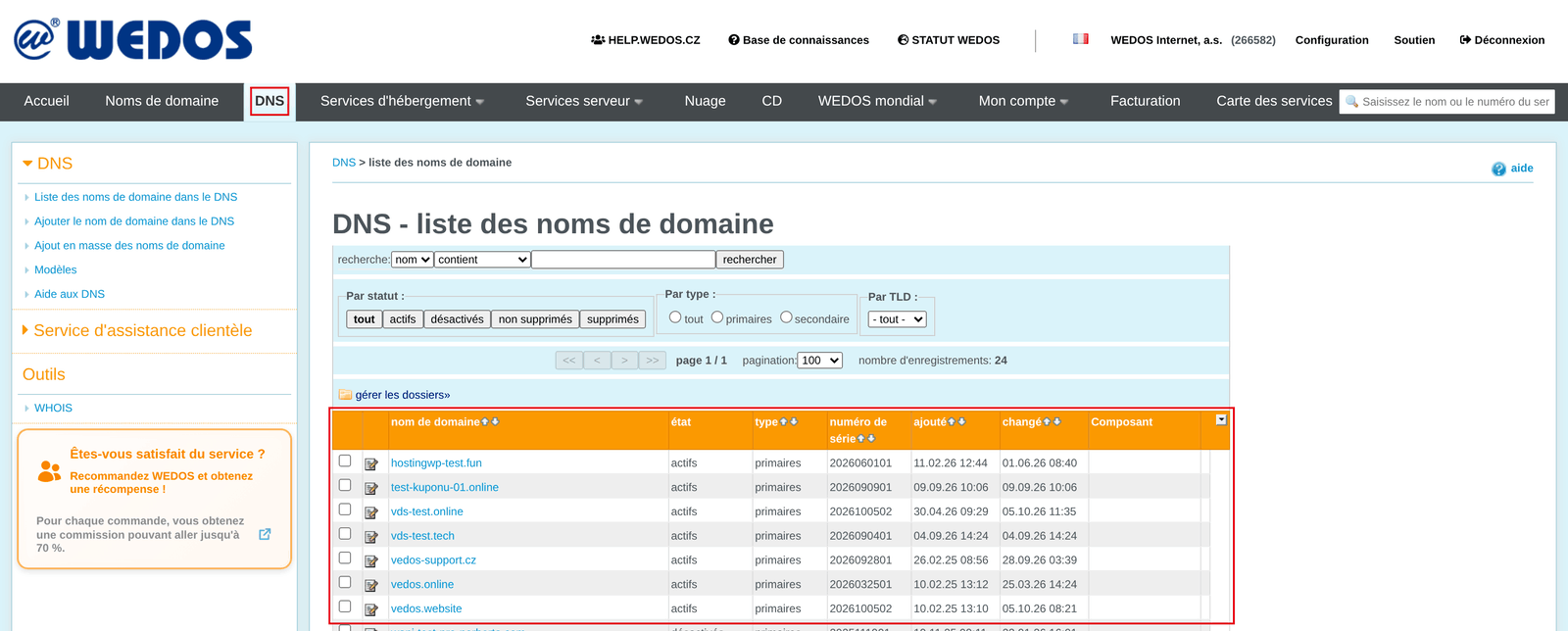
Si vous ne voyez pas le domaine dans la liste, ajoutez-le manuellement.
Ajout automatique du domaine
Lors des opérations suivantes, vous pouvez faire ajouter automatiquement le domaine à WEDOS DNS :
- Enregistrement ou transfert du domaine.
- Création d’un Webhosting (WMS inclus), d’un Mailhosting ou d’un WebSite.
- Renommage du Webhosting, du Mailhosting, ou du WebSite.
- Ajout du domaine comme alias d’un Webhosting.
Lors de ces opérations, la configuration automatique de WEDOS DNS est généralement cochée par défaut. Si vous ne souhaitez pas ajouter le domaine au DNS, décochez cette option.

Les domaines ajoutés automatiquement au DNS contiennent généralement des enregistrements DNS préremplis. Le système redirige automatiquement les domaines eux-mêmes vers la page par défaut, et les services d’hébergement vers le Webhosting, le Mailhosting ou le WebSite correspondant.
L’ajout automatique d’un domaine à WEDOS DNS lors d’un transfert de domaine ou de la création et de la modification de services d’hébergement ne modifie pas les serveurs DNS (NSSET) du domaine.
Ajout manuel du domaine
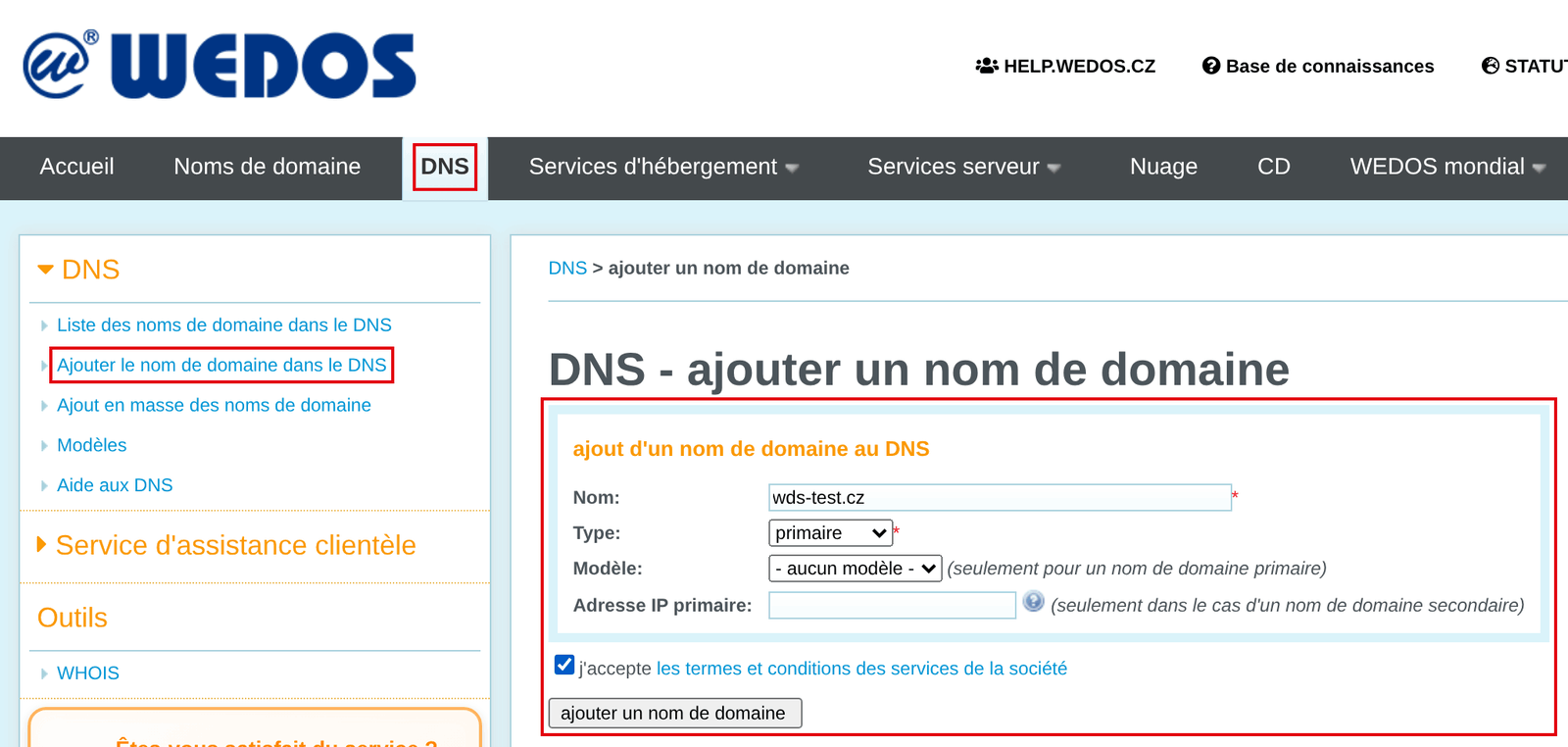
Pour ajouter un domaine à WEDOS DNS, procédez comme suit.
- Connectez-vous à l‘ administration client ⧉.
- Dans le menu du haut, sélectionnez DNS.
- Dans le menu de gauche, sélectionnez Add domain to DNS.
- Renseignez :
- Domain name: saisissez uniquement le nom de domaine de second niveau (sans www ni autres sous-domaines, par ex. wds-test.cz). Ce champ est obligatoire.
- Type: si vous souhaitez gérer le DNS chez nous, laissez l’option définie sur primary.
- Template: lors de l’ajout du domaine au DNS, vous pouvez faire remplir automatiquement les enregistrements d’après un modèle prédéfini. Ce champ n’est pas obligatoire.
- Primary IP: adresse IPv4 du serveur à partir duquel les enregistrements du domaine sont récupérés ; fonctionne uniquement pour un domaine secondaire. Ce champ n’est pas obligatoire.
- Cochez la case d’acceptation.
- Cliquez sur le bouton Add Domain.
Bulk add domains
Pour un ajout groupé, préparez d’abord un modèle pour le préremplissage des enregistrements DNS. Procédez ensuite comme suit :
- Dans le menu de gauche, sélectionnez Bulk add domains.
- Sur la page Add domains to DNS – step 1/3 ajoutez les noms de domaine à la liste. Cliquez sur le bouton Continue.
- Si vous souhaitez écraser la configuration d’un domaine existant (par ex. créé automatiquement), cochez l’option Delete existing domains in DNS and create new ones.
- Sur la page Add domains to DNS – step 2/3 sélectionnez le modèle préparé, cochez l’accord avec les conditions et cliquez sur Continue.
- Sur la page Add domains to DNS – step 3/3 vérifiez les données saisies.
- Cliquez sur Finish.
Modèles DNS
Les modèles DNS servent à remplir rapidement les enregistrements DNS d’un nouveau domaine. Ils sont surtout utiles lors de l’ajout manuel et groupé de domaines au DNS.
Pour accéder à l’interface de gestion des modèles, procédez comme suit :
- Connectez-vous à l‘ administration client ⧉.
- Dans le menu du haut, sélectionnez DNS.
- Dans le menu de gauche, sélectionnez Templates.
Dans cette interface, vous pouvez ajouter de nouveaux modèles et gérer les modèles existants.
Dans les modèles, vous pouvez utiliser la chaîne de substitution (domaine), que le système remplace par le nom du domaine lors de l’application. Par exemple, si vous appliquez le modèle ftp.(domaine) au domaine wds-test.cz, l’enregistrement obtenu sera ftp.wds-test.cz.
Le système applique les modèles au DNS une seule fois : modifier un modèle n’a aucun effet sur les domaines créés précédemment à partir de ce modèle.
Foire aux questions
Si j’ajoute manuellement un domaine sous VEDOS, sa configuration actuelle est-elle modifiée ?
Les enregistrements DNS que vous définissez selon ce guide ne prennent effet que lorsque vous avez configuré les serveurs DNS WEDOS pour le domaine, conformément au guide Domaines – Serveurs DNS (NSSET).
Comment retirer un domaine du DNS ?
Le système supprime le domaine du DNS après une certaine période d’inactivité (par exemple si le domaine utilise d’autres serveurs DNS).
Le nom de domaine utilise nos serveurs DNS, mais n’a aucun enregistrement DNS. Que faire ?
Ajoutez le nom de domaine à WEDOS DNS manuellement, s’il n’a pas été ajouté automatiquement. Saisissez ensuite les enregistrements en suivant le guide DNS – Enregistrements du domaine, importez-les depuis l’ancien fournisseur en suivant le guide DNS – Importation et exportation, ou alors le nom de domaine dirigez-le vers le service chez nous.
Comment transférer un nom de domaine chez vous sans interruption du site web ni des e-mails ?
Ajoutez d’abord le nom de domaine à WEDOS DNS et configurez-y les mêmes enregistrements DNS que chez l’ancien fournisseur (manuellement ou par importation). Ensuite seulement, modifiez les serveurs DNS.
Au bout de combien de temps le nouveau site s’affiche-t-il après le changement des serveurs DNS ?
Le changement de serveurs DNS se propage progressivement sur une période de 6 à 48 heures ; certains visiteurs peuvent donc encore voir l’ancienne version du site. La modification des enregistrements DNS est plus rapide, généralement en moins d’une heure ; il est donc conseillé de définir aussi la nouvelle destination chez l’ancien fournisseur DNS. Si l’ancien affichage persiste, consultez les détails dans le guide sur les serveurs DNS.