
Dans ce guide, vous apprendrez :
- Comment fonctionne la version d’essai de Hosting WP
- Comment mettre en place la version d’essai de Hosting WP pour un domaine
- Comment convertir la version d’essai en version complète
- Foire aux questions
Version d’essai du service Hosting WP
La version d’essai du service Hosting WP présente les caractéristiques suivantes :
- Elle est gratuite lors de la commande d’un nouveau domaine. Nous ne proposons pas de version d’essai du service pour un transfert.
- Dure 30 jours. Jusqu’à la fin de la période d’essai, vous pouvez convertir la version d’essai en version complète.
- Le forfait est NoLimit WP. Vous pouvez donc tester aussi bien WordPress que les e-mails.
Mise en place de la version d’essai
Même la version d’essai de Hosting WP pour un domaine est mise en place avec une adresse interne. Vous trouverez plus d’informations dans l’article Hosting WP – Adresse interne du site web.
La mise en place d’une version d’essai de Hosting WP est plus simple que jamais. Il vous suffit de laisser cochée l’option par défaut « WordPress NoLimit WP OFFRE : 30 jours d’essai (site web + e-mails, inclus dans la commande d’un nom de domaine) » dans commande de domaine.
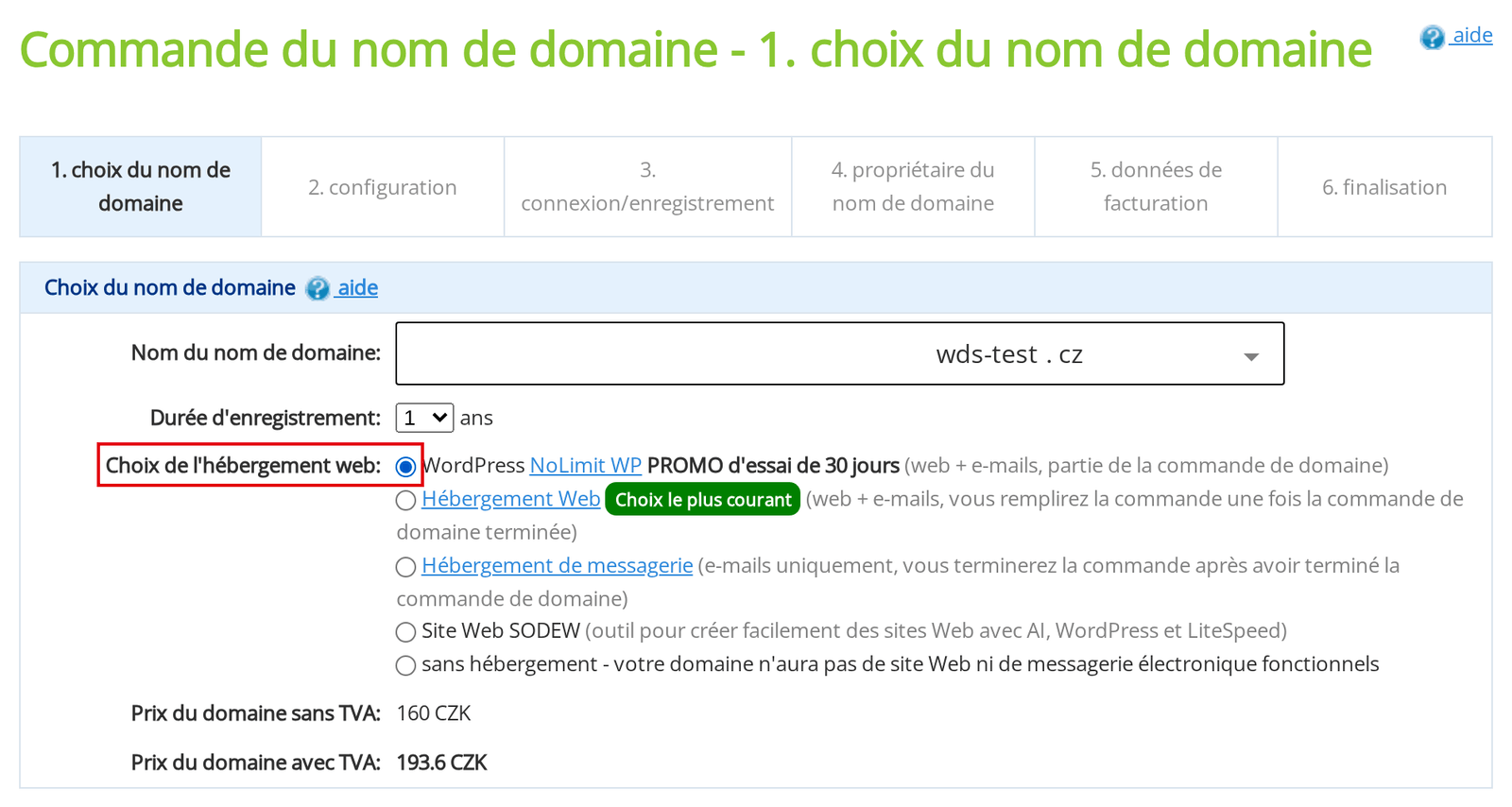
Le service est mis en place après le paiement de la commande du domaine, avec les données suivantes :
- Données de facturation : identiques aux données de facturation du domaine.
- Exploitant du service : identique au titulaire du domaine.
Vous pouvez modifier ces données lors de la conversion de la version d’essai en version complète, ou à tout moment par la suite dans l’administration client.
Conversion de la version d’essai en version complète
Si vous souhaitez conserver le service Hosting WP, passez à temps de la version d’essai à la version standard. Procédez comme suit :
- Connectez-vous à votre administration client ⧉.
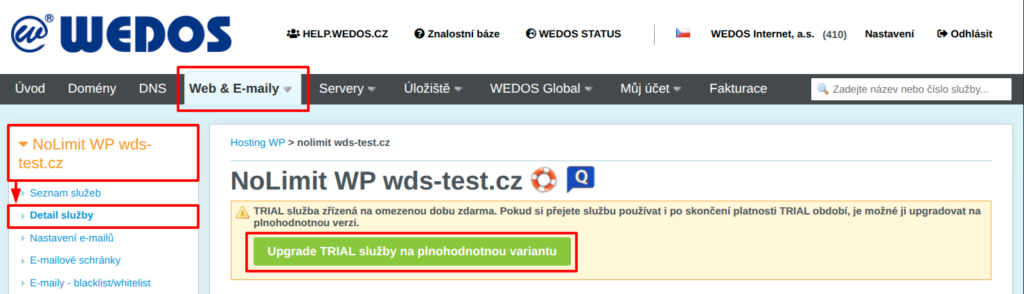
- Dans la barre de navigation, sélectionnez Hosting services Hosting WP.
- Sélectionnez dans la liste le service que vous souhaitez convertir en version standard.
- Dans l’encadré d’avertissement, cliquez sur le bouton Upgrade TRIAL Service to Full Version.
- Dans le formulaire, vérifiez les données de facturation et celles de l’exploitant du service, puis modifiez-les si nécessaire. Cochez les cases d’acceptation des conditions et cliquez sur le bouton Order Service.
Après l’envoi de la commande, le système émet immédiatement une demande de paiement et l’envoie à l’adresse e-mail de facturation mise à jour. Vous en trouverez également une copie dans la facturation du service, dans l’administration client ⧉.
Réduction sur un nouveau service
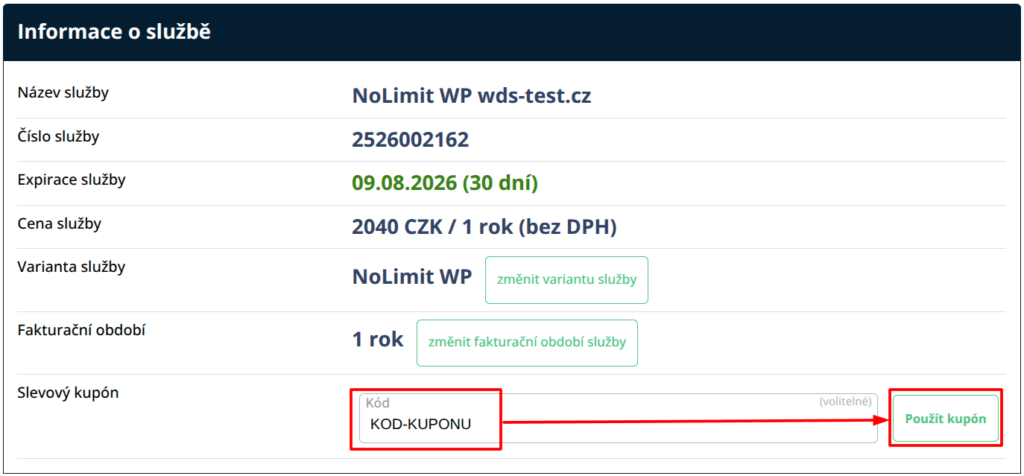
Pour la conversion de la version d’essai en version complète, vous pouvez utiliser les coupons de réduction destinés à la mise en place d’un nouveau service. Saisissez le code dans le champ correspondant du formulaire de passage de la variante TRIAL du service à la version complète, puis cliquez sur le bouton Apply Coupon.
Foire aux questions
Quelle est la différence entre la version d’essai de WordPress et la version complète ?
Il n’y a aucune différence de fonctionnalités ni de performances de WordPress. La seule limite de la version d’essai est la durée : les 30 jours en question.
J’ai un coupon de réduction pour la mise en place d’un service. Puis-je aussi l’utiliser pour convertir la version d’essai en version complète ?
Oui, lors de la conversion de la version d’essai en version complète, vous pouvez utiliser un coupon de réduction pour un nouveau service.
Si je paie le passage de la version d’essai à la version complète, vais-je perdre le reste de la période d’essai ?
Non, en payant la version complète, vous obtenez une année d’utilisation supplémentaire du service, calculée à partir de la date d’expiration de la période d’essai.