
Ez a cikk a domain WEDOS DNS-hez való hozzáadását ismerteti arra az esetre, ha nálunk még nincsenek hozzá rekordok. A VEDOS szolgáltatásokkal rendelkező domainek automatikusan rendelkezhetnek WEDOS DNS-sel. A DNS rekordok ellenőrzéséhez kövesse az útmutatót: DNS – Domain rekordjai.
A domain WEDOS DNS-hez adásának nincs hatása, amíg be nem állítja a domainhez a mi DNS-szervereinket az útmutató szerint: Domainek – DNS-szerverek (NSSET).
Ebben a cikkben megtudhatja:
- Mikor használja ezt az útmutatót
- Hogyan adhat hozzá domaint a WEDOS DNS-hez
- Hogyan működnek a DNS-sablonok
- Gyakori kérdések
Mikor használja ezt az útmutatót
- Domaint vagy weboldalt költöztet másik szolgáltatótól, és szeretné, hogy kiesés nélkül működjön. A domaint adja hozzá a WEDOS DNS-hez és állítsa be a rekordokat, mielőtt módosítja a DNS-szervereket.
- Beállította a domainhez a WEDOS DNS-szervereket, de az adminisztrációban nem lát DNS rekordokat. Ellenőrizze, hogy szerepel-e a domain a következő listában:, szükség esetén pedig adja hozzá.
- Nálunk szeretné kezelni egy olyan domain DNS-ét, amelynek a rekordjai másik szolgáltatónál vannak. Adja hozzá manuálisan vagy tömegesen.
- A DNS-szerverek módosítása után a weboldal régi verziója jelenik meg, vagy az oldal egy ideig nem működik. A magyarázatot lásd a gyakori kérdések között.
Domain hozzáadása a WEDOS DNS-hez
A domainek és szolgáltatásnevek kezelése az ügyfél-adminisztrációban lehetővé teszi a domain automatikus hozzáadását a WEDOS DNS-hez. A domain WEDOS DNS-ben való létezését és állapotát a következő lépésekkel ellenőrizheti:
- Jelentkezzen be az ügyfél-adminisztrációba ⧉.
- A felső menüben kattintson a DNS.
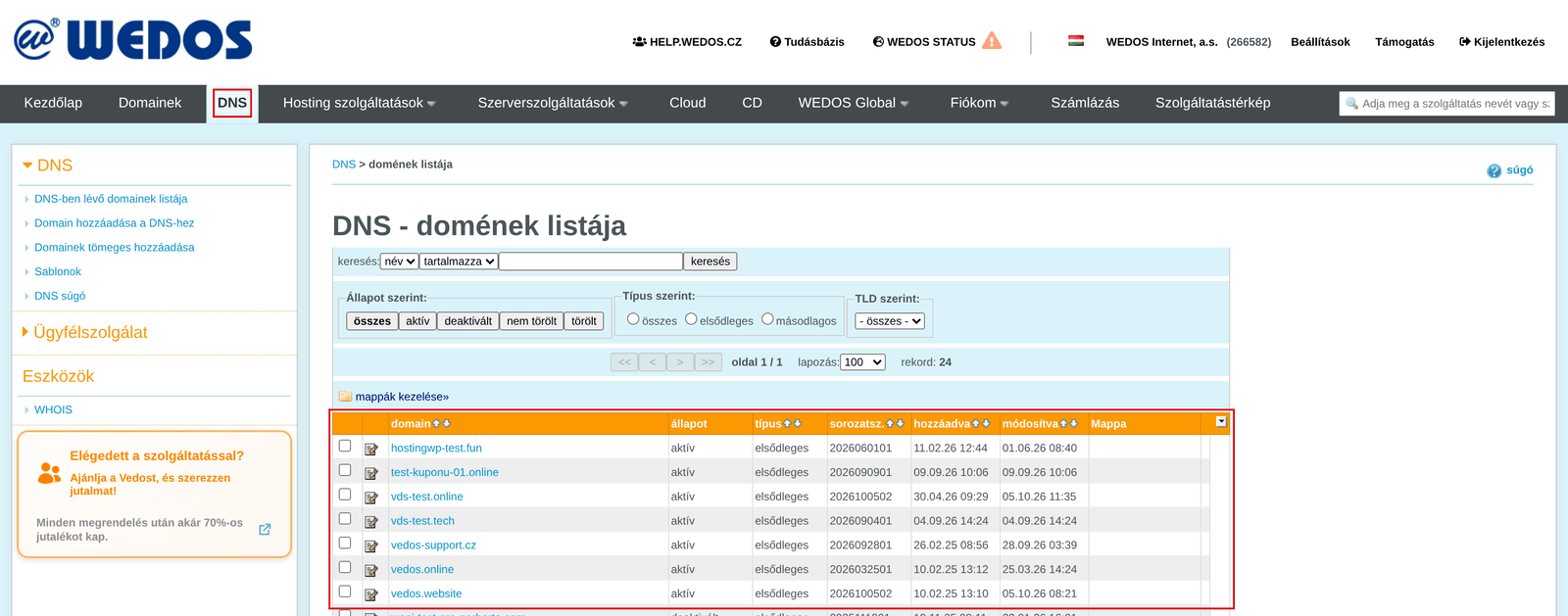
Ha a domain nem szerepel a listán, adja hozzá manuálisan.
Domain automatikus hozzáadása
A következő műveleteknél lehetősége van arra, hogy a domaint automatikusan hozzáadják a WEDOS DNS-hez:
- Regisztráció vagy domain átregisztrálása.
- Webhosting (WMS-t is beleértve), Mailhosting vagy WebSite létrehozása.
- A Webhosting átnevezése, Mailhosting, vagy WebSite.
- Domain hozzáadása aliasként a Webhostinghoz.
Az automatikus WEDOS DNS-beállítás ezeknél a műveleteknél általában automatikusan be van jelölve. Ha nem szeretné a domaint hozzáadni a DNS-hez, törölje a jelölést.

A DNS-hez automatikusan hozzáadott domainekhez általában előre kitöltött DNS rekordok tartoznak. A domaineket magukat a rendszer automatikusan az alapértelmezett oldalra irányítja, a hosting szolgáltatásokat a megfelelő Webhostingra, Mailhostingra vagy WebSite-ra.
A domain WEDOS DNS-hez automatikus hozzáadása átregisztrációval vagy hosting szolgáltatások létrehozásával és módosításával nem módosítja a domain DNS-szervereit (NSSET) .
Domain manuális hozzáadása
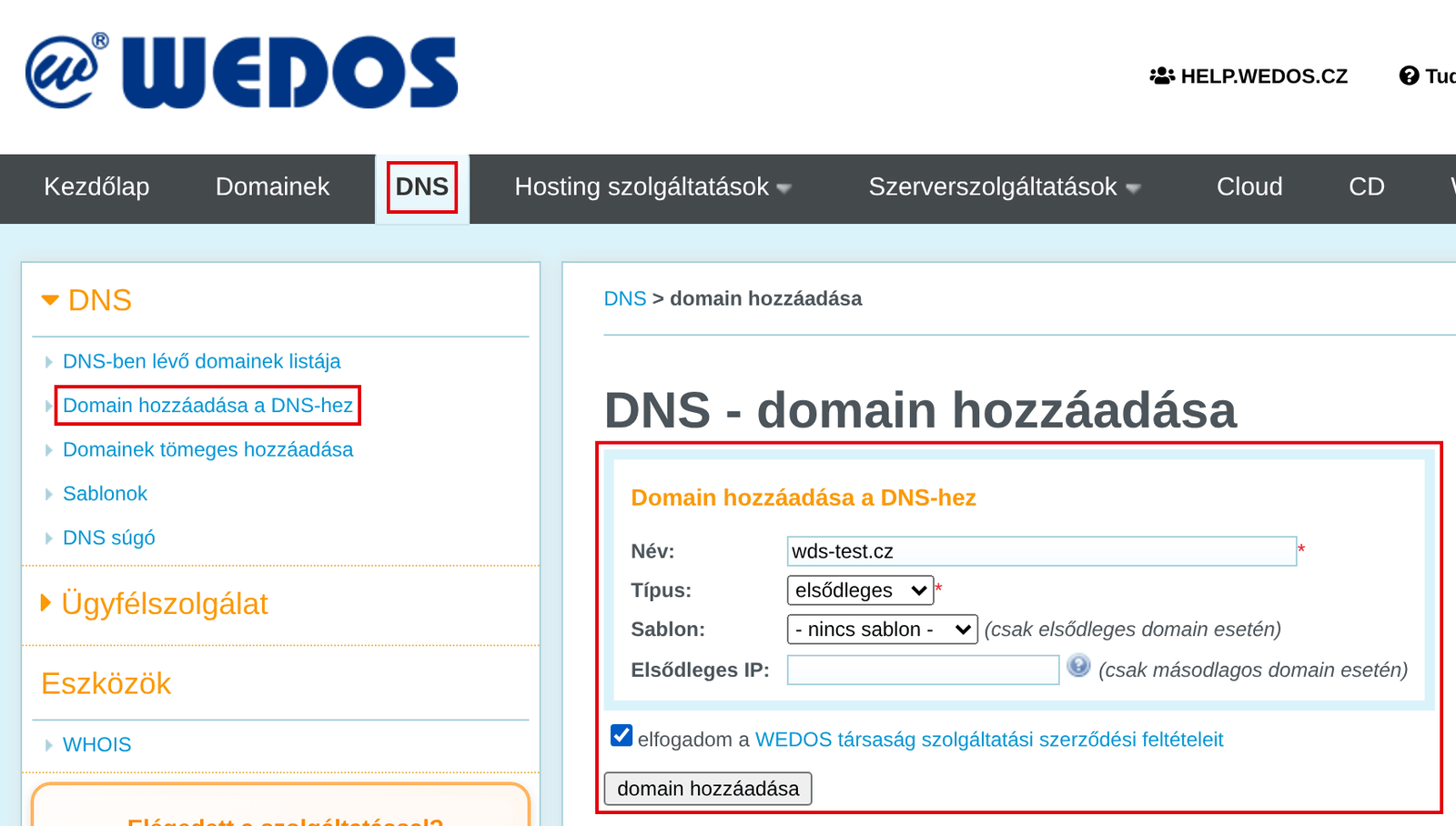
A domain WEDOS DNS-hez adásához kövesse az alábbi lépéseket.
- Jelentkezzen be az ügyfél-adminisztrációba ⧉.
- A felső menüben válassza a DNS.
- A bal oldali menüben válassza a Domain hozzáadása a DNS-hez.
- Töltse ki a következőket:
- Domain neve: kizárólag másodszintű domainnevet adjon meg (www és más aldomainek nélkül, pl. wds-test.cz). A mező kitöltése kötelező.
- Típus: ha a DNS-t nálunk szeretné kezelni, hagyja a beállítást a következő értéken: elsődleges.
- Sablon: a domain DNS-hez adásakor a rekordokat automatikusan kitöltetheti előre elkészített sablon alapján. Nem kötelező mező.
- Elsődleges IP: annak a szervernek az IPv4-címe, ahonnan a domain rekordjai letöltődnek; csak másodlagos domainnél működik. Nem kötelező mező.
- Jelölje be a hozzájárulást.
- Kattintson a következő gombra: domain hozzáadása.
Domainek tömeges hozzáadása
Tömeges hozzáadáshoz először készítse el a DNS rekordok előre kitöltéséhez használt sablont. Ezután járjon el az alábbiak szerint:
- A bal oldali menüben válassza a Domainek tömeges hozzáadása.
- Az Domainek a DNS-hez – hozzáadás – 1/3. lépés oldalon adja hozzá a domainneveket a listához. Kattintson a Folytatás.
- Ha felül szeretné írni egy már létező domain beállításait (pl. automatikusan létrehozott), jelölje be a következő lehetőséget: már létező domainek törlése a DNS-ben és újak létrehozása.
- Az Domainek a DNS-hez – hozzáadás – 2/3. lépés oldalon válassza ki az elkészített sablont, jelölje be a feltételek elfogadását, és kattintson a Folytatás.
- Az Domainek a DNS-hez – hozzáadás – 3/3. lépés oldalon ellenőrizze a megadott adatokat.
- Kattintson a Befejezés.
DNS-sablonok
A DNS-sablonok az új domain DNS rekordjainak gyors kitöltésére szolgálnak. Elsősorban domainek manuális és tömeges DNS-hez adásakor használhatja őket.
A sablonkezelő felületet a következő lépésekkel éri el:
- Jelentkezzen be az ügyfél-adminisztrációba ⧉.
- A felső menüben válassza a DNS.
- A bal oldali menüben válassza a Sablonok.
Ezen a felületen új sablonokat adhat hozzá, és a meglévőket is kezelheti.
A sablonokban használhatja a helyettesítő karakterláncot (domain), amelyet a rendszer az alkalmazáskor a domain nevére cserél. Például az ftp.(domain) sablon wds-test.cz domainre alkalmazásakor az eredményül kapott rekord ftp.wds-test.cz lesz.
A rendszer a sablonokat egyszeri alkalommal alkalmazza a DNS-re – a sablon módosítása nincs hatással a korábban az adott sablonnal létrehozott domainekre.
Gyakori kérdések
Ha manuálisan adok hozzá egy domaint a VEDOS-nál, megváltozik ezzel a jelenlegi beállítása?
Az ebben az útmutatóban beállított DNS rekordok nem érvényesülnek, amíg be nem állítja a domainhez a WEDOS DNS-szervereket az útmutató szerint: Domainek – DNS-szerverek (NSSET).
Hogyan távolíthatok el egy domaint a DNS-ből?
A rendszer egy bizonyos inaktivitási idő után eltávolítja a domaint a DNS-ből (például ha a domain más DNS-szervereket használ).
A domain a mi DNS-szervereinket használja, de nincsenek DNS rekordjai. Mit tegyek?
Adja hozzá a domaint a WEDOS DNS-hez manuálisan, ha nem adódott hozzá automatikusan. A rekordokat ezután az útmutató szerint adja meg: DNS – Domain rekordjai, importálja őket az eredeti szolgáltatótól az útmutató szerint: DNS – Importálás és exportálás, vagy a domaint irányítsa a szolgáltatásra nálunk.
Hogyan költöztethetem át a domaint Önökhöz a weboldal és az e-mailek kiesése nélkül?
Először adja hozzá a domaint a WEDOS DNS-hez, és állítsa be benne ugyanazokat a DNS rekordokat, mint az eredeti szolgáltatónál (kézzel vagy importálással). Csak ezután módosítsa a DNS-szervereket.
Mennyi idő után jelenik meg az új weboldal a DNS-szerverek módosítása után?
A DNS-szerverek módosítása fokozatosan, 6–48 óra alatt megy végbe, ezért egyes látogatóknak az oldal addig még a régi verziót mutathatja. A DNS rekordok módosítása gyorsabb, általában 1 órán belül megtörténik, ezért érdemes az új célt az eredeti DNS-szolgáltatónál is beállítani. Ha a régi megjelenés továbbra is megmarad, a részleteket a DNS-szerverekről szóló útmutatóban találja.