
W tym artykule dowiesz się:
- Kiedy skorzystać z tego poradnika
- Na jakich warunkach możesz przeprowadzić automatyczną migrację e-maili
- Jak przeprowadzić automatyczną migrację e-maili
- Typowe problemy
- Często zadawane pytania
Kiedy skorzystać z tego poradnika
- Przenosisz domenę i e-maile od innego dostawcy i chcesz przenieść zawartość skrzynek do usługi VEDOS. Postępuj zgodnie z opisem w sekcji Automatyczna migracja e-maili.
- System zwraca błąd danych logowania, chociaż hasło jest poprawne. Rozwiązanie znajdziesz w sekcji Problem Nieprawidłowe dane logowania.
- Przenosisz e-maile ze starego hostingu VEDOS, któremu zmieniono nazwę. Postępuj zgodnie z opisem w sekcji Problem Migracja e-maili między usługami VEDOS.
- Migracja zakończyła się błędem braku miejsca. Rozwiązanie znajdziesz w sekcji Problem Brak miejsca.
- Migracja z Microsoft lub Google wielokrotnie kończy się niepowodzeniem. Rozwiązanie znajdziesz w sekcji Problem Migracja wielokrotnie kończy się niepowodzeniem.
Warunki automatycznej migracji e-maili
Aby automatyczna migracja e-maili przebiegła bez problemów, upewnij się, że spełniasz poniższe warunki:
- Znasz działający adres serwera IMAP obecnego Mailhostingu. Jeśli podajesz adres w postaci imap.domena.tld, gdzie domena.tld to nazwa Twojej domeny, upewnij się, że adres ten wskazuje na właściwy serwer i że nie został nadpisany, na przykład przez zmianę serwerów DNS lub rekordów DNS.
- Znasz wszystkie dane logowania migrowanych skrzynek.
- Usługa, z której migrujesz e-maile, umożliwia dostęp aplikacjom IMAP innych firm. Niektóre takie usługi wymagają dodatkowej konfiguracji.
Automatyczna migracja e-maili
Jeśli masz przygotowane dane dostępowe IMAP dotychczasowego dostawcy, otwórz interfejs automatycznej migracji w następujący sposób:
- Zaloguj się do administracji klienta ⧉.
- W górnym menu wybierz Hosting services Webhosting, Hosting poczty, lub WMS.
- Z listy usług wybierz usługę, do której chcesz zmigrować dane.
- W lewym menu wybierz Migration from competitors – emails.
Otwórz interfejs automatycznej migracji e-maili do usługi:
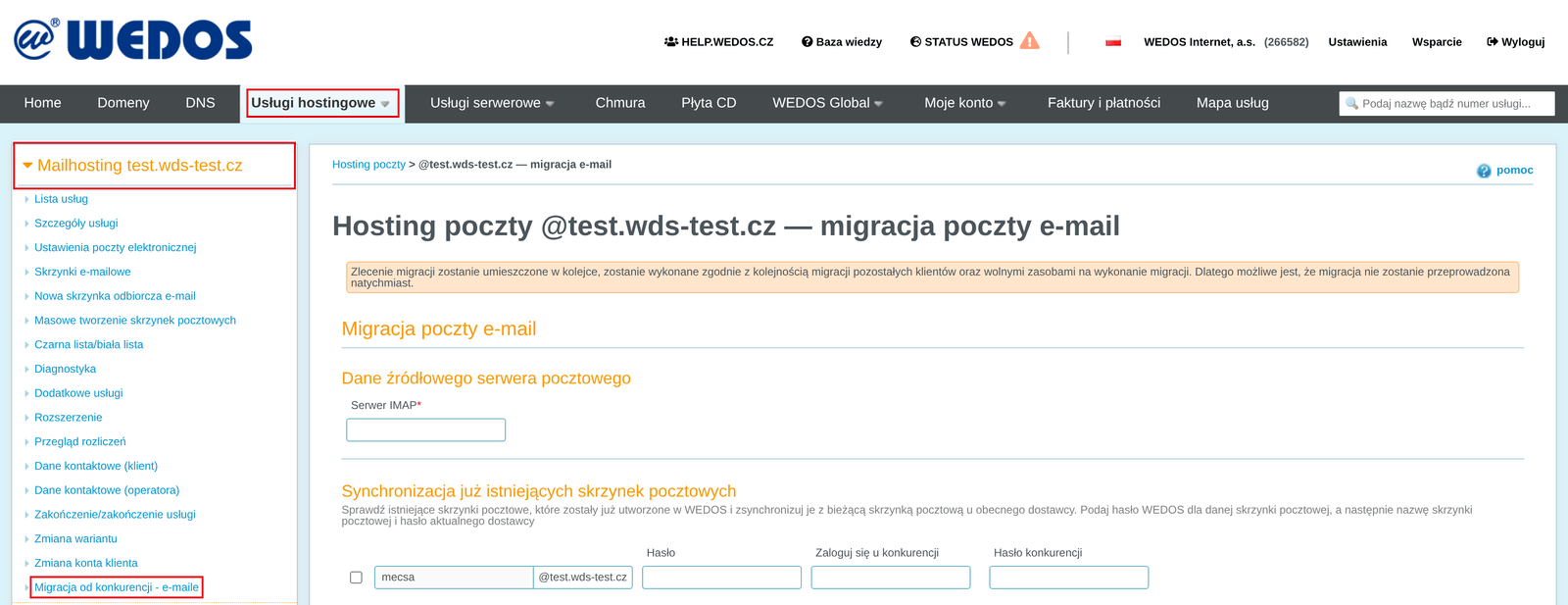
W sekcji Source mail server details wypełnij IMAP Server. Następnie wybierz typ migracji (możesz wybrać jeden lub połączyć oba):
Synchronization of existing mailboxes
Ten typ migracji pobiera e-maile z podanego serwera IMAP do skrzynek, które już istnieją na hostingu. Nowe e-maile zostaną połączone z tymi, które już znajdują się w skrzynce.
Za pomocą tego narzędzia możesz pobrać do istniejących skrzynek zawartość dowolnej innej skrzynki dostępnej przez dany serwer IMAP.
Wykonaj następujące kroki:
- W sekcji Synchronization of existing mailboxes zaznacz skrzynki, do których chcesz migrować.
- Wypełnij password (w usłudze VEDOS) oraz odpowiednie dane logowania dotychczasowego dostawcy.

Migracja nowych skrzynek
Ten typ migracji tworzy nowe skrzynki o takiej samej nazwie (tekst przed znakiem @), a następnie pobiera do nich e-maile. Skrzynki tworzysz zbiorczo, wprowadzając wartości w polu.
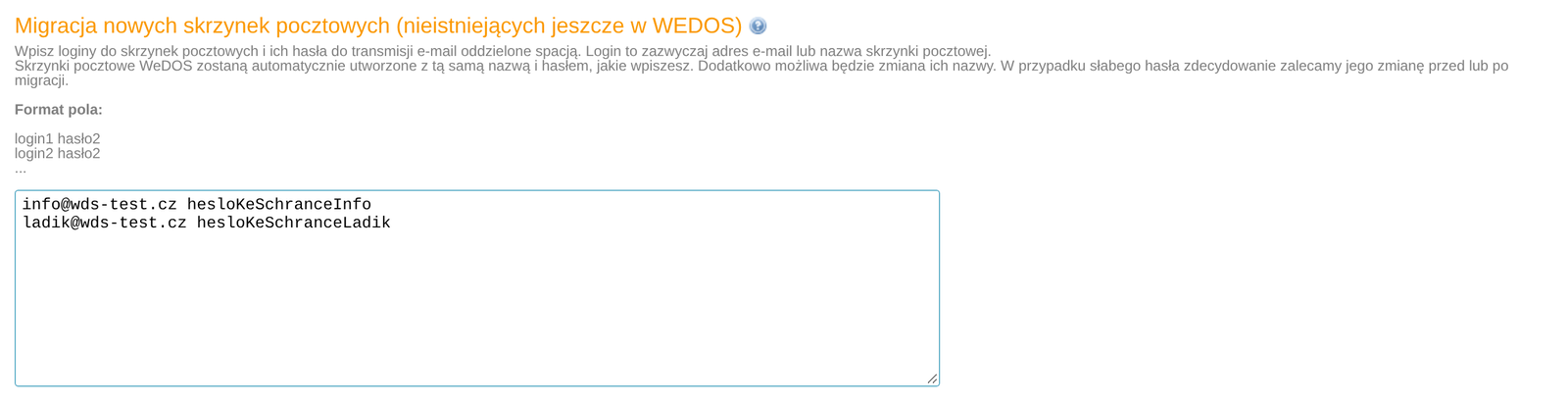
W sekcji Migration of new mailboxes (not yet existing at VEDOS) wprowadź loginy i hasła wszystkich skrzynek, które chcesz zmigrować. Przestrzegaj następujących zasad:
- W jednym wierszu wpisz zawsze login, spację i hasło jednej skrzynki.
- Login wpisuj jako pełny adres e-mail, czyli skrzynka@domena.tld.
Po zakończeniu migracji możesz zgodnie z przewodnikiem E-maile – Skrzynki pocztowe zmienić hasła lub ewentualnie skonfigurować aliasy.
Zmiany DNS
Po zakończeniu migracji sprawdź, czy domena używa prawidłowych rekordy typu MX.
Jeśli chcesz zmienić adresy IMAP, SMTP i POP3 na nazwy zawierające Twoją domenę, edytuj odpowiednie rekordy typu CNAME.
Typowe problemy
Do typowych problemów z migracją e-maili należą:
- Nieprawidłowe dane logowania do skrzynki
- Niedziałający transfer z jednego hostingu VEDOS na inny
- Brak miejsca na nowym hostingu
- Wielokrotne niepowodzenie automatycznej migracji
Nieprawidłowe dane logowania
Problem: System zwraca błąd danych logowania.
Przyczyna: Najczęstszą przyczyną tego błędu jest nieprawidłowy adres serwera IMAP, rzadziej wpisanie niepełnego loginu (na przykład nazwy skrzynki bez domeny) lub starego hasła.
Rozwiązanie: Sprawdź, czy logujesz się do właściwego serwera IMAP, czy podajesz prawidłowe dane logowania do dotychczasowej skrzynki oraz czy dotychczasowy system potrafi te dane przetworzyć. Jeśli w ramach zmiany usług zmieniano rekordy DNS, sprawdź, czy podawany adres serwera IMAP nadal wskazuje na dotychczasową usługę.
Migracja e-maili między usługami VEDOS
Problem: Nie działa transfer e-maili ze starego Mailhostingu WEDOS na nowy.
Przyczyna: Jeśli zakładano nową usługę z e-mailami, starą usługę prawdopodobnie zmieniono nazwę (usunięcie nazwy przez wsparcie klienta jest również w pewnym sensie zmianą nazwy). Serwer pocztowy widzi więc stare skrzynki pod nową nazwą usługi.
Rozwiązanie: W adresie migrowanej skrzynki podawaj istniejącą nazwę lub alias dotychczasowego hostingu. Jeśli hosting ma usuniętą nazwę, podaj jego identyfikator z administracji klienta, na przykład skrzynka@w123456.
Brak miejsca
Problem: Migracja zakończyła się błędem braku miejsca.
Rozwiązanie: Zwiększ pojemność skrzynek zgodnie z przewodnikiem E-maile – Zwiększenie przestrzeni skrzynek, poczekaj co najmniej 1 godzinę na wprowadzenie zmian w systemie i zleć migrację ponownie. Alternatywnie możesz usunąć e-maile w dotychczasowych skrzynkach.
Migracja wielokrotnie kończy się niepowodzeniem
Problem: Wszystkie ustawienia wyglądają na prawidłowe, ale migracja e-maili wielokrotnie kończy się niepowodzeniem.
Przyczyna: Niektórzy dostawcy (zazwyczaj Microsoft, Google, …) mogą blokować migrację przez protokół IMAP ze względu na słabe uwierzytelnianie dostępu. W takim przypadku automatyczna migracja kończy się niepowodzeniem, nawet jeśli dane logowania są poprawne.
Rozwiązanie: Zmigruj e-maile ręcznie, na przykład zgodnie z tym przewodnikiem społeczności ⧉.
Często zadawane pytania
Przenoszę e-maile od innego dostawcy, na przykład z Webnode. Czy mogę skorzystać z automatycznej migracji?
Tak, jeśli dotychczasowa usługa umożliwia dostęp przez IMAP, zob. warunki migracji.
Czy za automatyczną migrację e-maili trzeba płacić?
Nie, automatyczna migracja jest bezpłatna.
Co się stanie z e-mailami na dotychczasowym hostingu?
Migracja nie ma żadnego wpływu na e-maile w dotychczasowym Mailhostingu.
Jak sprawdzić adres serwera IMAP dotychczasowego Mailhostingu?
Jeśli masz skrzynki w VEDOS, postępuj zgodnie z przewodnikiem E-maile – SMTP, POP3, IMAP. W pozostałych przypadkach sprawdź adres u obecnego dostawcy lub na przykład w ustawieniach klienta poczty, jeśli z niego korzystasz.
Jak zmigrować e-maile z hostingu VEDOS, któremu zmieniono nazwę?
Jeśli migrujesz e-maile między usługami VEDOS, na przykład w związku z przejściem między Webhostingiem a Mailhostingiem, wypełnij IMAP Server pierwotnej usługi, zwykle w formacie wes1-imap.wedos.net (może się nieznacznie różnić, dokładny adres znajdziesz w szczegółach usługi). Jako nazwę pierwotnej skrzynki wpisz po znaku @ domenę, na którą zmieniono nazwę pierwotnej usługi, lub kod usuniętej usługi. Na przykład jeśli stary hosting został przemianowany na stary.wds-test.cz, podaj dotychczasowe skrzynki z adresem (nazwa-skrzynki)@stary.wds-test.cz. Jeśli wsparcie hostingu usunęło nazwę, podaj nazwę usługi z administracji klienta, na przykład (nazwa-skrzynki)@w123456.
Czy nieprawidłowe rekordy MX mogą powodować problemy z migracją?
Skrypt migracyjny pobiera e-maile przez protokół IMAP, czyli tak samo jak klient poczty. Rekordy MX wpływałyby na jego działanie tylko wtedy, gdyby wysyłał e-maile do nowej skrzynki, a tak się nie dzieje. Możesz je więc bezpiecznie skierować na nowy hosting jeszcze przed rozpoczęciem migracji. Sprawdź jednak, czy ewentualny rekord CNAME z subdomeną imap wskazuje na dotychczasowy Mailhosting.