
V tomto článku sa dozviete:
- Kedy tento návod použijete
- Za akých podmienok môžete vykonať automatickú migráciu e-mailov
- Ako automatickú migráciu e-mailov vykonať
- Bežné problémy
- Často kladené otázky
Kedy tento návod použijete
- Prechádzate s doménou a e-mailami od iného poskytovateľa a chcete preniesť obsah schránok na službu VEDOS. Postupujte podľa automatickej migrácie e-mailov.
- Systém vracia chybu prihlasovacích údajov, aj keď je heslo správne. Riešenie nájdete v probléme Neplatné prihlasovacie údaje.
- Prenášate e-maily zo starého hostingu VEDOS, ktorý ste premenovali. Postupujte podľa problému Migrácia e-mailov medzi službami VEDOS.
- Migrácia skončila chybou nedostatku miesta. Riešenie nájdete v probléme Nedostatok miesta.
- Migrácia z Microsoftu alebo Googlu opakovane zlyháva. Riešenie nájdete v probléme Migrácia opakovane zlyháva.
Podmienky automatickej migrácie e-mailov
Aby automatická migrácia e-mailov prebehla bez problémov, uistite sa, že spĺňate tieto podmienky:
- Poznáte funkčnú adresu IMAP servera aktuálneho mailhostingu. Ak zadávate adresu v tvare imap.domena.tld, kde domena.tld je názov Vašej domény, uistite sa, že táto adresa smeruje na správny server a že ju neprepísala napríklad zmena DNS serverov alebo DNS záznamov.
- Poznáte všetky prihlasovacie údaje migrovaných schránok.
- Služba, z ktorej e-maily migrujete, umožňuje prístup pre IMAP aplikácie tretích strán. Niektoré takéto služby vyžadujú ešte dodatočné nastavenie.
Automatická migrácia e-mailov
Ak máte pripravené prístupy k IMAP pôvodného poskytovateľa, otvorte rozhranie automatickej migrácie týmito krokmi:
- Prihláste sa do zákazníckej administrácie ⧉.
- V hornom menu vyberte Hosting services Webhosting, Mailhosting, alebo WMS.
- Zo zoznamu služieb vyberte službu, na ktorú chcete dáta migrovať.
- V ľavom menu vyberte Migration from competitors – emails.
Otvoriť rozhranie pre automatickú migráciu e-mailov do služby:
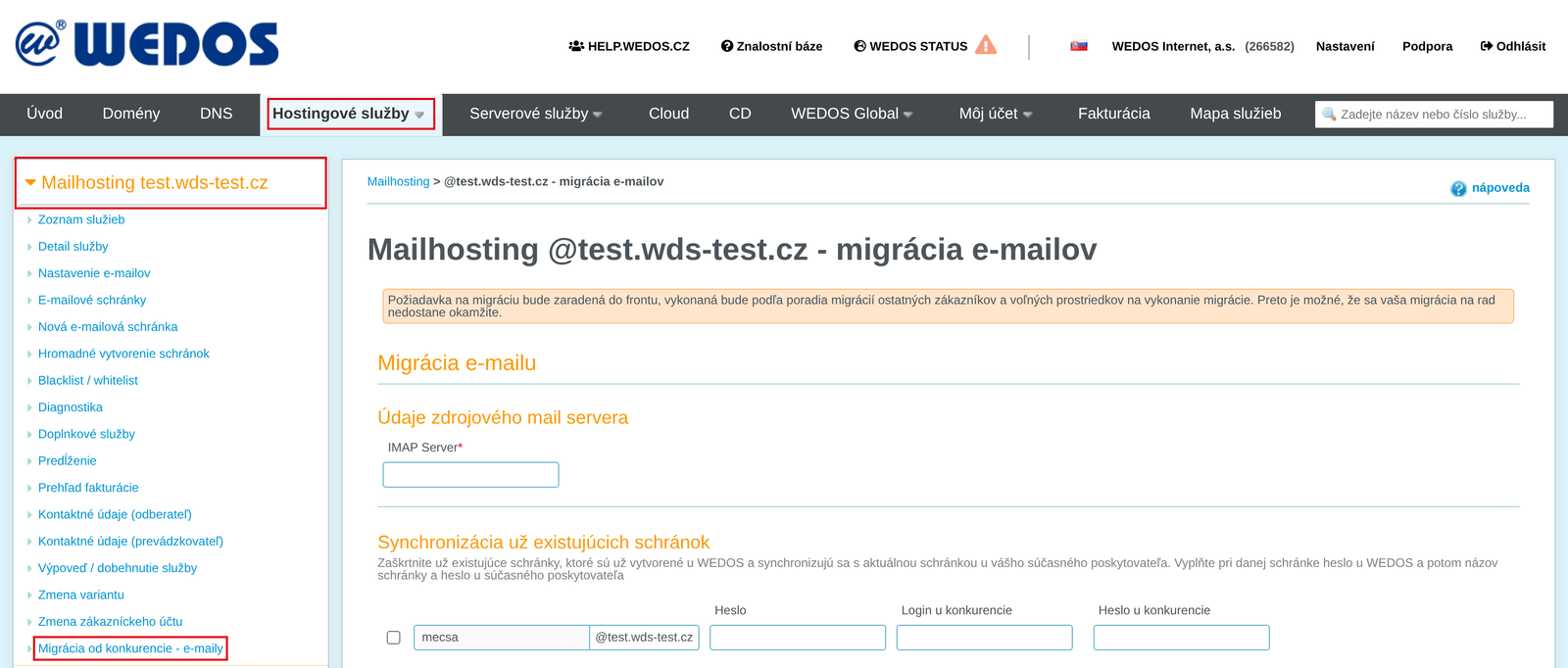
V sekcii Source mail server details vyplňte IMAP Server. Potom vyberte typ migrácie (môžete zadať samostatne, alebo kombinovať):
Synchronization of existing mailboxes
Tento typ migrácie stiahne e-maily z uvedeného IMAP servera do schránok, ktoré už na hostingu existujú. Nové e-maily sa zmiešajú s tými, ktoré sú už v schránke.
Pomocou tohto nástroja môžete do existujúcich schránok stiahnuť obsah ľubovoľnej inej schránky dostupnej prostredníctvom daného IMAP servera.
Postupujte týmito krokmi:
- V sekcii Synchronization of existing mailboxes zaškrtnite schránky, do ktorých chcete migrovať.
- Vyplňte password (na službe VEDOS) a zodpovedajúce prihlasovacie údaje pôvodného poskytovateľa.

Migrácia nových schránok
Tento typ migrácie založí nové schránky s rovnakým názvom (text pred znakom @) a do tých následne stiahne e-maily. Schránky vytvárate hromadne zadaním hodnôt do poľa.
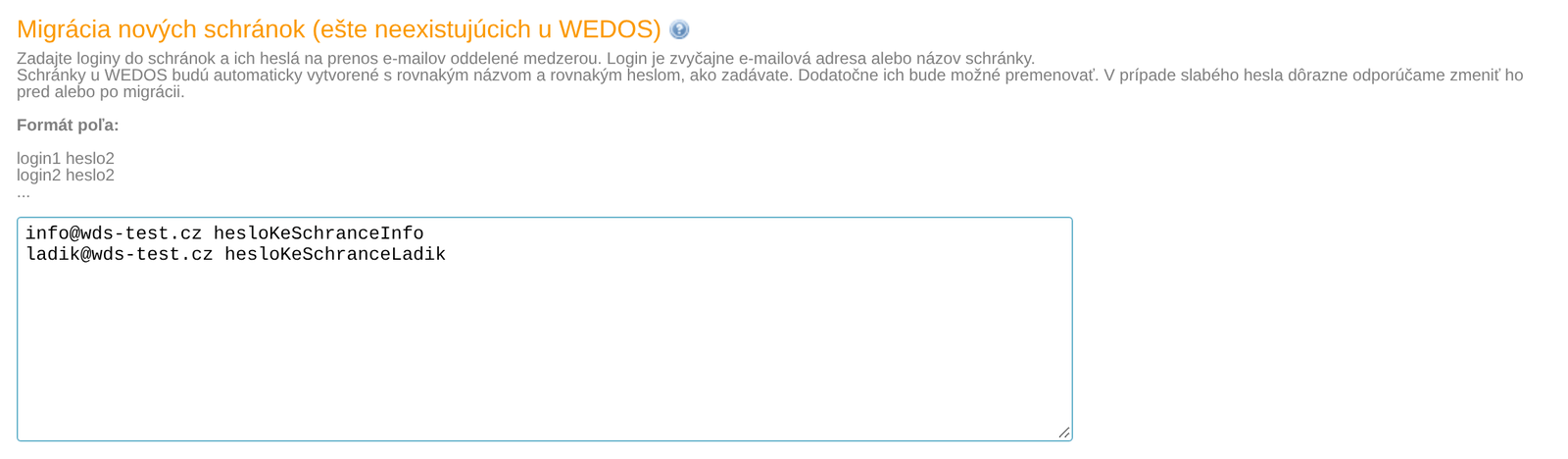
V sekcii Migration of new mailboxes (not yet existing at VEDOS) zadajte loginy a heslá všetkých schránok, ktoré chcete migrovať. Dodržiavajte tieto pravidlá:
- Na jeden riadok zadajte vždy prihlasovacie meno, medzeru a heslo jednej schránky.
- Prihlasovacie meno zadávajte ako úplnú e-mailovú adresu, teda schranka@domena.tld.
Po dokončení migrácie môžete podľa návodu E-maily – Schránky zmeniť heslá, prípadne nastaviť aliasy.
Úpravy DNS
Po dokončení migrácie skontrolujte, že doména používa správne záznamy typu MX.
Ak chcete zmeniť adresy IMAP, SMTP a POP3 na názvy obsahujúce Vašu doménu, upravte zodpovedajúce záznamy typu CNAME.
Bežné problémy
Medzi bežné problémy s migráciou e-mailov patria:
- Neplatné prihlasovacie údaje ku schránke
- Nefunkčný prenos z jedného hostingu VEDOS na iný
- Nedostatok miesta na novom hostingu
- Opakované zlyhanie automatickej migrácie
Neplatné prihlasovacie údaje
Problém: Systém vracia chybu prihlasovacích údajov.
Príčina: Najčastejšou príčinou tejto chyby je nesprávna adresa IMAP servera, zriedkavejšie zadanie neúplného prihlasovacieho mena (napríklad názov schránky bez domény) alebo starého hesla.
Riešenie: Skontrolujte, že sa prihlasujete k správnemu IMAP serveru, zadávate platné prihlasovacie údaje pôvodnej schránky a že pôvodný systém dokáže tieto prihlasovacie údaje spracovať. Ak ste v rámci zmeny služieb menili DNS záznamy, skontrolujte, že adresa IMAP servera, ktorú zadávate, stále smeruje na pôvodnú službu.
Migrácia e-mailov medzi službami VEDOS
Problém: Nefunguje prenos e-mailov zo starého mailhostingu WEDOS na nový.
Príčina: Ak ste zakladali novú službu s e-mailmi, starú ste pravdepodobne premenovali (odobratie názvu zákazníckou podporou je tiež svojím spôsobom premenovanie). Mailserver teda vidí staré schránky pod novým názvom služby.
Riešenie: Do adresy migrovanej schránky zadávajte existujúci názov alebo alias pôvodného hostingu. Ak má hosting odobratý názov, zadajte jeho identifikátor v zákazníckej administrácii, napríklad schranka@w123456.
Nedostatok miesta
Problém: Migrácia skončila chybou nedostatku miesta.
Riešenie: Zväčšite kapacitu schránok podľa návodu E-maily – Zväčšenie priestoru schránok, počkajte aspoň 1 hodinu na vykonanie zmien v systéme a zadajte migráciu znova. Alternatívne môžete zmazať e-maily v pôvodných schránkach.
Migrácia opakovane zlyháva
Problém: Všetko nastavenie vyzerá v poriadku, ale migrácia e-mailov opakovane zlyháva.
Príčina: Niektorí poskytovatelia (bežne Microsoft, Google, …) môžu blokovať migráciu cez protokol IMAP z dôvodu slabého overenia prístupu. V takom prípade automatická migrácia zlyhá aj vtedy, keď sú prihlasovacie údaje správne.
Riešenie: Migrujte e-maily manuálne, napríklad podľa tohto komunitného návodu ⧉.
Často kladené otázky
Prechádzam s e-mailami od iného poskytovateľa, napríklad z Webnode. Môžem použiť automatickú migráciu?
Áno, ak pôvodná služba umožňuje prístup cez IMAP, pozri podmienky migrácie.
Platí sa za automatickú migráciu e-mailov?
Nie, automatická migrácia je zadarmo.
Čo sa stane s e-mailmi na pôvodnom hostingu?
Migrácia nemá na e-maily na pôvodnom mailhostingu žiadny vplyv.
Ako zistím adresu IMAP servera pôvodného mailhostingu?
Ak máte schránky u VEDOS, postupujte podľa návodu E-maily – SMTP, POP3, IMAP. V ostatných prípadoch zistite adresu u súčasného poskytovateľa, alebo napríklad v nastavení e-mailového klienta, ak ho používate.
Ako migrovať e-maily premenovaného hostingu VEDOS?
Ak migrujete e-maily medzi službami VEDOS, napríklad z dôvodu prechodu medzi Webhostingom a Mailhostingom, vyplňte IMAP Server pôvodnej služby, typicky vo formáte wes1-imap.wedos.net (môže sa mierne líšiť, presnú adresu vyhľadajte v detaile služby). Ako názov pôvodnej schránky zadajte za zavináčom doménu, na ktorú ste premenovali pôvodnú službu, prípadne kód odobratej služby. Napríklad ak je starý hosting premenovaný na stary.wds-test.cz, zadajte pôvodné schránky s adresou (názov-schránky)@stary.wds-test.cz. Ak podpora hostingu odobrala názov, zadajte názov služby v zákazníckej administrácii, napríklad (nazov-schranky)@w123456.
Môžu problém s migráciou spôsobovať nesprávne MX záznamy?
Migračný skript sťahuje e-maily cez protokol IMAP, teda rovnako ako poštový klient. MX záznamy by mali vplyv na jeho funkčnosť iba vtedy, ak by e-maily na novú schránku zasielal, čo sa nedeje. Môžete ich teda bezpečne nasmerovať na nový hosting aj pred začatím migrácie. Skontrolujte však, že prípadný záznam CNAME so subdoménou imap smeruje na pôvodný mailhosting.