
Ten artykuł dotyczy obsługi klienta poczty e-mail WebMail ⧉. Chcete-li spravovat e-maily v zákaznické administraci, postupujte podle návodu Email – Podręcznik.
Zrzuty ekranu wykonano w nowym szablonie Elastic. Jeśli używany jest starszy szablon Larry, należy postępować według instrukcji tekstowych albo przynajmniej tymczasowo zmienić szablon zgodnie z rozdziałem Aktualizacja szablonu.
W tym artykule przeczytasz:
- Czym jest WebMail i jak działa
- Jak zalogować się do WebMaila
- Jak wykonywać podstawowe czynności
- Typowe problemy
- Często zadawane pytania
VEDOS WebMail
WEDOS WebMail to klient poczty e-mail oparty na oprogramowaniu RoundCube ⧉. Otwiera się go bezpośrednio w przeglądarce pod adresem https://webmail.vedos.cz ⧉. Można za jego pomocą zalogować się do dowolnej skrzynki prowadzonej w naszym Webhostingu, Mailhostingu, WMS lub WebSite.
Logowanie do WebMaila
Do webmaila loguje się pełnym adresem e-mail skrzynki (np. ladik@vedos.cz) i odpowiadającym jej hasłem.

Jeśli hasło nie jest znane, należy postępować zgodnie z poradnikiem Email – Zmiana hasła. Należy pamiętać, że zmiana hasła zacznie obowiązywać po ok. 10 – 30 minutach.
Podstawowe czynności
W kliencie WebMail można wygodnie wykonywać typowe czynności, na przykład:
- czytać i pisać e-maile z załącznikami
- odpowiadać na wiadomości i przekazywać je dalej, wysyłać kopie i ukryte kopie
- sortować e-maile według tematu, nadawcy, daty i rozmiaru
- zarządzać kontaktami w książce adresowej

Ponadto można skorzystać z poradników:
- Filtrowanie poczty przychodzącej
- Ustawianie automatycznego podpisu tekstowego lub HTML
- Wyszukiwanie według różnych kryteriów
- Sortowanie poczty za pomocą folderów
- Zarządzanie tożsamościami dla aliasów
Aktualizacja szablonu
Wraz z aktualizacją WebMaila zmieniono między innymi domyślny szablon nowo tworzonych skrzynek na nowoczesny, responsywny szablon Elastic. Starszym skrzynkom pozostawiliśmy dotychczasowy szablon Larry (tj. Classic), ale opisy i obrazy w poradnikach przedstawiają nowy szablon. Jeśli zachodzi potrzeba przełączenia między nimi, należy wykonać następujące kroki:
- Kliknij przycisk Settings.
- Wybierz Preferences a następnie User Interface.
- W sekcji Appearance wybierz żądany szablon.
- Kliknij przycisk Save.


Typowe problemy
Do typowych problemów z WebMailem należą:
- Nie można zalogować się do skrzynki
- E-maile otwierają się i są oznaczane jako przeczytane
- E-maile nie są widoczne
- Otwarcie WebMaila na telefonie resetuje szablon na komputerze
Logowanie nie powiodło się
Problem: Próba logowania kończy się komunikatem o błędzie: Logowanie nie powiodło się. Prawdopodobnie wprowadzono błędne dane logowania – nazwę lub hasło.
Przyczyna: Wprowadzane są niekompletne lub nieprawidłowe dane logowania albo następuje logowanie do wyłączonej usługi. Do innych typowych przyczyn tego problemu należą usunięte skrzynki oraz próby logowania adresem e-mail do administracji klienta.
Rozwiązanie: Należy sprawdzić, czy:
- Jako nazwa użytkownika podawany jest cały poprawny adres. Jeśli używana jest domena aliasowa , należy spróbować podać główną domenę webhostingu. Nie należy wprowadzać danych logowania do administracji klienta.
- Podawane jest poprawne hasło. Jeśli zostało ono niedawno zmienione, należy odczekać 10 – 30 minut i spróbować zalogować się ponownie.
- Hosting, do którego należy skrzynka, jest aktywny. Schránky služeb vypnutých z důvodu wygaśnięcia są niedostępne. Stan usługi można szybko sprawdzić na przykład w przeglądzie zamówień ⧉ w administracji klienta.
Automatyczny podgląd e-maila
Problem: Podgląd e-maila wyświetla się bezpośrednio w skrzynce. Po usunięciu poprzedniego e-maila następna wiadomość zostaje przez to oznaczona jako przeczytana.
Przyczyna: W domyślnych ustawieniach nowej wersji Webmaila ustawiony jest układ z podglądem oraz natychmiastowe oznaczanie wiadomości jako przeczytanej.
Rozwiązanie: Aby wyłączyć oznaczanie wiadomości jako przeczytanych, należy przejść do Settings, Preferences i Mailbox View. W pozycji Mark previewed messages as read wybierz never (lub czas według własnego uznania). Zapisz ustawienia.
Jeśli podglądy wiadomości mają w ogóle nie być wyświetlane (wiadomość otwiera się wówczas dwukrotnym kliknięciem), należy przełączyć się na szablon Larry według tego poradnika i w Settings > Preferences > Mailbox View wybrać w pozycji Layout opcję List. Zapisz ustawienia.
Wiadomości nie są wyświetlane
Problem: Niektóre lub żadne e-maile nie wyświetlają się w kliencie poczty.
Przyczyna: Przyczyn problemów z wyświetlaniem e-maili jest wiele. Najczęściej chodzi o problematyczne ustawienia zewnętrznych klientów poczty lub o sposób wyświetlania interfejsu WebMail.
- Jeśli podłączany jest zewnętrzny klient poczty (Outlook, Thunderbird, …) z ustawionym usuwaniem wiadomości na serwerze, WebMail nie może wyświetlić pobranych w ten sposób wiadomości.
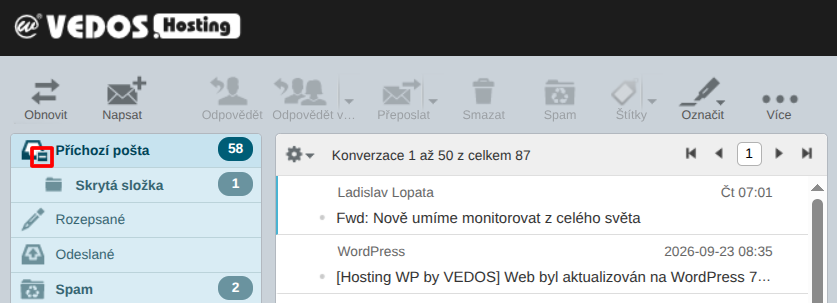
- Jeśli wiadomości są przekazywane dalej lub przenoszone do folderu, może się zdarzyć, że folder ten zostanie ukryty, a e-maile przestaną być widoczne, mimo że przychodzą jak zwykle.
- Jeśli używane jest grupowanie konwersacji, WebMail przesuwa wątek z nową wiadomością na początek poczty przychodzącej. Wiadomości porządkuje jednak od najstarszej do najnowszej, więc bez rozwinięcia widoczna jest tylko najstarsza (prawdopodobnie przeczytana) wiadomość.
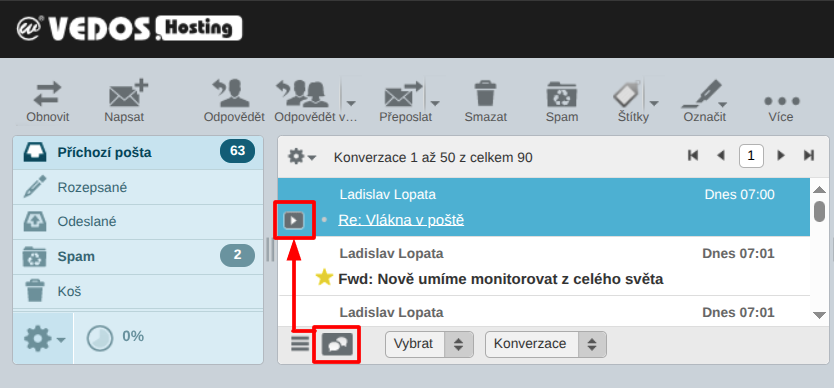
Rozwiązanie: Należy postąpić tak, aby usunąć przyczynę problematycznego zachowania:
- Jeśli wiadomości usuwa klient zewnętrzny, należy zmienić jego ustawienia zgodnie z instrukcją dla tego klienta. Jeśli istnieje podejrzenie, że ktoś pobiera w ten sposób pocztę bez uprawnień, należy zmienić hasło skrzynki.
- Ukryte foldery można ponownie wyświetlić za pomocą elementu sterującego w pobliżu ikony.
- Jeśli e-maile nie mają być grupowane w konwersacje, należy przełączyć się na widok listy. W szablonie Larry ustawienie znajduje się pod listą wiadomości, w szablonie Elastic w menu Options (nad listą wiadomości, pozycja List layout). Aby automatycznie rozwijać konwersacje z nowymi wiadomościami, należy przejść do Settings, Preferences i Mailbox View. W pozycji Expand message threads wybierz only with unread messages. Webmail nie obsługuje sortowania wiadomości w konwersacjach od najnowszej do najstarszej.
Reset szablonu Larry przez mobilny Elastic
Problem: Na komputerze mam ustawiony szablon Larry z układem List (bez podglądu). Za każdym razem, gdy loguję się do WebMaila z telefonu, układ przełącza się na domyślny Widescreen (3 kolumny).
Przyczyna: Wersja mobilna używa szablonu Elastic, który nie korzysta z parametru Layout.
Rozwiązanie: Pracujemy obecnie nad rozwiązaniem po naszej stronie. Na razie można zastosować następujący alternatywny sposób:
- W administracji klienta należy otworzyć ustawienia skrzynki zgodnie z poradnikiem Email – Skrzynki.
- Należy dodać do skrzynki dowolny alias. Hasła nie trzeba zmieniać.
- Należy ustawić, aby na komputerze logować się jedną nazwą skrzynki, a w wersji mobilnej inną (aliasem). Oba adresy używają tego samego hasła.
Często zadawane pytania
Dlaczego mój klient poczty e-mail nie działa, a WebMail działa?
Zazwyczaj jest to błąd w podstawowej konfiguracji klienta, najczęściej w ustawieniach serwera, portu lub zabezpieczeń. Inną częstą przeszkodą są nieprawidłowo skonfigurowane elementy zabezpieczające, takie jak zapora sieciowa i oprogramowanie antywirusowe. Jeśli WebMail działa, błąd w działaniu poczty prawdopodobnie nie leży po naszej stronie.
Jak zwiększyć pojemność skrzynki e-mail?
Pojemność można zwiększyć w administracji klienta. Należy postępować zgodnie z tym poradnikiem.