
Ця стаття описує створення та зміну налаштувань поштових скриньок у клієнтській адміністрації. Загальну інформацію про роботу електронної пошти ви знайдете в статті Електронна пошта – Посібник.
У цій статті ви дізнаєтеся:
- Як створити нову поштову скриньку
- Як змінити налаштування скриньки
- Поширені проблеми
- Часті запитання
Створення нової поштової скриньки
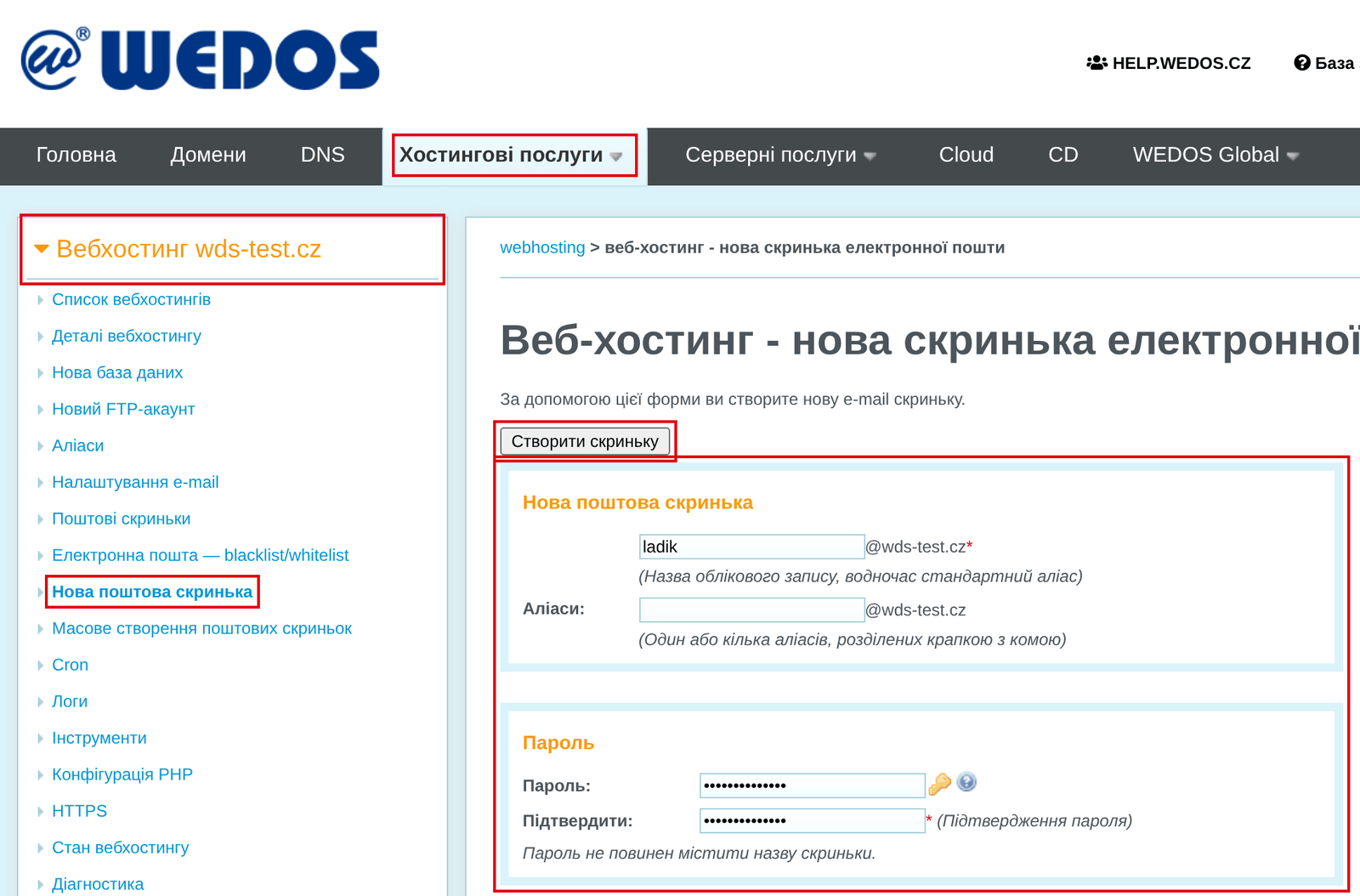
Нову поштову скриньку ви створите за такою процедурою:
- Увійдіть до клієнтської адміністрації ⧉.
- У верхньому меню виберіть Hosting services Mailhosting, Веб-хостинг, WMS або WebSite.
- Виберіть послугу, для якої хочете створити скриньку.
- У лівому меню виберіть пункт New mailbox.
- Заповніть налаштування.
- Натисніть кнопку Create Mailbox у верхній частині сторінки.
Створити нову скриньку послуги:
Масове створення скриньок
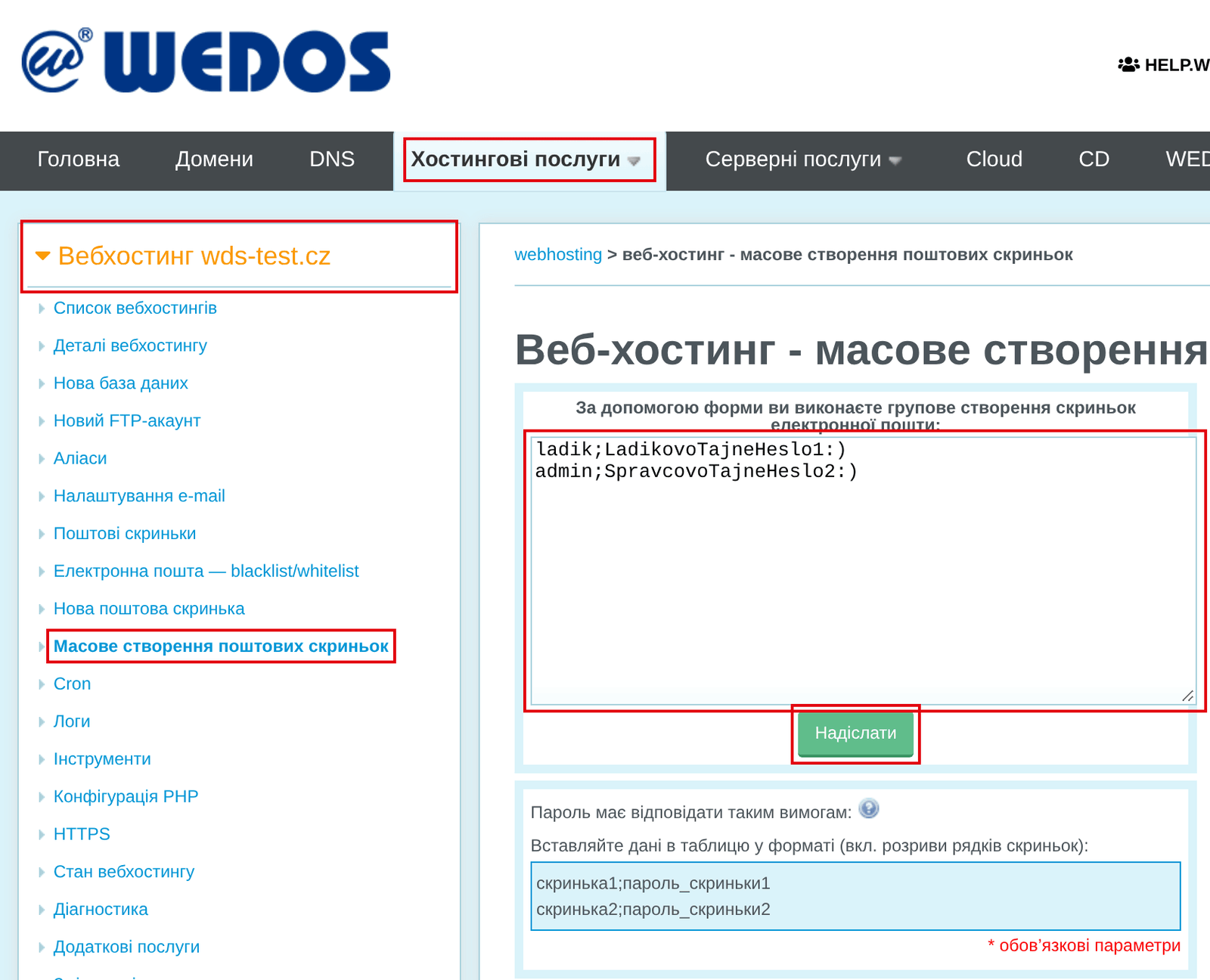
Скриньки можна створити й масово через інтерфейс Bulk mailbox creation. Дійте так само, як при створенні нової поштової скриньки, але замість пункту New mailbox виберіть у лівому меню Bulk mailbox creation.
Створити масово скриньки послуги:
Далі виконайте такі кроки:
- У текстове поле введіть кожну нову скриньку в окремому рядку у форматі:
назва скриньки (без доменного закінчення);пароль
- Створення скриньок підтвердьте кнопкою Submit.
Зміна налаштувань скриньки
Якщо потрібно змінити пароль скриньки, дійте за інструкцією Електронна пошта – Зміна пароля.
У клієнтській адміністрації можна змінювати налаштування скриньок або видаляти їх:
- Увійдіть до клієнтської адміністрації ⧉.
- У верхньому меню виберіть Hosting services Веб-хостинг, WMS, WebSite або Mailhosting.
- Виберіть послугу, скриньками якої хочете керувати.
- У лівому меню виберіть пункт Email mailboxes.
- Біля скриньки, якою хочете керувати, натисніть значок лупи для налаштування або хрестик для видалення.
Керувати скриньками послуги:
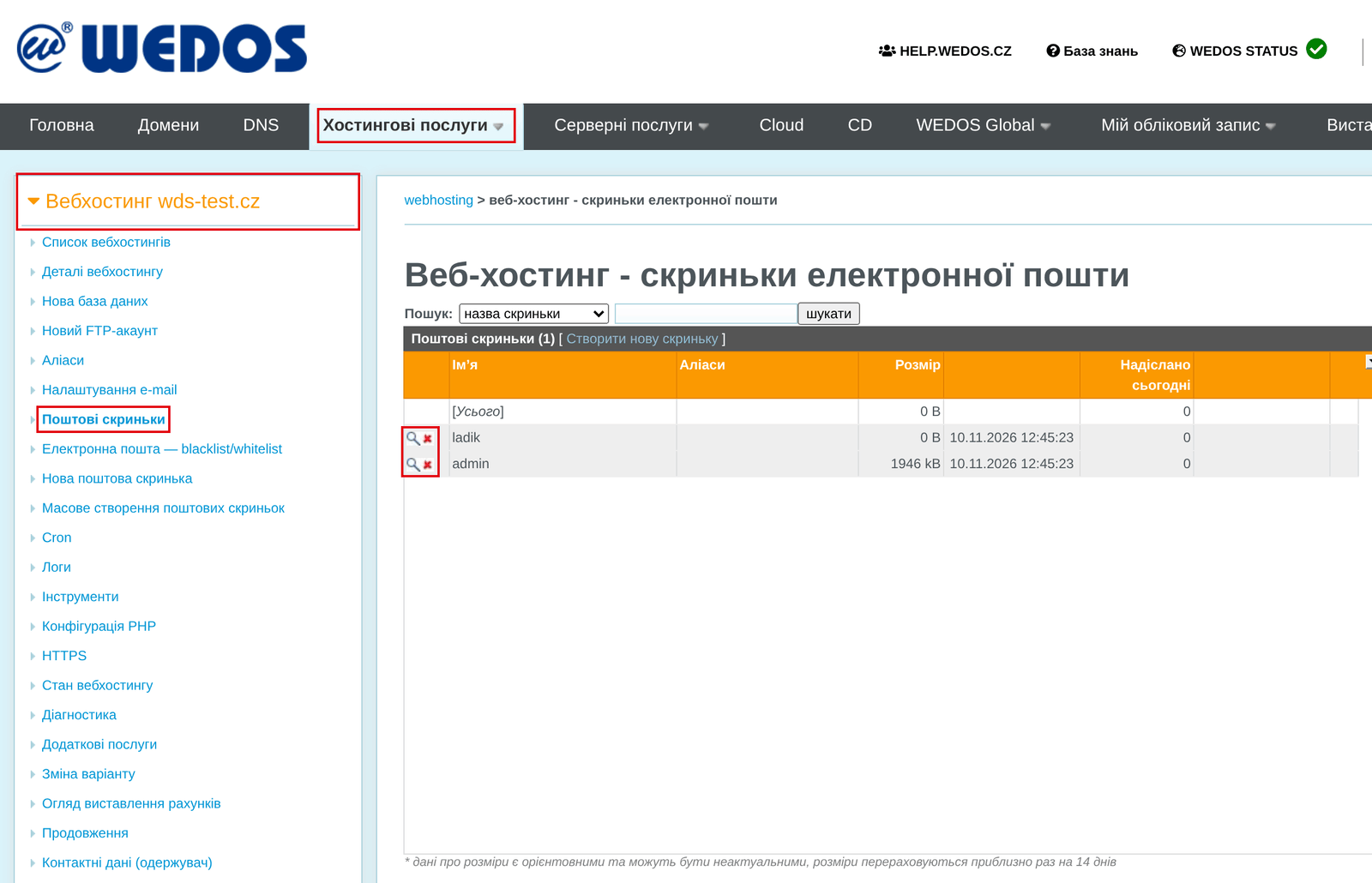
У цьому списку також можна дізнатися розміри скриньок і кількість надісланих листів за день.
У деталях скриньки можна виконати такі налаштування:
- New mailbox, або Mailbox address@domain.tld: Тут, якщо створюєте нову скриньку, введіть її назву. Можна також додати аліаси, щоб скринька працювала одразу для кількох адрес електронної пошти.
- Password: Введіть або згенеруйте (клацнувши значок ключа) для скриньки надійний пароль.
Під час редагування скриньки вводьте пароль і його підтвердження лише тоді, коли хочете його змінити.
- Forwarding: Усі повідомлення, що надходять до цієї скриньки, можна пересилати на іншу адресу електронної пошти. Переслані повідомлення можна автоматично видаляти зі скриньки після пересилання, позначивши відповідний параметр.
- Permissions: У цьому розділі можна дозволити (позначити) або заборонити (зняти позначку) вхід користувача, надсилання та доставку листів до скриньки. Також можна встановити максимальний розмір скриньки та ліміт надсилання листів (його не можна збільшити понад ліміти, встановлені налаштуваннями webhosting).
- Other settings: Тут можна налаштувати, чи фільтрувати СПАМ в окрему папку та чи можна через цю скриньку надсилати листи з інших адрес облікового запису.
Sending from any address within the service означає, що після входу до цієї скриньки можна надсилати пошту й з інших скриньок у межах цього webhosting, зокрема й неіснуючих. Налаштуйте таку скриньку як ідентифікацію.
Поширені проблеми
До поширених проблем під час керування скриньками належать:
- До нової скриньки неможливо увійти
- До нової скриньки не надходить пошта
- Послуга не має поштових скриньок
Не працює вхід до нової скриньки
Проблема: Ми створили нову скриньку, але не можемо увійти до неї, навіть через WebMail ⧉.
Причина: Створення нової скриньки на поштовому сервері може тривати до півгодини.
Рішення: Зачекайте щонайменше півгодини, поки скриньку буде створено на сервері. Якщо проблеми з входом залишаться, спробуйте змінити пароль.
До нової скриньки не надходить пошта
Проблема: Ми створили поштові скриньки на новому хостингу, але пошта не надходить.
Причина: Найпоширеніша причина недоставки пошти — неправильні або відсутні DNS-записи типу MX.
Рішення: Перевірте, чи DNS MX-записи спрямовані на WEDOS.
У послуги немає поштових скриньок
Проблема: У моєї послуги немає жодних можливостей для створення та керування скриньками.
Причина: Варіант WebSite Free не містить електронної пошти.
Рішення: Якщо хочете користуватися електронною поштою в рамках цієї послуги, виберіть вищий варіант послуги або замовте окремий Mailhosting ⧉.
Часті запитання
Як отримати доступ до поштової скриньки?
Можна скористатися нашим WebMail ⧉ або будь-яким поштовим клієнтом через IMAP / SMTP.
Чи можете ви надіслати мені пароль до поштової скриньки?
З нашого боку ми не маємо доступу до паролів клієнтів. Змініть пароль за інструкцією Електронна пошта – Зміна пароля.
Видалену скриньку я й далі бачу в огляді Email mailboxes — вона закреслена з позначкою «deleted». Чи справді її видалено?
Так. Видалена скринька залишається в огляді Email mailboxes закресленою ще певний час. Таку саму назву можна одразу використати для нової скриньки.