
Cet article explique comment créer et modifier les paramètres des boîtes e-mail dans l’administration client. Vous trouverez des informations générales sur le fonctionnement de la messagerie dans l’article Email – Manuel.
Dans cet article, vous découvrirez :
- Comment créer une nouvelle boîte e-mail
- Comment modifier les paramètres d’une boîte
- Problèmes courants
- Foire aux questions
Création d’une nouvelle boîte e-mail
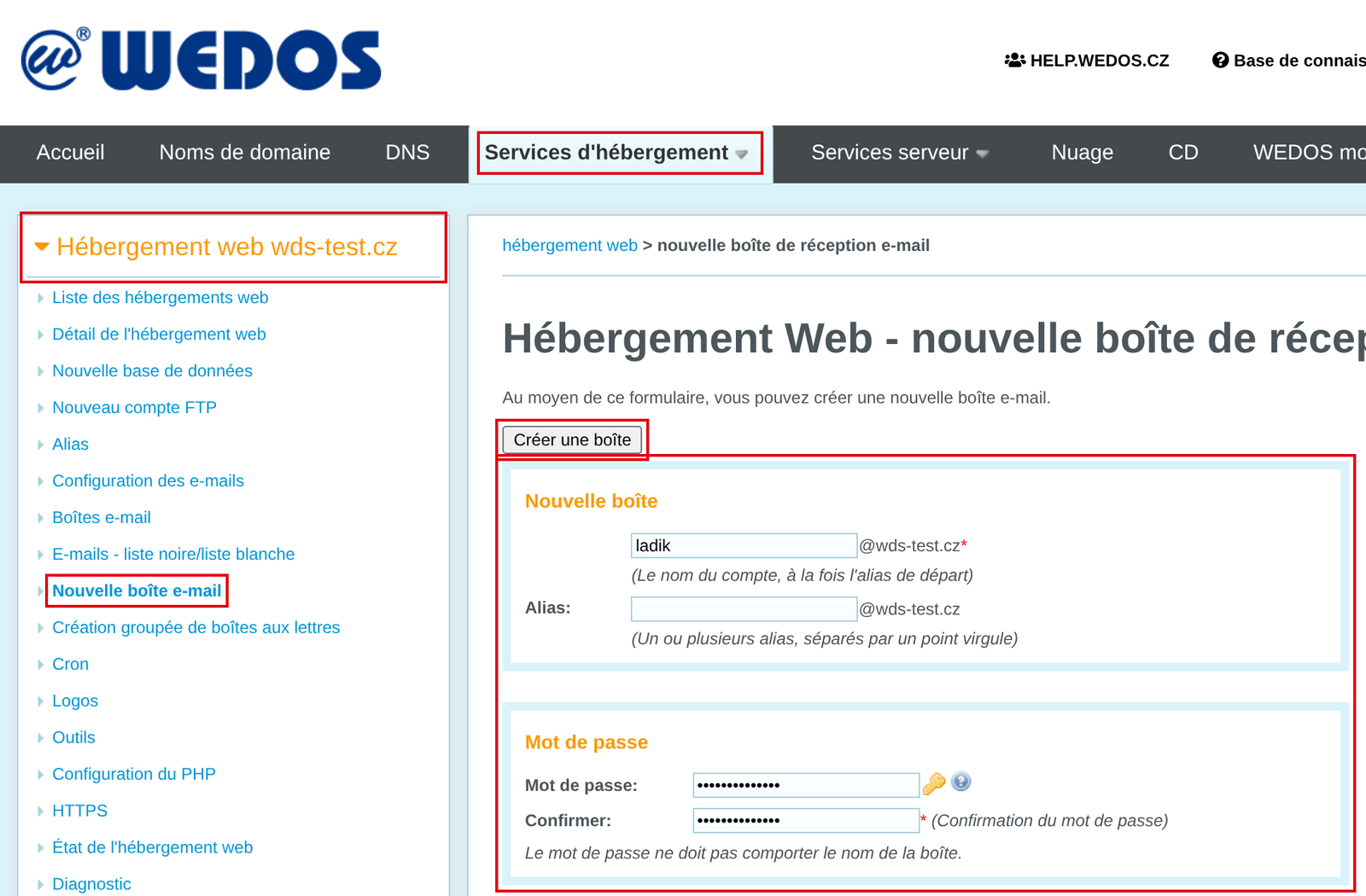
Pour créer une nouvelle boîte e-mail, procédez comme suit :
- Connectez-vous à l’administration client ⧉.
- Dans le menu supérieur, sélectionnez Hosting Services Hébergement de messagerie, Hébergement web, WMS ou Site web.
- Sélectionnez le service pour lequel vous souhaitez créer la boîte.
- Dans le menu de gauche, sélectionnez New mailbox.
- Remplissez les paramètres.
- Cliquez sur le bouton Create Mailbox en haut de la page.
Créer une nouvelle boîte pour le service :
Création de boîtes en masse
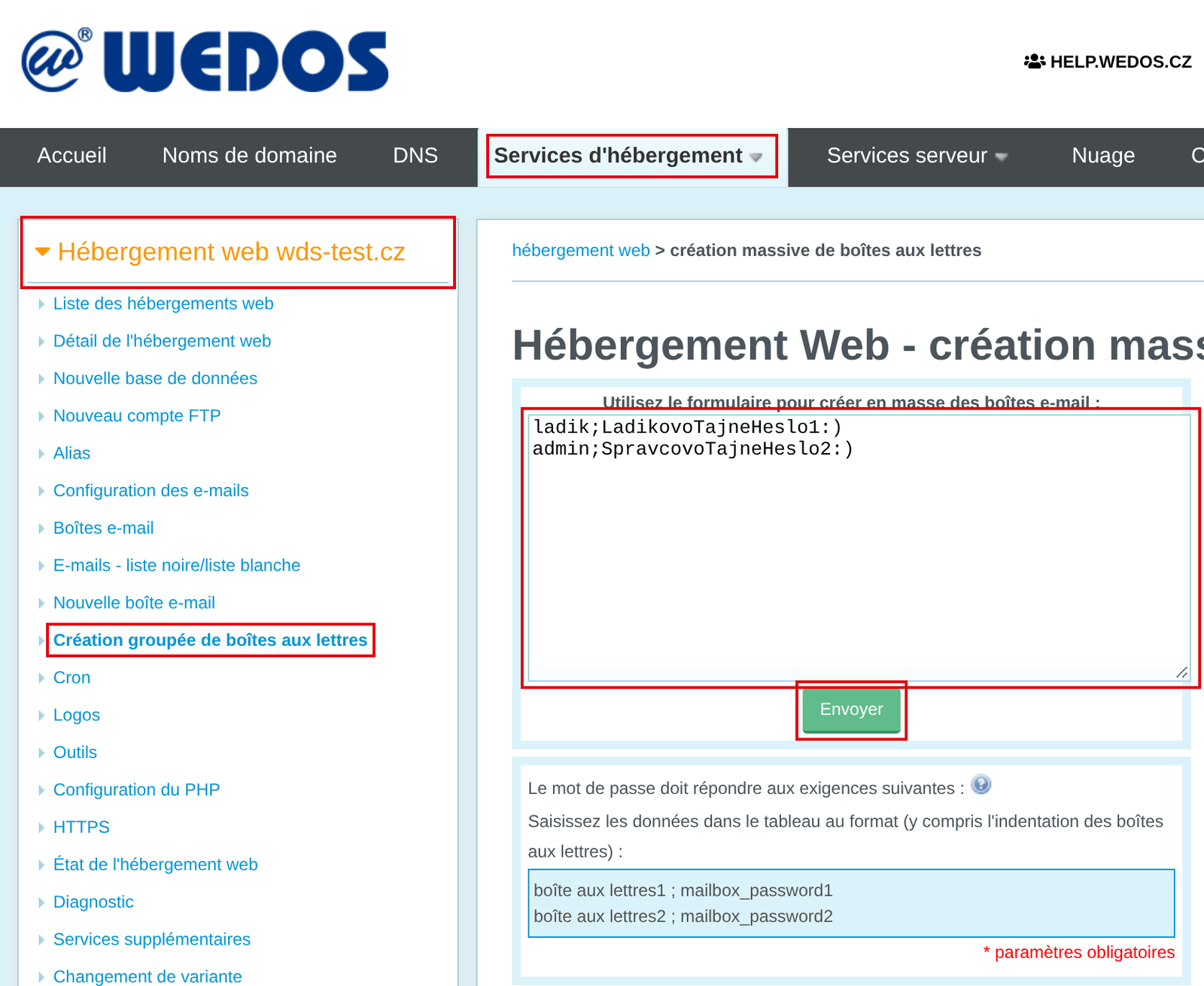
Vous pouvez également créer des boîtes en masse via l’interface Bulk mailbox creation. Procédez comme pour la création d’une nouvelle boîte e-mail, mais au lieu de New mailbox sélectionnez dans le menu de gauche Bulk mailbox creation.
Créer des boîtes en masse pour le service :
Poursuivez ensuite avec ces étapes :
- Dans le champ de texte, saisissez une nouvelle boîte par ligne, au format :
nom de la boîte (sans extension de domaine);mot de passe
- Confirmez la création des boîtes avec le bouton Submit.
Modification de la configuration de la boîte aux lettres
Si vous devez changer le mot de passe d’une boîte, suivez le guide Email – Changement de mot de passe.
Dans l’administration client, vous pouvez modifier les paramètres des boîtes ou les supprimer :
- Connectez-vous à l’administration client ⧉.
- Dans le menu supérieur, sélectionnez Hosting Services Hébergement web, WMS, Site web ou Hébergement de messagerie.
- Sélectionnez le service pour lequel vous souhaitez gérer la boîte.
- Dans le menu de gauche, sélectionnez Email mailboxes.
- Pour la boîte que vous souhaitez gérer, cliquez sur l’icône de loupe pour accéder aux paramètres, ou sur la croix pour la supprimer.
Gérer les boîtes du service :

Dans cette vue d’ensemble, vous pouvez également consulter la taille des boîtes et le nombre d’e-mails envoyés par jour.
Dans le détail de la boîte, vous pouvez effectuer les réglages suivants :
- New mailbox, ou Mailbox address@domain.tld: Lors de la création d’une nouvelle boîte, indiquez ici son nom. Vous pouvez également renseigner des alias, afin que la boîte fonctionne pour plusieurs adresses e-mail à la fois.
- Password: Saisissez ou générez (en cliquant sur l’icône de clé) un mot de passe sécurisé pour la boîte.
Lors de la modification d’une boîte, ne renseignez le mot de passe et sa confirmation que si vous souhaitez le changer.
- Forwarding: Vous pouvez transférer tous les messages reçus dans cette boîte vers une autre adresse e-mail. Vous pouvez supprimer automatiquement de la boîte les messages transférés en cochant l’option correspondante.
- Permissions: Dans cette section, vous pouvez autoriser (cocher) ou interdire (décocher) la connexion de l’utilisateur, l’envoi et la réception d’e-mails dans la boîte. Vous pouvez également définir la taille maximale de la boîte et la limite d’envoi d’e-mails (il n’est pas possible de dépasser les limites fixées par la configuration du Webhosting).
- Other settings: Vous pouvez ici définir si le SPAM doit être filtré dans un dossier distinct, et si cette boîte permet d’envoyer des e-mails depuis les autres adresses du compte.
Send from any address within the service signifie qu’après vous être connecté à cette boîte, vous pouvez envoyer du courrier également depuis d’autres boîtes de ce Webhosting, y compris celles qui n’existent pas. Configurez une telle boîte comme l’identité.
Problèmes courants
Parmi les problèmes courants lors de la gestion des boîtes figurent :
- Impossible de se connecter à la nouvelle boîte
- Aucun courrier n’arrive dans la nouvelle boîte
- Le service n’a pas de boîtes e-mail
Connexion impossible à la nouvelle boîte
Problème : Nous avons créé une nouvelle boîte et il est impossible de s’y connecter, même via WebMail ⧉.
Cause : La création d’une nouvelle boîte sur le serveur de messagerie peut prendre jusqu’à une demi-heure.
Solution : Attendez au moins une demi-heure que la boîte soit créée sur le serveur. Si les problèmes de connexion persistent, essayez de changer le mot de passe.
Aucun courrier n’arrive dans la nouvelle boîte
Problème : Nous avons créé des boîtes e-mail sur un nouvel hébergement, mais le courrier n’arrive pas.
Cause : La cause la plus fréquente de la non-réception du courrier est un enregistrement DNS de type MX incorrect ou inexistant.
Solution : Vérifiez que les Enregistrements DNS MX pointent vers WEDOS.
Le service ne comporte aucune boîte aux lettres
Problème : Je n’ai aucune option pour créer et gérer des boîtes pour mon service.
Cause : La variante WebSite Free ne comprend pas d’e-mail.
Solution : Si vous souhaitez utiliser des e-mails avec ce service, choisissez une variante supérieure du service, ou commandez un Hébergement de messagerie ⧉.
Foire aux questions
Comment accéder à une boîte e-mail ?
Vous pouvez utiliser notre WebMail ⧉ ou n’importe quel client de messagerie via IMAP / SMTP.
Pouvez-vous m’envoyer le mot de passe d’une boîte e-mail ?
De notre côté, nous n’avons pas accès aux mots de passe des clients. Changez le mot de passe en suivant le guide Email – Changement de mot de passe.
Je vois toujours la boîte supprimée dans l’aperçu des boîtes e-mail, barrée et marquée comme supprimée. Est-elle vraiment supprimée ?
Oui. Une boîte supprimée reste dans l’aperçu Email mailboxes barrée pendant un certain temps. Vous pouvez réutiliser immédiatement le même nom pour une nouvelle boîte.