
Ця стаття стосується лише зміни пароля до електронної пошти. Докладнішу інформацію про налаштування електронної пошти ви знайдете в статтях Email – Посібник та Email – Керування скриньками.
Якщо вам потрібно змінити пароль до адміністрації клієнта WEDOS, скористайтеся статтею Administration – Проблеми зі входом. Зміна пароля відповідної поштової скриньки ніяк не впливає на пароль до адміністрації.
З цієї статті ви дізнаєтеся:
- Коли використовувати цю інструкцію
- Як змінити пароль до електронної пошти:
- Типові проблеми
- Часті запитання
Коли використовувати цю інструкцію
- Ви забули пароль до поштової скриньки або до WebMail і не знаєте, де його дізнатися (Зміна пароля в адміністрації клієнта).
- Поштовий клієнт (Outlook, iPhone) повідомляє про неправильний пароль або просить пароль програми (Новий пароль не працює).
- Ви змінили пароль, але новий ще не працює (Новий пароль не працює).
- Ви знаєте пароль і хочете змінити його безпосередньо у WebMail (Зміна пароля у WebMail).
- Ви не можете увійти до клієнтської адміністрації, у якій змінюється пароль (Я не маю доступу до адміністрації клієнта).
Зміна пароля в адміністрації клієнта
Зміна пароля може тривати до 15 хвилин, до цього часу діє старий пароль. Новим паролем ви зможете увійти у WebMail та в будь-який інший поштовий клієнт.
Змінити пароль в адміністрації клієнта можна лише тоді, коли відповідний хостинг додано до вашого облікового запису або якщо ви є уповноваженим користувачем цієї послуги. Якщо ви не маєте доступу до адміністрації хостингу, на якому розташовані поштові скриньки, зверніться до адміністратора цієї послуги.
Щоб змінити пароль в адміністрації клієнта, виконайте такі кроки:
- Увійдіть до адміністрації клієнта ⧉.
- У верхньому меню виберіть Hosting Services та Mailhosting, Webhosting, WMS або WebSite.
- Виберіть послугу, для якої потрібно змінити пароль.
- У лівому меню виберіть пункт Email mailboxes.
- Біля скриньки, яку потрібно змінити, натисніть значок лупи.
- У полі Password введіть новий пароль (або випадково згенеруйте його кнопкою з ключем) і введіть його ще раз у полі Confirm.
- У верхній частині форми натисніть кнопку Save Changes.
Manage Mailboxes
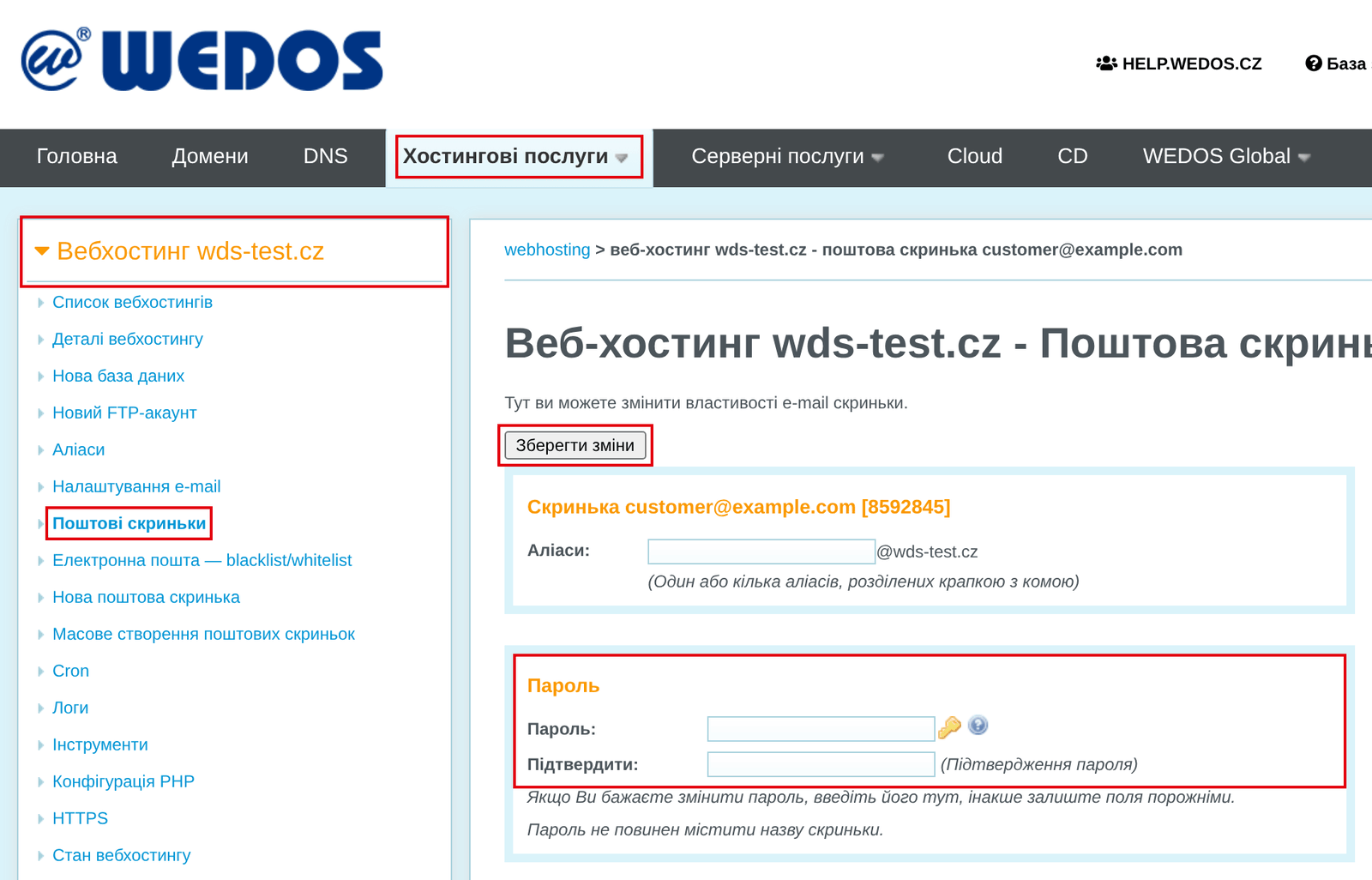
Зачекайте 15 хвилин, поки зміна набуде чинності, а потім увійдіть з новим паролем.
Зміна пароля у WebMail
Змінити пароль у WebMail можна лише після успішного входу, якщо ви знаєте поточний пароль.
Дійте так:
- Увійдіть до WebMail ⧉.
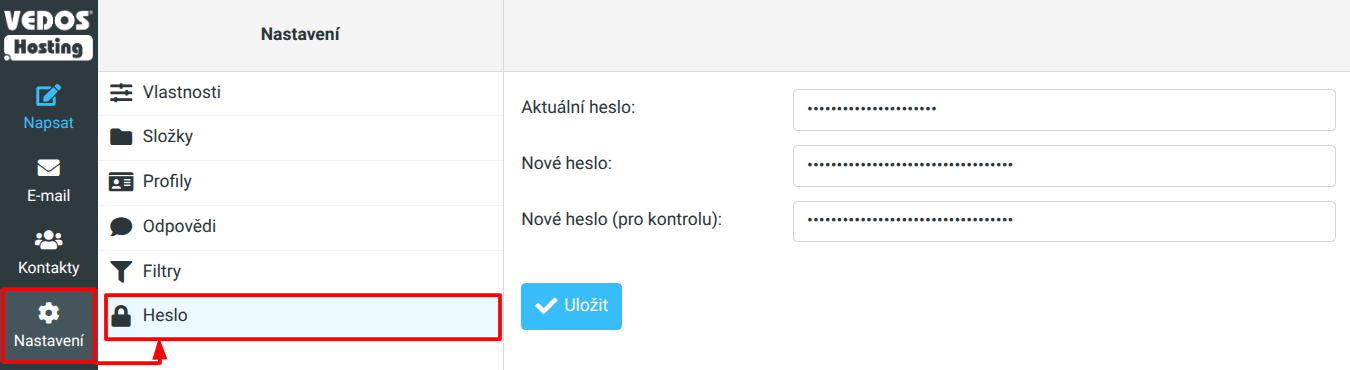
- У верхньому правому куті виберіть Settings.
- У лівому стовпці виберіть Password.
- У поле Current password введіть поточний пароль, а в решті полів введіть новий пароль.
- Натисніть кнопку Save.
Типові проблеми
До типових проблем зі зміною пароля поштової скриньки належать:
Новий пароль не працює
Проблема: Після зміни пароля до поштової скриньки все ще не вдається увійти, або поштовий клієнт (наприклад, Outlook чи iPhone) повідомляє про неправильний пароль.
Причина: Для успішного входу, окрім пароля, потрібні й інші дані. У деяких випадках поштовий сервер може бути недоступним. Найнадійніший спосіб перевірити вхід — онлайн-клієнт WebMail ⧉.
Рішення: Переконайтеся, що дані для входу, порядок їх введення та поштові сервери в порядку.
- Після збереження нового пароля зачекайте 15 хвилин, поки нові налаштування набудуть чинності.
- Увійдіть повною адресою електронної пошти та новим паролем на WebMail ⧉.
- Якщо пароль не працює і через 15 хвилин, встановіть його в клієнтській адміністрації ще раз і під час введення перевірте, чи він написаний правильно.
- У поштовому клієнті (Outlook, Thunderbird, …) перевірте налаштування SMTP та POP3/IMAP.
- На сторінці Status ⧉ переконайтеся, що на поштових серверах немає збою.
Я не маю доступу до адміністрації клієнта
Проблема: Я не можу змінити пароль, оскільки не можу потрапити ні у WebMail, ні в адміністрацію клієнта.
Причина: Поштовими послугами або керує стороння особа, або вони розташовані в недоступному акаунті клієнта.
Рішення: Якщо хостингом поштових послуг керує третя особа або компанія, із запитом про зміну пароля зверніться до цього посередника. Якщо поштові послуги є у вашому обліковому записі, але ви не можете увійти, дійте за посібником Administration – Проблема зі входом.
Часті запитання
Де застосовується пароль поштової скриньки?
Введіть новий пароль у всіх поштових клієнтах, у яких хочете зберегти доступ до цієї скриньки. Якщо ви надсилаєте листи з веб-форми, переконайтеся, що й там указано новий пароль (якщо ви не надсилаєте через PHP mail).
Натомість зміна не вплине на дані для входу до адміністрації клієнта VEDOS.
Я забув пароль до поштової скриньки. Чи можете ви його повідомити?
Ні, пароль поштової скриньки ми повідомити не можемо. Встановіть новий у клієнтській адміністрації за розділом Зміна пароля в адміністрації клієнта.
Скільки часу потрібно, щоб новий пароль поштової скриньки почав працювати?
До 15 хвилин. До цього часу діє попередній пароль.
Outlook або інший клієнт просить пароль програми. Який ввести?
Введіть пароль поштової скриньки, а як ім’я користувача — повну адресу електронної пошти. Якщо ви не знаєте пароль, встановіть новий за розділом Зміна пароля в адміністрації клієнта і через 15 хвилин введіть його в клієнті.
Я не можу увійти до WebMail зі своїм логіном до клієнтської адміністрації. Які дані вводити?
Повну адресу електронної пошти скриньки та пароль цієї скриньки, а не дані для входу до клієнтської адміністрації. Пароль поштової скриньки встановлюється за розділом Зміна пароля в адміністрації клієнта.