
Ця стаття описує роботу з поштовим клієнтом WebMail ⧉. Щоб керувати електронною поштою в адміністрації клієнта, скористайтеся посібником E-mail – Посібник.
Знімки екрана зроблено в новому шаблоні Elastic. Якщо ви використовуєте старіший шаблон Larry, дотримуйтеся текстових інструкцій або принаймні тимчасово змініть шаблон за розділом Оновлення шаблону.
У цій статті ви прочитаєте:
- Що таке WebMail і як він працює
- Як увійти до WebMail
- Як виконувати базові дії
- Поширені проблеми
- Часті запитання
VEDOS WebMail
WEDOS WebMail — це поштовий клієнт на основі програмного забезпечення RoundCube ⧉. Він доступний безпосередньо з браузера за адресою https://webmail.vedos.cz ⧉. Через нього можна увійти до будь-якої поштової скриньки на нашому Webhostingu, Mailhostingu, WMS або WebSite.
Вхід до WebMail
Для входу до WebMail введіть повну адресу електронної пошти скриньки, до якої ви входите (наприклад, ladik@vedos.cz), та відповідний пароль.

Якщо ви не пам’ятаєте пароль, скористайтеся посібником E-mail – Зміна пароля. Пам’ятайте, що зміна пароля набуде чинності приблизно через 10–30 хвилин.
Базові дії
У клієнті WebMail ви можете зручно виконувати повсякденні дії, наприклад:
- Читати та писати листи з вкладеннями
- Відповідати на повідомлення та пересилати їх, надсилати копії та приховані копії
- Сортувати листи за темою, відправником, датою та розміром
- Керувати контактами в адресній книзі

Крім того, за посібниками ви можете:
- Фільтрувати вхідну пошту
- Налаштувати автоматичний текстовий або HTML-підпис
- Шукати за різними критеріями
- Сортувати пошту за допомогою папок
- Керувати ідентичностями для аліасів
Оновлення шаблону
Під час оновлення WebMail, зокрема, змінився типовий шаблон для щойно створених скриньок — на сучасний адаптивний шаблон Elastic. Для старіших скриньок ми залишили початковий шаблон Larry (також Classic), але описи та зображення в посібниках використовують новий шаблон. Якщо потрібно перемикатися між ними, виконайте такі кроки:
- Натисніть кнопку Settings.
- Виберіть Preferences а потім User Interface.
- У розділі Appearance виберіть потрібний шаблон.
- Натисніть кнопку Save.


Поширені проблеми
До поширених проблем із WebMail належать:
- Неможливо увійти до скриньки
- Листи відкриваються та позначаються як прочитані
- Листи не відображаються
- Відкриття WebMail на мобільному пристрої скидає шаблон на комп’ютері
Не вдалося увійти
Проблема: Спроба входу завершується повідомленням про помилку: Не вдалося увійти. Імовірно, ви вводите неправильні дані для входу — ім’я користувача або пароль.
Причина: Ви вводите неповні або неправильні дані для входу, або входите до вимкненої послуги. Серед інших поширених причин цієї проблеми — видалені скриньки та спроби входу до адміністрації клієнта за допомогою адреси електронної пошти.
Рішення: Перевірте, що:
- Як ім’я користувача ви вводите повну правильну адресу. Якщо ви використовуєте аліасний домен, спробуйте вказати основний домен вебхостингу. Не вводьте дані для входу до адміністрації клієнта.
- Ви вводите правильний пароль. Якщо ви нещодавно його змінили, зачекайте 10–30 хвилин і спробуйте увійти ще раз.
- Хостинг, до якого належить скринька, активний. Поштові скриньки послуг, вимкнених через закінчення терміну дії , недоступні. Стан послуги можна швидко перевірити, наприклад, у огляді замовлень ⧉ в адміністрації клієнта.
Автоматичний перегляд листа
Проблема: Попередній перегляд листа відображається безпосередньо в скриньці. Тому після видалення попереднього листа наступний лист позначається як прочитаний.
Причина: У типових налаштуваннях нової версії WebMail встановлено розташування з попереднім переглядом і негайне позначення листа як прочитаного.
Рішення: Щоб вимкнути позначення листів як прочитаних, перейдіть до Settings, Preferences і Mailbox View. Для пункту Mark previewed messages as read виберіть never (або час на власний розсуд). Збережіть налаштування.
Якщо ви взагалі не хочете бачити попередній перегляд листів (тобто відкриваєте лист подвійним клацанням), перемкніться на шаблон Larry за цим посібником і в Settings > Preferences > Mailbox View для пункту Layout виберіть варіант List (no preview). Збережіть налаштування.
Листи не відображаються
Проблема: Деякі або жодні листи не відображаються в поштовому клієнті.
Причина: Причин збоїв у відображенні листів багато. Зазвичай це проблемні налаштування зовнішніх поштових клієнтів або налаштування відображення інтерфейсу WebMail.
- Якщо ви підключаєте зовнішній поштовий клієнт (Outlook, Thunderbird, …) з налаштуванням видалення повідомлень на сервері, WebMail не зможе відобразити повідомлення, завантажені таким чином.
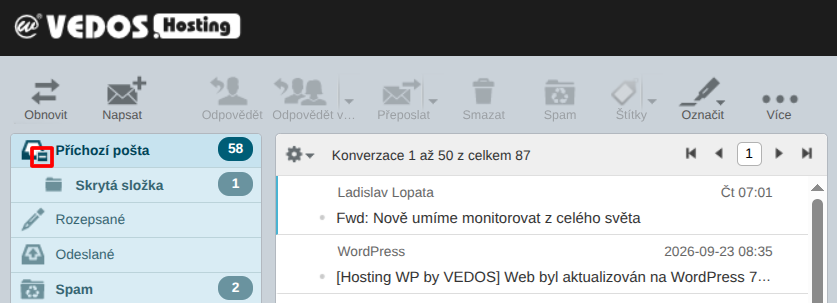
- Якщо ви пересилаєте або переміщуєте повідомлення до папки, може статися, що ви приховаєте цю папку і потім не побачите листи, хоча вони надходять як зазвичай.
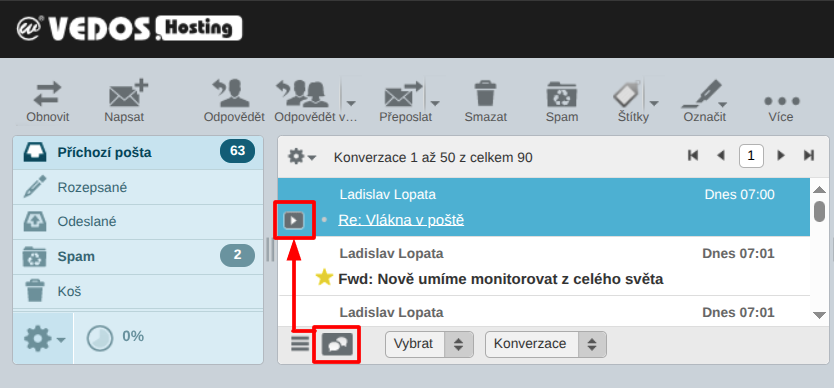
- Якщо ви використовуєте групування розмов, WebMail переміщує гілку з новим повідомленням у верхню частину вхідної пошти. Однак повідомлення впорядковуються від найстаршого до найновішого, тож без розгортання ви бачите лише найстаріше (імовірно, прочитане) повідомлення.
Рішення: Діє так, щоб усунути причину проблемної поведінки:
- Якщо повідомлення видаляє зовнішній клієнт, змініть його налаштування за посібником для цього клієнта. Якщо ви підозрюєте, що хтось завантажує вашу пошту без дозволу, змініть пароль скриньки.
- Приховані папки знову відобразіть за допомогою елемента керування поруч із піктограмою.
- Якщо ви не хочете групувати листи в розмови, перемкніться на відображення у вигляді списку. У шаблоні Larry налаштування розташовані під списком повідомлень, у шаблоні Elastic — у меню Options (над списком повідомлень, пункт List Options). Щоб автоматично розгортати розмови з новими повідомленнями, перейдіть до Settings, Preferences і Mailbox View. У пункті Expand conversations виберіть only with unread messages. Упорядкування повідомлень у розмовах від найновішого до найстарішого WebMail не підтримує.
Скидання шаблону Larry мобільним Elastic
Проблема: На комп’ютері в мене встановлено шаблон Larry з розташуванням List (без попереднього перегляду). Щоразу, коли я входжу до WebMail з мобільного пристрою, розташування перемикається на типове Widescreen (3 стовпці).
Причина: Мобільна версія використовує шаблон Elastic, який не використовує параметр Layout.
Рішення: Ми наразі працюємо над рішенням з нашого боку. Поки що можна скористатися таким альтернативним способом:
- В адміністрації клієнта відкрийте налаштування скриньки за посібником E-mail – Поштові скриньки.
- Додайте до скриньки будь-який аліас. Пароль міняти не потрібно.
- Налаштуйте так, щоб на комп’ютері використовувалася одна назва скриньки, а в мобільній версії — інша (аліас). Пароль для обох адрес однаковий.
Часті запитання
Чому не працює мій поштовий клієнт, а WebMail працює?
Як правило, це помилка в базових налаштуваннях клієнта, найчастіше в параметрах сервера, порту або безпеки. Ще одна поширена перешкода — неправильно налаштовані засоби безпеки, як-от брандмауер і антивірусне програмне забезпечення. Якщо WebMail працює, помилка у функціонуванні пошти, імовірно, не на нашому боці.
Як збільшити ємність поштової скриньки?
Ємність можна збільшити в адміністрації клієнта. Скористайтеся цим посібником.