
Dieser Artikel behandelt die DNS-Einträge des Dienstes Hosting WP. Um die DNS-Einträge einer Domain einzurichten, folgen Sie der Anleitung DNS – Einträge.
In diesem Artikel erfahren Sie:
- Welche DNS-Einträge Hosting WP verwendet
- Wie Sie den Dienst Hosting WP im DNS richtig einrichten
- Häufig gestellte Fragen
DNS-Einträge für Hosting WP
Die aktuellen DNS-Einträge des Dienstes Hosting WP finden Sie in den Dienstdetails in der Kundenadministration. Sie sind über den Link in der E-Mail zur Einrichtung des Dienstes erreichbar oder über folgende Schritte:
- Melden Sie sich in der Kundenadministration ⧉.
- an. Wählen Sie in der Navigationsleiste Hosting services Hosting WP.
- Wählen Sie aus der Liste den Dienst aus, dessen DNS-Einträge Sie ermitteln möchten.
- Suchen Sie in den Details die Tabelle DNS records settings.
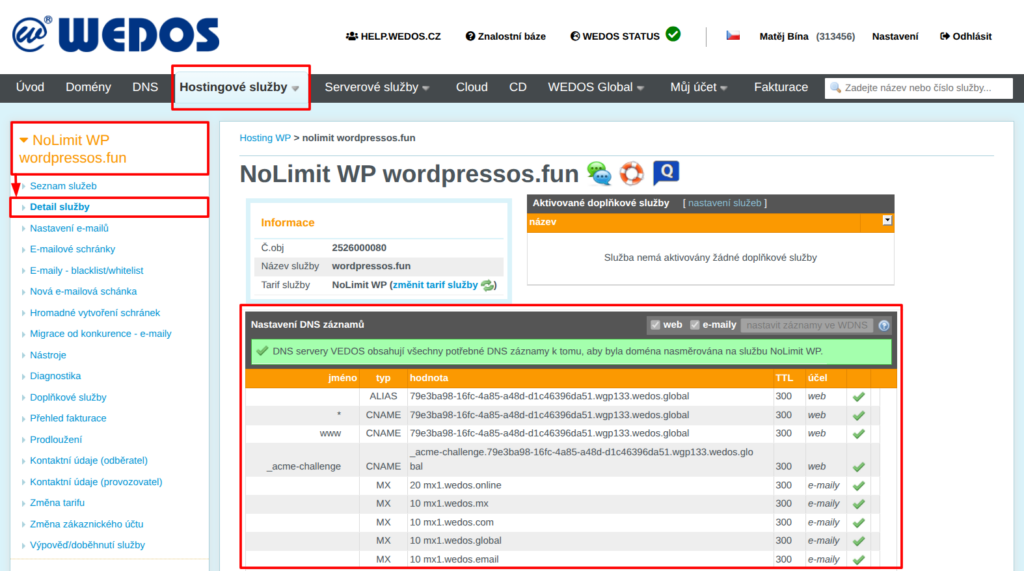
Damit der Dienst Hosting WP korrekt funktioniert, stellen Sie sicher, dass folgende DNS-Einträge gesetzt sind:
Einträge für die Website
Der Dienst Hosting WP ist direkt an den Schutz WEDOS.protection ⧉angebunden, der Folgendes gewährleistet:
- Erweiterten Schutz vor DDoS- und Hackerangriffen, einschließlich der Anonymisierung der IP-Adresse des Webservers.
- Caching und Verteilung von Inhalten über Server, die auf der ganzen Welt verteilt sind.
Aus diesem Grund verwendet Hosting WP entweder die Einträge A und AAAA des Proxyservers oder die Einträge ALIAS und CNAME die ebenfalls dorthin verweisen.
Die Einträge A und AAAA funktionieren nur bei Verwendung von WEDOS DNS. Üblicherweise sehen sie so aus:
Name     TTL    Type    Data
         300    A      ip.4.adresa.1
         300    A      ip.4.adresa.2
*        300    A      ip.4.adresa.1
*        300    A      ip.4.adresa.2
Die Einträge ALIAS und CNAME sind universeller und werden vom System vor allem dann gewählt, wenn die Domain WEDOS DNS verwendet.
Name             TTL    Type    Data
                 300    ALIAS  unikatni-wgp-id.wgp123.wedos.global
*                300    CNAME  unikatni-wgp-id.wgp123.wedos.global
www              300    CNAME  unikatni-wgp-id.wgp123.wedos.global
_acme-challenge  300    CNAME  _acme-challenge.unikatni-wgp-id.wgp123.wedos.global
Diese Einträge haben folgende Funktionen:
- Eintrag ohne Namen: sorgt für das Funktionieren der Website auf der Hauptdomain (ohne www).
- *, www: sorgen für das Funktionieren der Website auf der Subdomain www und allen anderen.
- _acme-challenge: ermöglicht die Bereitstellung und Aktualisierung des Zertifikats für HTTPS (Let’s Encrypt ⧉)
MX-Einträge
Wenn Sie die E-Mails des Dienstes Hosting WP nutzen möchten (verfügbar für die Tarife NoLimit WP und Business WP), stellen Sie sicher, dass die Domain die richtigen DNS-Einträge vom Typ MX verwendet:
Name     TTL    Type    Data
         300    MX     10 mx1.wedos.mx
         300    MX     10 mx1.wedos.com
         300    MX     10 mx1.wedos.global
         300    MX     10 mx1.wedos.email
         300    MX     20 mx1.wedos.online
Einträge für die Hauptdomain geben Sie ohne Namen an. Die Zahl vor der Adresse des Eintrags ist die Priorität.
Hosting-WP-Dienste auf einer Subdomain unterstützen keine Einträge vom Typ MX. Wenn Sie mit einem solchen Dienst E-Mails nutzen möchten (ebenfalls auf der Subdomain), kontaktieren Sie den Kundensupport ⧉. Geben Sie dabei den Namen des Dienstes an.
DNS einrichten
Zur einfachen Einrichtung des DNS für den Dienst Hosting WP empfehlen wir, für die Domain die DNS-Server (NSSET) von WEDOS zu setzen, gemäß der Anleitung Domains – DNS-Server (NSSET).
Das Vorgehen unterscheidet sich je nach Anbieter der DNS-Server der Domain:
Einrichtung von WEDOS DNS
WEDOS DNS lässt sich automatisch über die Dienstdetails einrichten, wenn sich die Einträge im selben Konto befinden wie der Dienst Hosting WP oder wenn dieses Konto ein berechtigter Benutzerder Einträge ist. Wenn Sie diese Bedingung erfüllen, gehen Sie wie folgt vor:
- Melden Sie sich in der Kundenadministration ⧉.
- an. Wählen Sie in der Navigationsleiste Hosting services Hosting WP.
- Wählen Sie aus der Liste den Dienst aus, dessen DNS-Einträge Sie einrichten möchten.
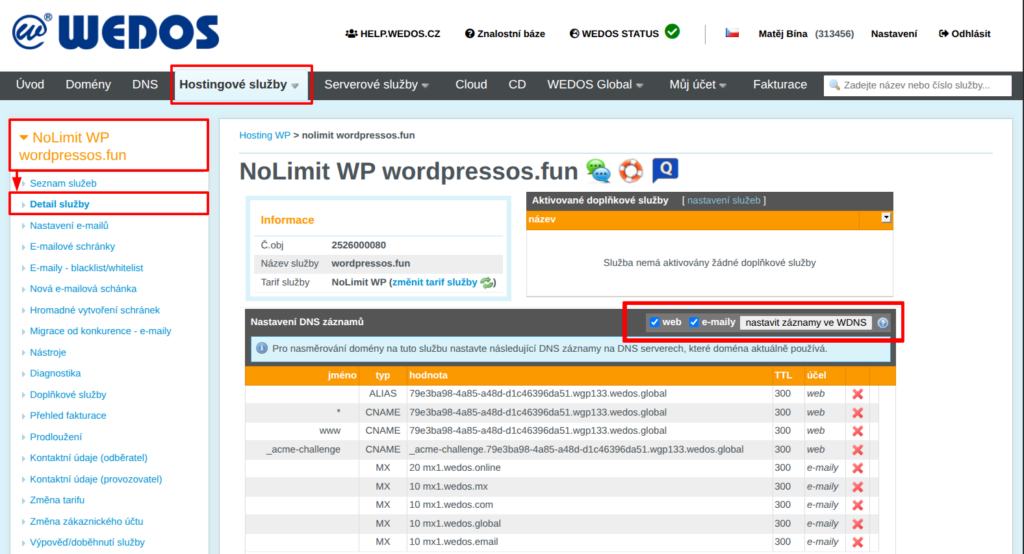
- Aktivieren Sie in der Tabelle DNS records settings das Kontrollkästchen, ob Sie die DNS-Einträge für die Website, E-Mailsoder beides einrichten möchten.
- Klicken Sie auf die Schaltfläche Set Records in WDNS.
Befindet sich das DNS nicht im selben Kundenkonto wie Hosting WP und ist das Konto auch kein berechtigter Benutzer, können Sie sie zumindest vorübergehend anhand der Anleitungen verschieben Dienste – Verschiebung zwischen Kontenoder Domains – Verschiebung zwischen Konten per Autorisierungspasswort.
Einrichtung bei einem anderen DNS-Anbieter
Wenn Sie die DNS-Server (NSSET) der Domain nicht auf WEDOS ändern können, tragen Sie die in den Dienstdetails angegebenen Einträge bei Ihrem Anbieter ein. Beachten Sie dabei die folgenden Bedingungen:
- Wenn Ihr DNS-Anbieter für die Hauptdomain keinen Eintrag vom Typ ALIAS unterstützt, versuchen Sie ANAME oder CNAME. Ist nichts davon verfügbar, funktioniert Ihre Website möglicherweise nur auf der Subdomain www.
- Geben Sie bei Einträgen vom Typ MX alle 5 Adressen mit den entsprechenden Prioritäten an. Wenn Sie in den Einträgen andere E-Mail-Anbieter haben, entfernen Sie deren MX-Einträge.
- Warten Sie, bis die Einträge übernommen wurden. Üblich sind Zeiten von wenigen Minuten bis zu einigen Stunden.
Häufig gestellte Fragen
Ich habe versehentlich per Automatik die MX-Einträge für E-Mails bei einem anderen Anbieter überschrieben. Wie kann ich sie wiederherstellen?
Ermitteln Sie die korrekten Einträge bei Ihrem E-Mail-Anbieter, löschen Sie die DNS-Einträge vom Typ MX des Dienstes Hosting WP und setzen Sie die anderen. Wenn Sie die ursprünglichen MX-Einträge nicht finden können, sehen Sie sich den Verlauf der DNS-Änderungen an.