
¿Necesita ayuda con su sitio web? Encuentre a su especialista en VEDOS Profi ⧉.
En este artículo aprenderá:
- Cuándo utilizar esta guía
- Qué es y para qué sirve el archivo .htaccess
- Cómo restaurar el .htaccess predeterminado
- Cómo configurar .htaccess
- Qué comandos están bloqueados en .htaccess
- Problemas habituales
- Preguntas frecuentes
Cuándo utilizar esta guía
Utilice esta guía, por ejemplo, en estas situaciones:
- Un subdominio u otro dominio muestra el contenido del sitio principal, o los enlaces llevan a direcciones con /domains/. Véase El subdominio muestra otro sitio web.
- Tras editar .htaccess se muestra Internal Server Error o Too Many Redirects. Véase La nueva configuración no funciona.
- El plugin de seguridad de WordPress informa del error open_basedir restriction in effect en el archivo .htaccess. Véase El plugin informa de open_basedir.
- Necesita restaurar el .htaccess predeterminado porque lo ha borrado o dañado, o está creando un sitio nuevo en lugar de uno antiguo. El procedimiento se encuentra en el capítulo Restore default .htaccess.
- Quiere forzar HTTPS, redirigir una dirección antigua o limitar el acceso por dirección IP. Véase Configuración de .htaccess.
- El sitio web, por ejemplo el editor de páginas, carga los scripts de forma inestable. Puede probar a desactivar la caché proxy.
El archivo .htaccess
El archivo .htaccess (al principio debe llevar un punto) contiene la configuración del servidor Apache que controla el funcionamiento del webhosting. Entre sus usos más habituales se encuentran el enrutamiento en la estructura de directorios del webhosting, forzar HTTPS, la redirección de direcciones web y la desactivación de la caché proxy.
Acceso al archivo .htaccess
Para acceder al archivo .htaccess siga estos pasos:
- Conéctese al hosting por FTP, por ejemplo con el cliente WebFTP ⧉ (Manual).
- Entre en la carpeta www.
- Entre los archivos busque el archivo llamado .htaccess.

Las reglas del .htaccess predeterminado se aplican a todos los sitios web. Las reglas de los archivos .htaccess en otros directorios (por ejemplo, con frecuencia www/domains/dominio.tld) se aplican solo al contenido de ese directorio y de todos sus subdirectorios.
Puede tener más de un archivo .htaccess: depende del número de directorios en los que desee establecer reglas específicas.
Restore default .htaccess
Si no consigue encontrar la causa de un error provocado por un archivo .htaccess predeterminado modificado, o si ha borrado este archivo por descuido, puede restaurarlo directamente en la administración de clientes.
- Inicie sesión en administración de clientes ⧉.
- En el menú superior seleccione Hosting services Alojamiento web o WMS.
- Seleccione el webhosting en el que desea restaurar el archivo .htaccess.
- En el menú de la izquierda haga clic en Tools.
- En la tabla Restore default .htaccess haga clic en el botón Restore .htaccess.
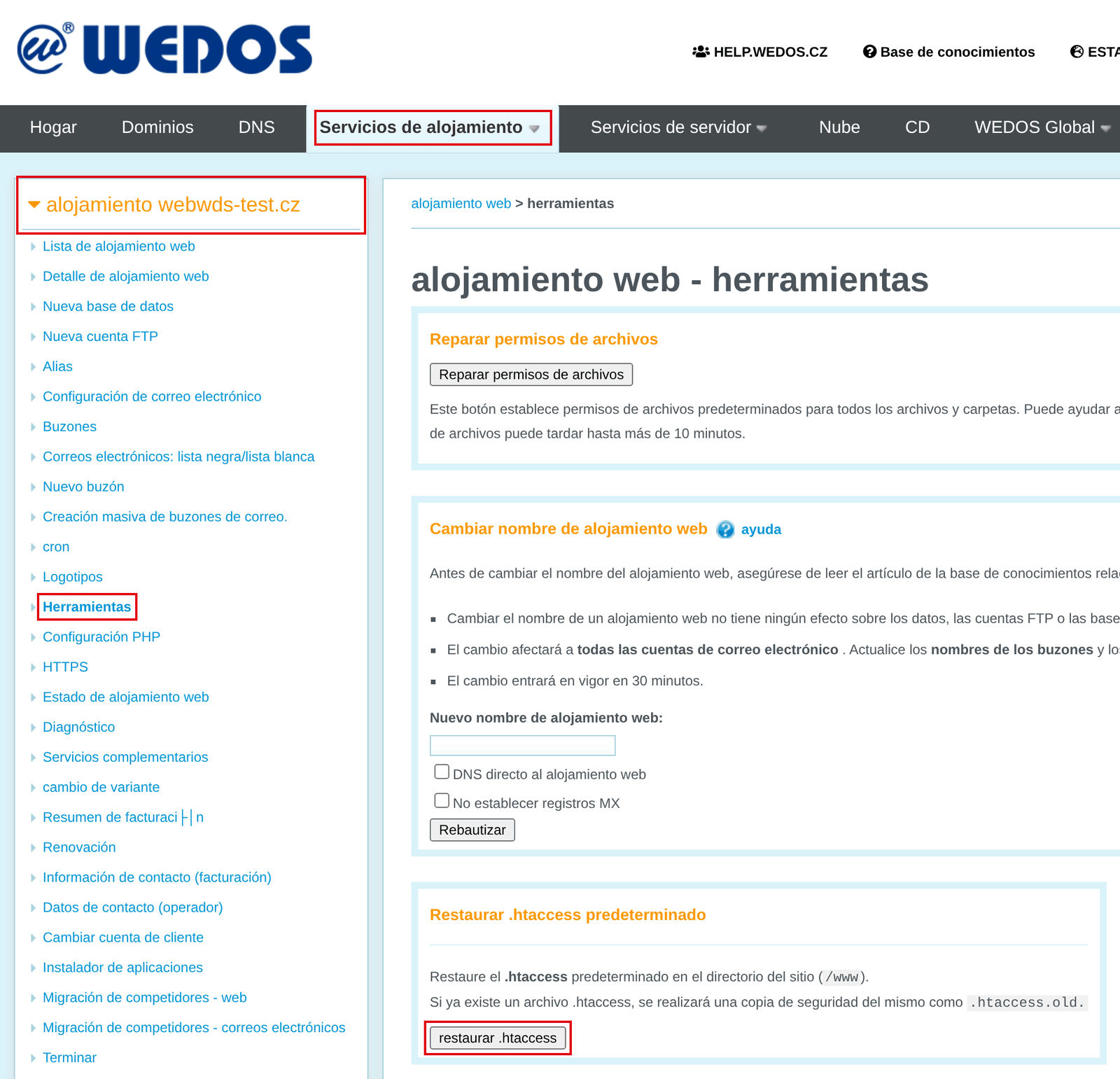
Al restaurar el archivo .htaccess predeterminado con este botón, también se crea una copia de seguridad del archivo existente, que el sistema copia en la misma carpeta.
El botón restaura únicamente el archivo .htaccess de la carpeta www. Otros archivos .htaccess, por ejemplo los creados por sistemas de gestión de contenidos, deberá restaurarlos de otra forma.
El archivo .htaccess predeterminado no contiene reglas para HTTPS. Si utiliza HTTPS, añada las reglas manualmente al archivo restaurado.
Configuración de .htaccess
Las condiciones y los comandos del archivo .htaccess utilizan expresiones regulares. Si no las domina, aun así puede modificar el archivo, pero siga la guía con especial atención. Un .htaccess que no funciona provoca el Error 500 – Internal Server Error.
Antes de empezar a modificar el archivo .htaccess, cree una copia de seguridad.
En este capítulo encontrará guías sobre:
- Enrutamiento en la estructura de directorios del webhosting
- Configuración de HTTPS
- Redirección de direcciones web
- Desactivación de la caché proxy
Enrutamiento en la estructura de directorios del Webhosting
El objetivo principal de nuestro archivo .htaccess predeterminado es dirigir las solicitudes a las carpetas correctas del Webhosting, en particular domains y subdom. Si observa errores al navegar por los directorios, corrija el archivo .htaccess para que contenga el siguiente texto o, si lo prefiere, restaure.
RewriteEngine On

# dominios completos (alias)
RewriteCond %{REQUEST_URI} !^domains/
RewriteCond %{REQUEST_URI} !^/domains/
RewriteCond %{HTTP_HOST} ^(www\.)?(.*)$
RewriteCond %{DOCUMENT_ROOT}/domains/%2 -d
RewriteRule (.*) domains/%2/$1 [DPI]

# subdominios (con o sin www al principio)
RewriteCond %{REQUEST_URI} !^subdom/
RewriteCond %{REQUEST_URI} !^/subdom/
RewriteCond %{HTTP_HOST} ^(www\.)?(.*)\.([^\.]*)\.([^\.]*)$
RewriteCond %{DOCUMENT_ROOT}/subdom/%2 -d
RewriteRule (.*) subdom/%2/$1 [DPI]

# alias - redirección correcta cuando falta la /
RewriteCond %{REQUEST_FILENAME} -d
RewriteRule ^domains/[^/]+/(.+[^/])$ /$1/ [R]

# subdominios - redirección correcta cuando falta la /
RewriteCond %{REQUEST_FILENAME} -d
RewriteRule ^subdom/[^/]+/(.+[^/])$ /$1/ [R]
Configuración de HTTPS
Al activar HTTPS se establece, entre otras cosas, una regla de .htaccess que selecciona la variante con HTTPS como predeterminada. Colóquela directamente en el archivo .htaccess de la carpeta www, inmediatamente debajo de la línea RewriteEngine On.
RewriteCond %{HTTPS} off
RewriteRule (.*) https://%{SERVER_NAME}/$1 [R=301,L]
Header set Content-Security-Policy "upgrade-insecure-requests;"
El archivo .htaccess predeterminado no contiene reglas para HTTPS. Si lo ha ha restaurado y desea utilizar reglas para HTTPS, vuelva a añadirlas.
Redirección de URL
Con la siguiente regla, conocida como redirección 301, indica al navegador y a los motores de búsqueda que la página se ha trasladado definitivamente de la dirección antigua a la nueva. Los motores de búsqueda, en particular, no considerarán entonces el contenido trasladado como duplicado.
Copie el texto de abajo y péguelo en el archivo .htaccess debajo de la línea RewriteEngine On. A continuación, modifíquelo según estas reglas:
- En el texto
staraadresa\.tldreemplace el texto staraadresa por la dirección desde la que se realiza la redirección, y tld sustitúyalo por la extensión correcta. Asegúrese de que antes del carácter . (punto) haya el carácter \ (barra invertida). - En el texto
http://novaadresa.tldreemplace novaadresa.tld por la dirección a la que redirige el sitio web. Si la nueva dirección utiliza https, reescriba también el texto http. - Si desea redirigir a la página principal de la nueva dirección, elimine en la segunda línea los caracteres
$1.
RewriteCond %{HTTP_HOST} ^(www\.)?staraadresa\.tld$
RewriteRule (.*) http://novaadresa.tld/$1 [R=301,L]
Restricción de acceso para direcciones IP seleccionadas
En el archivo .htaccess puede restringir el acceso a determinados archivos (o a todos) solo desde ciertas direcciones IP. Aquí tiene un ejemplo para bloquear el acceso al archivo wp-login.php (página de inicio de sesión de la administración de WordPress):
<Files wp-login.php>
    Order Deny,Allow
    Deny from all
    Allow from X.X.X.X
</Files>
Puede modificar el código según estas reglas:
- En
<Files ___>puede indicar un archivo concreto o el carácter*para todos los archivos de esa carpeta y sus subcarpetas. - La dirección
X.X.X.Xpor su dirección IPv4 o IPv6. - La directiva
Allow from X.X.X.Xpuede indicarla varias veces, cada una en su propia línea.
Los accesos a ese archivo desde otras direcciones IP terminarán con el Error 403.
La única forma de acceder a un archivo desde una dirección bloqueada es añadir esa dirección a la lista de permitidas o eliminar el código. El soporte al cliente no realiza ninguna de estas intervenciones.
Desactivación de la caché proxy
Si necesita desactivar la caché proxy en un sitio web o en parte de él (directorio, subdominio), inserte este código en el archivo .htaccess:
# DISABLE CACHING
<IfModule mod_headers.c>
Header set Cache-Control "no-cache, no-store, must-revalidate"
Header set Pragma "no-cache"
Header set Expires 0
</IfModule>
Restricciones de .htaccess en el webhosting
Para evitar comportamientos no deseados del servidor, hemos establecido ciertas restricciones en el archivo .htaccess.
Si utiliza cualquier comando o parámetro no permitido en el comando Options, todo el sitio web dejará de funcionar, lo que se manifestará con Error 500 – Internal Server Error.
En la configuración del servidor web puede utilizar las siguientes categorías de comandos para htaccess:
- AuthConfig
- FileInfo
- Limit
- Indexes
- Options*
Evite utilizar los comandos:
- php_flag
- php_value
- ServerSignature
- SetEnv
- SetHandler
- XBitHack
- AddHandler
- Options*
* Con el comando Options solo puede utilizar la opción Indexes; las demás están prohibidas.
Problemas habituales
Entre los problemas habituales con el archivo .htaccess se encuentran:
- La nueva configuración no surte efecto o rompe el sitio web
- La restauración del .htaccess predeterminado no funciona
- El archivo .htaccess sobrescribe algo
- El subdominio muestra otro sitio web
- El plugin informa de open_basedir
La nueva configuración no funciona
Problema: Tras cambiar la configuración de .htaccess, el nuevo comportamiento no se aplica o el sitio web ha dejado de funcionar por completo. Lo más habitual son los errores Internal Server Error y Too Many Redirects.
Causa: Puede tratarse de un error en el nombre o la ubicación del archivo .htaccess, en la ubicación del código dentro de este archivo o en su corrección.
Solución: Realice una comprobación exhaustiva y corrija los errores:
- Compruebe que el archivo se encuentra en la carpeta correcta (no tiene por qué ser solo www) y que se llama exactamente .htaccess, incluido el punto al principio.
- Asegúrese de que el código está en el lugar correcto del archivo (por ejemplo, al principio, después del comando
RewriteEngine On), y de que todas las partes que contenían texto de ejemplo (p. ej.dominio.tld) se han sustituido por el texto correcto. - Si el archivo contiene comandos bloqueados, desactive esas líneas colocando el carácter
#al principio de la línea.
La restauración del .htaccess predeterminado no funciona
Problema: Tras restaurar el .htaccess predeterminado, el sitio web sigue comportándose igual.
Causa: O bien está restaurando un .htaccess incorrecto, o bien la visualización incorrecta del sitio web está en caché.
Solución: Actualice la página sin la caché del navegador con el atajo de teclado Ctrl+Shift+R.
Si necesita restaurar el estado predeterminado del archivo .htaccess en un lugar distinto de la carpeta www (o el .htaccess de un sistema de gestión de contenidos, por ejemplo WordPress), obténgalo de una copias de seguridad o del sitio web del sistema de gestión de contenidos.
Un programa desconocido sobrescribe .htaccess
Problema: Tras cambiar la configuración de .htaccess, algo lo sobrescribe poco después con código no deseado.
Causa: En el Webhosting hay instalado un software (normalmente un plugin, aunque también puede ser malware) que genera su propio código en .htaccess.
Solución: Busque el origen de los cambios en el archivo .htaccess:
- Los plugins de seguridad suelen utilizar .htaccess para bloquear el acceso a zonas sensibles del sistema, por ejemplo a la administración del sistema de gestión de contenidos. Al intentar acceder, es frecuente que aparezca el Error 403: Forbidden. La solución es reconfigurar o desactivar el plugin de seguridad en cuestión.
- Las actualizaciones del sistema de gestión de contenidos pueden introducir en su .htaccess código problemático que provoca con más frecuencia el Error 500 – Internal Server Error. La solución es desactivar las actualizaciones automáticas e intervenir rápidamente en el código de .htaccess justo después de una actualización manual.
- Malware suele alterar la visualización de la página o la redirige a una URL no deseada. La solución es una limpieza exhaustiva del sitio web, que VEDOS lamentablemente no gestiona ni ofrece soporte para ella.
El subdominio muestra otro sitio web
Problema: Un subdominio u otro dominio muestra el sitio principal, la página principal, o los enlaces llevan a direcciones con /domains/, aunque tenga el sitio subido en la carpeta correcta.
Causa: El archivo .htaccess de la carpeta www no dirige las solicitudes a las carpetas domains y subdom, o bien otro .htaccess del directorio del sitio lo sobrescribe. También es frecuente que la dirección del sitio en la configuración del sistema de gestión de contenidos sea incorrecta (en la base de datos figura la dirección del dominio principal en lugar de la del subdominio).
Solución: En la carpeta www restaure el .htaccess predeterminado, o inserte el código de direccionamiento en la estructura de directorios. Compruebe la estructura de directorios según los artículos Alojamiento web – Subdominios y Webhosting – Restauración de la estructura de directorios (reset) FTP. En el sistema de gestión de contenidos compruebe que en la configuración figure la dirección del subdominio. Por último, actualice la página sin la caché del navegador con el atajo de teclado Ctrl+Shift+R.
El plugin informa de open_basedir
Problema: Un plugin de seguridad de WordPress (p. ej., Wordfence o Really Simple Security) informa de open_basedir restriction in effect. File(/.htaccess) is not within the allowed path.
Causa: El comando open_basedir está bloqueado en el Webhosting por motivos de seguridad, por lo que el plugin no puede modificar el archivo .htaccess.
Solución: Restablezca el .htaccess de WordPress a su estado predeterminado según la documentación de WordPress. Si el acceso mediante WebFTP no funciona, conéctese con un cliente FTP de escritorio, por ejemplo FileZilla. El procedimiento posterior se describe en el capítulo Un programa desconocido sobrescribe .htaccess.
Preguntas frecuentes
¿Cómo restauro el .htaccess predeterminado de un sistema de gestión de contenidos?
Antes de empezar a modificar el archivo .htaccess, cree una copia de seguridad. Si no la tiene, reinstale el sistema de gestión de contenidos o busque en otro lugar el contenido predeterminado del .htaccess de la misma versión del CMS. Si todo lo demás falla, póngase en contacto con el soporte al cliente.
¿Dónde encuentro comandos avanzados de .htaccess?
No ofrecemos soporte para comandos avanzados de .htaccess. Encontrará algunos en los artículos de la comunidad de la categoría .htaccess ⧉. Al utilizar guías encontradas en línea, tenga en cuenta las restricciones de .htaccess en el Webhosting.
No tengo acceso mediante WebFTP. ¿Repara el Soporte el .htaccess?
Primero pruebe a conectarse con un cliente FTP de escritorio, por ejemplo FileZilla. Si insiste en que la reparación la realicemos nosotros, facilite al Soporte un acceso FTP temporal y envíe la solicitud mediante el formulario de contacto ⧉.
El sitio web carga los scripts de forma inestable. ¿Ayuda desactivar la caché proxy?
Puede ser, pero no es seguro. Inserte en .htaccess el código del capítulo Desactivación de la caché proxy. Si no ayuda, restablezca la configuración a su estado original.