
Tento článek řeší zasílání systémových e-mailů z WordPressu. Chcete-li nastavit e-maily služby hosting WP (zřídit nebo migrovat schránky, získat údaje o připojení, atd.), vyhledejte odpovídající článek v catégorie Email.
Dans cet article, vous découvrirez :
- Comment WordPress envoie les e-mails système
- Comment configurer votre propre serveur SMTP
- Foire aux questions
E-mails système de WordPress
WordPress envoie normalement les e-mails système via PHP. Sur le service Hosting WP, un serveur SMTP dédié est toutefois configuré, ce qui permet de mieux garantir leur délivrabilité. Les e-mails de service, y compris les liens de réinitialisation du mot de passe, proviennent donc de l’adresse no-reply@mta.XXX.vedos.website, où XXX est un nombre.
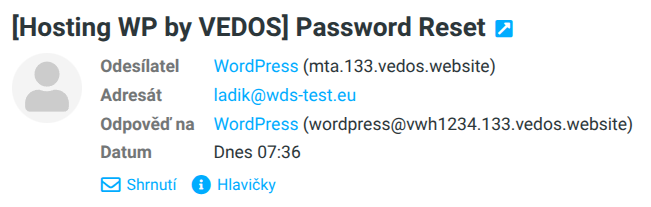
Tento server ve výchozím nastavení zasílá veškerou e-mailovou komunikaci WordPressu, tedy i kontaktní a jiné formuláře, včetně těch nakonfigurovaných pro použití jiného (vlastního) SMTP serveru.
Custom SMTP server
Si vous souhaitez envoyer depuis WordPress sur Hosting WP des e-mails avec votre propre adresse (par exemple depuis des boîtes mail des services NoLimit WP ou Business WP), configurez d’abord votre propre serveur SMTP à l’aide d’un plugin WordPress, par exemple WP Mail SMTP ⧉ (plugin tiers). Vous trouverez les informations sur les adresses des serveurs de messagerie VEDOS dans le guide Email – SMTP, POP3, IMAP.
Si vous omettez de configurer votre propre serveur SMTP avant de poursuivre, vous risquez le blocage des e-mails système, y compris celui de la réinitialisation du mot de passe !
Si votre propre serveur SMTP est configuré de manière fiable dans le plugin WordPress choisi, basculez dessus en suivant les étapes ci-dessous :
- Connectez-vous à l’administration de WordPress.
- Dans le menu de gauche, sélectionnez Settings General.
- Pour l’élément Email (SMTP) sélectionnez l’option Custom SMTP server.
- Cliquez sur le bouton Save.
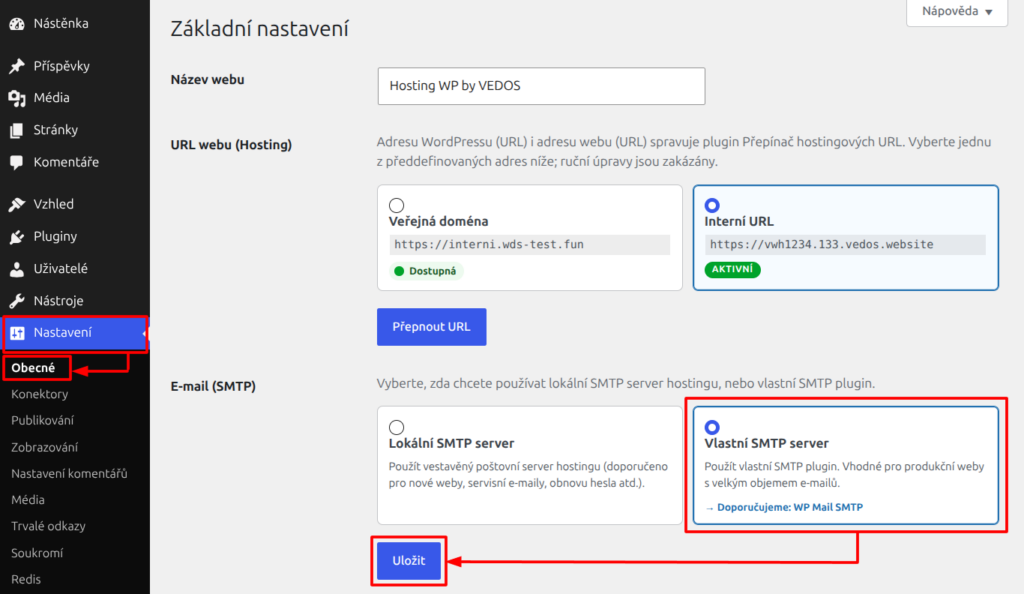
WordPress enverra désormais les e-mails système et autres depuis le serveur SMTP configuré.
Foire aux questions
Que faire si mon serveur SMTP personnalisé n’envoie pas les e-mails et que je ne peux pas modifier le mot de passe de WordPress ?
Contactez le support client via le formulaire ⧉ et demandez le basculement vers le serveur SMTP local.
Můžu jako vlastní SMTP server nakonfigurovat i jiného poskytovatele než VEDOS?
Oui, il suffit de saisir les adresses de serveur correspondantes et les identifiants de connexion SMTP dans le plugin WordPress choisi.