
Tento článek řeší zasílání systémových e-mailů z WordPressu. Chcete-li nastavit e-maily služby hosting WP (zřídit nebo migrovat schránky, získat údaje o připojení, atd.), vyhledejte odpovídající článek v Kategorie Email.
In diesem Artikel erfahren Sie:
- Wie WordPress System-E-Mails versendet
- Wie Sie einen eigenen SMTP-Server einrichten
- Häufig gestellte Fragen
System-E-Mails von WordPress
WordPress versendet System-E-Mails normalerweise über PHP. Beim Dienst Hosting WP ist jedoch ein eigener SMTP-Server konfiguriert, der deren Zustellbarkeit besser gewährleisten kann. Service-E-Mails, einschließlich Links zum Zurücksetzen des Passworts, werden daher von der folgenden Adresse gesendet: no-reply@mta.XXX.vedos.website, wobei XXX eine Zahl ist.
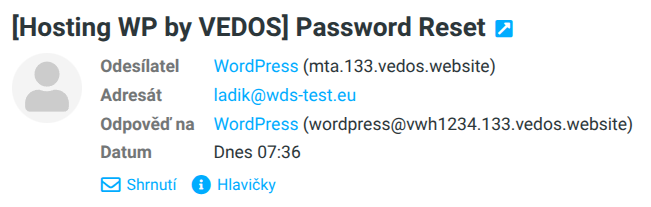
Tento server ve výchozím nastavení zasílá veškerou e-mailovou komunikaci WordPressu, tedy i kontaktní a jiné formuláře, včetně těch nakonfigurovaných pro použití jiného (vlastního) SMTP serveru.
Custom SMTP server
Wenn Sie aus WordPress bei Hosting WP E-Mails mit einer eigenen Adresse versenden möchten (zum Beispiel von Postfächern der Dienste NoLimit WP oder Business WP), konfigurieren Sie zunächst mithilfe eines WordPress-Plugins einen eigenen SMTP-Server, zum Beispiel WP Mail SMTP ⧉ (Plugin eines Drittanbieters). Informationen zu den Adressen der VEDOS-Mailserver finden Sie in der Anleitung Email – SMTP, POP3, IMAP.
Wenn Sie die Einrichtung eines eigenen SMTP-Servers vor den weiteren Schritten auslassen, riskieren Sie die Blockierung von System-E-Mails, einschließlich der Passwortänderung!
Wenn Sie in dem gewählten WordPress-Plugin einen eigenen SMTP-Server zuverlässig eingerichtet haben, schalten Sie mit den folgenden Schritten auf ihn um:
- Melden Sie sich in der WordPress-Administration an.
- Wählen Sie im linken Menü Settings General.
- Wählen Sie bei der Option Email (SMTP) den Eintrag Custom SMTP server.
- Klicken Sie auf die Schaltfläche Save.
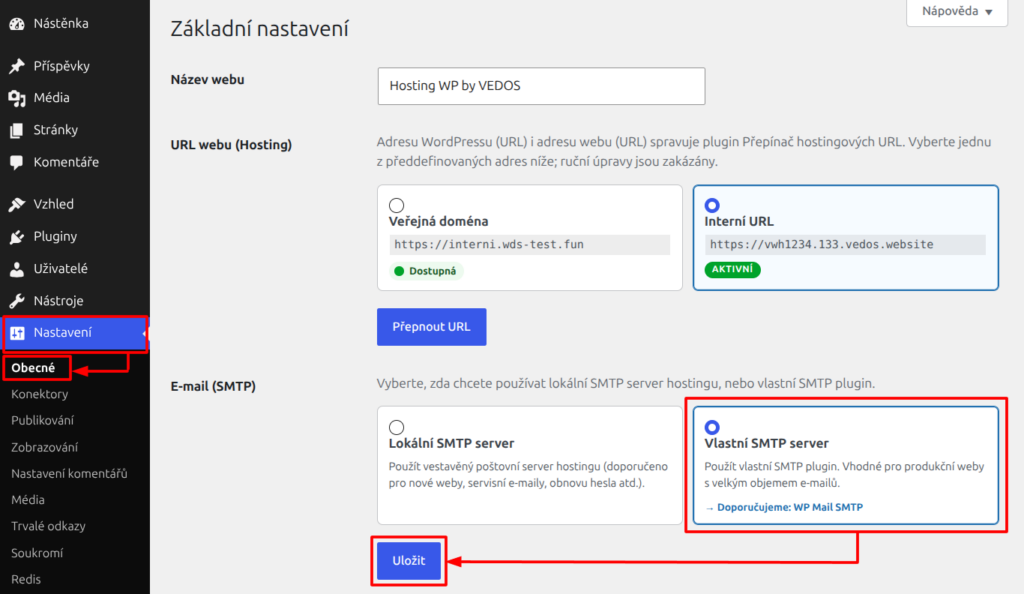
WordPress versendet nun System-E-Mails und andere E-Mails über den konfigurierten SMTP-Server.
Häufig gestellte Fragen
Was soll ich tun, wenn der eigene SMTP-Server keine E-Mails versendet und ich das WordPress-Passwort nicht ändern kann?
Wenden Sie sich über das Formular ⧉ an den Kundensupport und bitten Sie um die Umschaltung auf den lokalen SMTP-Server.
Můžu jako vlastní SMTP server nakonfigurovat i jiného poskytovatele než VEDOS?
Ja, geben Sie einfach die entsprechenden Serveradressen und SMTP-Zugangsdaten in dem gewählten WordPress-Plugin ein.