
Ez a cikk a WordPress rendszer e-mailjeinek küldésével foglalkozik. A Hosting WP szolgáltatás e-mailjeinek beállításához (postafiókok létrehozása vagy migrálása, csatlakozási adatok lekérése stb.) keresse meg a megfelelő cikket itt: Email kategóriában.
Ebből a cikkből megtudhatja:
- Hogyan küld a WordPress rendszer-e-maileket
- Hogyan állíthat be saját SMTP-kiszolgálót
- Gyakran ismételt kérdések
A WordPress rendszer e-mailjei
A WordPress a rendszer-e-maileket általában PHP segítségével küldi. A Hosting WP szolgáltatáson azonban saját SMTP-kiszolgáló van beállítva, amely jobban garantálja a kézbesíthetőséget. A szervizüzenetek, köztük a jelszó-visszaállítási hivatkozások tehát a következő címről érkeznek: no-reply@mta.XXX.vedos.website, ahol XXX egy szám.
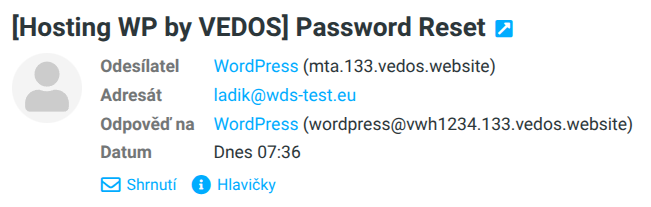
Ez a kiszolgáló alapértelmezés szerint a WordPress teljes e-mail-forgalmát küldi, tehát a kapcsolatfelvételi és egyéb űrlapokét is, beleértve azokat is, amelyek másik (saját) SMTP-kiszolgáló használatára vannak beállítva.
Custom SMTP server
Ha a Hosting WP szolgáltatáson futó WordPressből saját címmel szeretne e-maileket küldeni (például a NoLimit WP vagy a Business WP szolgáltatás postafiókjaiból), először állítsa be a saját SMTP-kiszolgálót egy WordPress-bővítménnyel, például a WP Mail SMTP ⧉ (harmadik féltől származó bővítmény) segítségével. A VEDOS levelezőszervereinek címeit az alábbi útmutatóban találja: Email – SMTP, POP3, IMAP.
Ha a további lépések előtt nem állítja be a saját SMTP-kiszolgálót, azzal kockáztatja a rendszer-e-mailek, így a jelszóváltoztatási e-mailek blokkolását is!
Ha a kiválasztott WordPress-bővítményben megbízhatóan beállította a saját SMTP-kiszolgálót, a következő lépésekkel válthat rá:
- Jelentkezzen be a WordPress adminisztrációs felületére.
- A bal oldali menüben válassza a következőt: Settings General.
- Az alábbi tételnél: Email (SMTP) válassza ki a következő opciót: Custom SMTP server.
- Kattintson a következő gombra: Save.
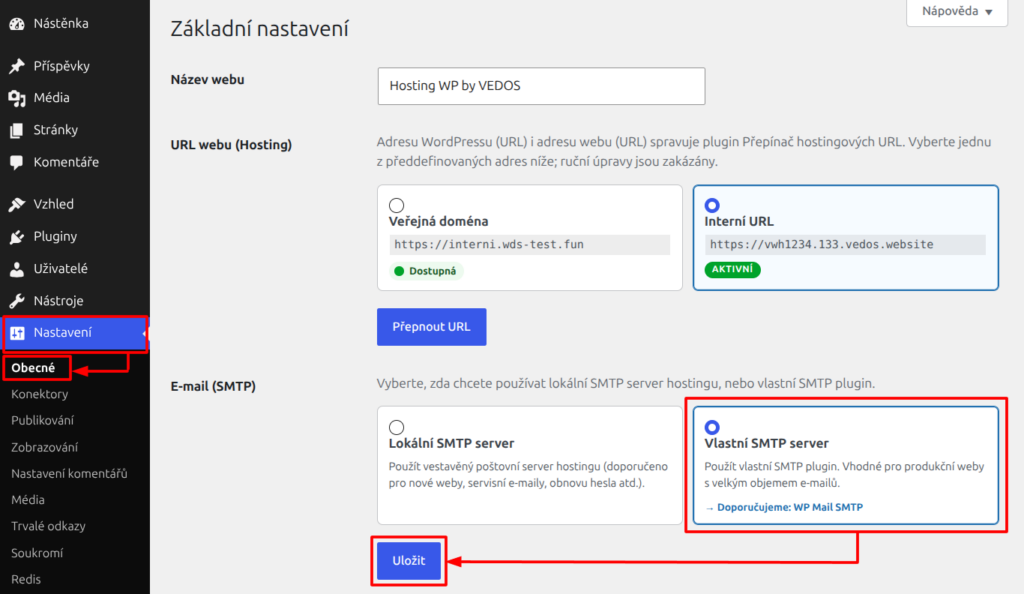
A WordPress mostantól a rendszer-e-maileket és az egyéb e-maileket is a beállított SMTP-kiszolgálóról fogja küldeni.
Gyakran ismételt kérdések
Mit tegyek, ha a saját SMTP nem küld leveleket, és nem tudom megváltoztatni a WordPress jelszavát?
Forduljon az ügyfélszolgálathoz az űrlapon keresztül ⧉ és kérje az átváltást a helyi SMTP-kiszolgálóra.
Beállíthatok saját SMTP-kiszolgálóként a VEDOS-tól eltérő szolgáltatót is?
Igen, elegendő megadni a megfelelő kiszolgálócímeket és az SMTP bejelentkezési adatokat a kiválasztott WordPress-bővítményben.