
Ez a cikk az alapvető automatikus adatmigrációt tárgyalja egy üres VEDOS Webhostingra. Ha a weboldalt egy meglévő VEDOS Webhosting aliasaként szeretné migrálni, kövesse az alábbi útmutatót: Webhosting – Szakértői automatikus adatmigráció, amely erre az útmutatóra épül.
Ha a weboldalt manuálisan szeretné migrálni, kövesse az alábbi útmutatót: Szolgáltatások – Átköltöztetés másik szolgáltatótól.
Ebből a cikkből megtudhatja:
- Mikor használja ezt az útmutatót
- Milyen feltételekkel végezhet alapvető automatikus adatmigrációt
- Hogyan indítsa el az alapvető automatikus migrációt
- Hogyan ellenőrizze a weboldalt éles üzem előtt
- Hogyan fejezze be az alapvető automatikus migrációt
- Gyakori problémák
- Gyakran ismételt kérdések
Mikor használja ezt az útmutatót
- Egy weboldalt (például WordPress vagy Joomla) szeretne átvinni egy másik szolgáltatótól, de nem tudja, hogy ez lehetséges-e. Lásd: Az automatikus weboldal-migráció feltételei.
- A weboldala online szerkesztőben készült (Wix, Google Sites, Canva). Lásd: Gyakran ismételt kérdések.
- A migráció hibával fejeződött be: Source FTP incorrect login. Lásd: Nem elérhető FTP.
- A migráció hibát jelez a forrásadatbázishoz való kapcsolódáskor. Lásd: Hiba a forrásadatbázishoz való kapcsolódáskor.
- Az adminisztráció azt jelzi, hogy meg kell várni a folyamatban lévő migráció befejezését, vagy a migráció után hiányzik néhány fájl. Lásd: A migráció az előző befejezésére vár és A migráció után hiányzik néhány fájl.
- A migráció lezajlott, és szeretné tudni, hogy a domain már az új webhostingról működik-e. Lásd: Gyakran ismételt kérdések.
Az automatikus weboldal-migráció feltételei
Mielőtt elindítja az alapvető automatikus weboldal-migrációt, ellenőrizze, hogy teljesíti-e az alábbi feltételeket:
- A korábbi szolgáltatónál FTP-n keresztül hozzáfér a weboldal fájljaihoz. Különböző online weboldal-szerkesztők (például Wix, Google Sites, Canva vagy a WebSite ⧉szolgáltatáshoz hasonlók) nem támogatják ezt a hozzáférést, ezért nem migrálhatók.
- A domain a korábbi weboldalra mutat. A DNS-szerverek és DNS-rekordok minden módosítását csak a migráció befejezése után végezze el. A megrendelés vagy a szolgáltatások kezelése során fordítson fokozott figyelmet az automatikus DNS-módosításokra vonatkozó ajánlatokra.
- A VEDOS-nál újonnan létrehozott vagy üres webhostingja van. Ha a Webhostingon, ahová migrálni szeretne, már vannak adatok, határozottan javasoljuk, hogy készítsen róluk biztonsági mentést. Ha a régi weboldalt törli, állítsa vissza az alap könyvtárstruktúrát ennek az útmutatónak megfelelően.
Az automatikus weboldal-migráció indítása
Ha készen áll a korábbi szolgáltató FTP-hozzáférése, valamint egy új vagy visszaállított NoLimit Webhosting, indítsa el az automatikus migrációt az alábbi lépésekkel:
- Jelentkezzen be az ügyfél-adminisztrációba ⧉.
- A felső menüben válassza ki a következőt: Hosting Services Webtárhely vagy WMS.
- A szolgáltatások listájából válassza ki azt a webhostingot, amelyre az adatokat migrálni szeretné.
- A bal oldali menüben válassza ki a következőt: Migration from competitors – web.
- Gondosan olvassa el és töltse ki a migrációs űrlapot.
- Kattintson a következő gombra: Continue.
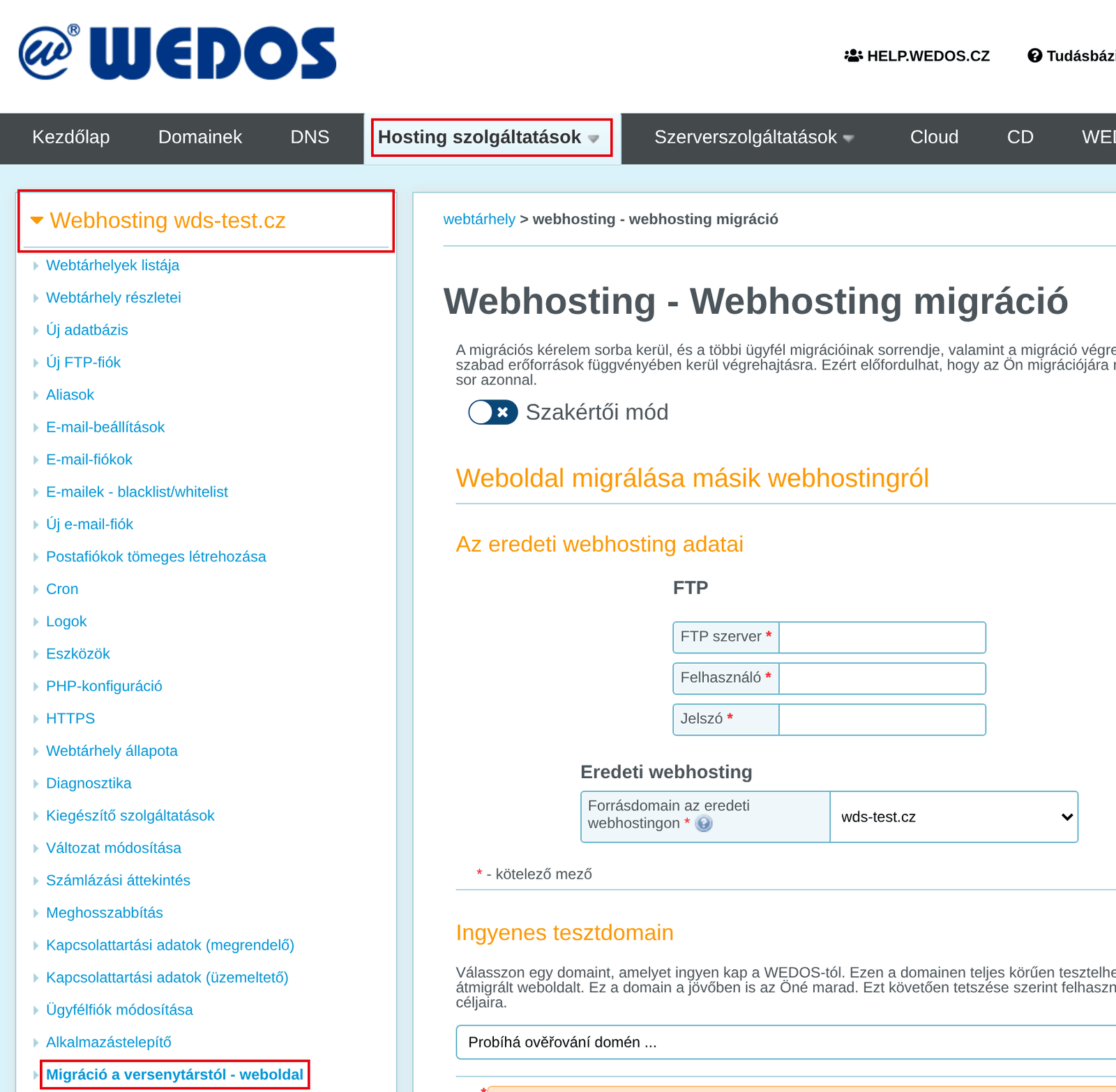
Az eredeti webhosting FTP-adatait kérje el az eredeti szolgáltatótól. Ha nem adja ki őket, a migráció nem végezhető el.
Ha az eredeti webhosting domainje eltér az aktuális webhosting nevétől, a Source domain on the original webhosting mezőbe írja be annak a domainnek a nevét, amelynek a tartalmát migrálni szeretné.
A NoLimit és NoLimit Extra webhostingokra történő minden migrációhoz hozzáadunk egy ingyenes tesztdomaint, amelyet a legördülő listából választhat ki. Az ingyenes időszak 1 év, és ha a teszt rendben lefut, a domaint más projekthez is felhasználhatja.
A migráció során el kell fogadnia, hogy a VEDOS-nál lévő webhosting kiválasztott mappájában található adatokról biztonsági másolat készül, majd azokat az FTP-ről töröljük, és új fájlokkal váltjuk fel.
A hosting eredeti adatainak biztonsági mentését a VEDOS 30 napig őrzi meg.
A migráció semmilyen módon nem érinti az eredeti webhostingon lévő adatokat.
A weboldal ellenőrzése éles üzem előtt
Az automatikus migráció befejezése után a felületen megjelenik a sikeres befejezésről szóló tájékoztatás.

Kattintson a hivatkozásra (itt) a Status oszlopban, megjelenik a weboldal azon a tesztdomainen, amelyet az automatikus migráció megadásakor kiválasztott. Ha a weboldal ezen a domainen működik, az automatikus migrációt:
- Finish. A migrációs szkript a tesztdomain adatait felülírja a webhosting nevével.
- Keep as is. A weboldal továbbra is a tesztdomainen fog működni, az esetleges további beállításokat kézzel kell elvégeznie.
Ha migrációs hiba lép fel, akár a folyamat közben (a Status van Error) akár az ellenőrzés vagy a befejezés során (a weboldal a tesztdomainen vagy a befejezés után nem működik megfelelően), kapcsolja be az ideiglenes FTP-hozzáférést ennek az útmutatónak megfelelően és vegye fel a kapcsolatot az ügyfélszolgálattal az űrlapon keresztül ⧉. Adja meg a weboldal nevét és a hiba részletes leírását, lehetőleg csatoljon képernyőképet.
Az automatikus weboldal-migráció befejezése
Ha a migrált weboldal megfelelően működik, ráirányíthatja a megfelelő domaint.
Ha a domainje és a DNS-e is a WEDOS-nál van, és a webhostingon weboldalt és e-maileket is szeretne üzemeltetni, elvégezheti a átirányítást ennek az útmutatónak megfelelően.
Egyéb esetekben állítsa be a DNS-szolgáltatójánál a megfelelő A, AAAA és szükség esetén MX rekordok webtárhely.
Gyakori problémák
Az alapvető adatmigráció gyakori problémái:
- A korábbi szolgáltató FTP-je nem elérhető
- A migrált weboldal nem jelenik meg megfelelően
- A migrált weboldal felülírta a korábbit
- Hiba a forrásadatbázishoz való kapcsolódáskor
- A migráció az előző befejezésére vár
- A migráció után hiányzik néhány fájl
Nem elérhető FTP
Probléma: Ez jelenik meg: Input Validation Error (50: Source FTP incorrect login) vagy más FTP-vel kapcsolatos probléma.
Ok: Hibás FTP-adatokat ad meg, vagy a korábbi szolgáltatónál az FTP-fiók le van tiltva.
Megoldás: Ellenőrizze, hogy helyes FTP bejelentkezési adatokat ad-e meg (próbáljon meg például bejelentkezni velük egy FTP-kliensbe). Ellenőrizze továbbá, hogy a szolgáltatójánál az FTP-fiók nincs-e letiltva, illetve nincs-e meghatározott IP-címekre korlátozva. A szolgáltatóval együttműködve szüntesse meg a tiltást vagy a korlátozást.
A weboldal helytelen megjelenése
Probléma: A weboldal a tesztdomainen vagy a migráció befejezése után nem jelenik meg megfelelően.
Ok: Az alapmigráció mindig az alapértelmezett www mappába történik, ahonnan minden meglévő adatot töröl, az előző migrációk adatait is beleértve.
Megoldás: Kapcsolja be az ideiglenes FTP-hozzáférést ennek az útmutatónak megfelelően és vegye fel a kapcsolatot az ügyfélszolgálattal az űrlapon keresztül ⧉. Adja meg a weboldal nevét és a hiba részletes leírását, lehetőleg csatoljon képernyőképet ⧉.
Felülírt meglévő weboldal
Probléma: Leállt a webhostingon korábban üzemelő weboldal (több migrált weboldal esetén is).
Megoldás: Ha több különböző weboldalt szeretne egy webhostingra migrálni, használja a szakértői migrációt. Ha a migrációval véletlenül felülírt egy meglévő weboldalt az adott hostingon, minél előbb forduljon hozzánk az űrlapon keresztül ⧉ a migráció során készült biztonsági mentés visszaállítása iránti kéréssel. Adja meg a webhosting nevét. A migrációs mentést legfeljebb 30 napig őrizzük.
Hiba a forrásadatbázishoz való kapcsolódáskor
Probléma: A WordPress migrációja hibával fejeződik be, és a naplóban a forrásadatbázishoz való kapcsolódási hiba szerepel.
Ok: A korábbi szolgáltató valószínűleg nem engedélyezi külső alkalmazásoknak az adatbázis elérését.
Megoldás: Az adatbázist vigye át kézzel. Tudja meg a korábbi szolgáltatótól, hogyan csatlakozhat az adatbázishoz (általában phpMyAdmin vagy Adminer), és exportálja azt. A csatlakozási adatokat a szolgáltatás részletei között találja, vagy a wp-config.php fájlban, az eredeti FTP-n. Az exportot ezután importálja be a VEDOS-nál lévő Webhosting adatbázisába. A VEDOS-nál a phpMyAdmin felhasználónevét és jelszavát a wp-config.php az új webtárhely FTP-jén.
A migráció az előző befejezésére vár
Probléma: Ez az üzenet jelenik meg: Újabb migráció indítása előtt meg kell várni a jelenleg folyamatban lévő migráció befejezését.
Ok: Ezen a webhostingon még fut egy korábbi migráció.
Megoldás: Várja meg a befejezését. Általában több tíz percig tart, ritkábban órákig, lásd: Gyakran ismételt kérdések. A migrációs ablakot bezárhatja, a befejezésről a rendszer e-mailben értesíti.
A migráció után hiányzik néhány fájl
Probléma: A migráció sikeresen befejeződött, de a webhostingról hiányzik néhány fájl, például régebbi képek a következő mappából: wp-content/uploads.
Ok: Nem minden fájl került át az eredeti tárhelyről.
Megoldás: Próbálja meg újra elvégezni a migrációt, vagy töltse fel a hiányzó fájlokat (esetleg a teljes weboldal biztonsági mentését) saját maga FTP-n keresztül. Ha a probléma továbbra is fennáll, kövesse ezt: A weboldal helytelen megjelenése.
Gyakran ismételt kérdések
Mit migráljak előbb, a domaint vagy a webhostingot?
A domain transzferét,, a DNS-szerverek módosítását vagy a DNS-rekordok módosítását javasoljuk csak azután elvégezni, hogy a tesztdomainen ellenőrizte a weboldal működését.
Használhatom az automatikus migrációt egyik VEDOS Webhostingról a másikra?
Igen, tetszőleges Webhostingok és WMS között migrálhat. WebSite 1.0 ⧉ nem migrálható. A teljes webhostingot is átadhatja.
Mi történik a versenytársnál lévő eredeti adatokkal?
A versenytársnál lévő adatokat a migráció semmilyen módon nem érinti. A szkript csak másolja őket, így nem sérülhetnek meg, és nem is törlődnek.
Migrálhatok több weboldalt egyetlen Webhostingra?
Igen, de kizárólag a szakértői migrációval. További információkat a következő cikkben talál: Webhosting – Önálló weboldalak aliasokhoz.
Hogyan migráljam az adatbázisokat, ha csak az FTP-t adom meg?
WordPress tartalomkezelő rendszer esetén a migrációs szkript maga megoldja az adatbázis-hozzáférést. Más tartalomkezelő rendszerek vagy egyedi megoldás esetén adja meg az adatbázist szakértői módban az alábbi útmutató szerint: Webhosting – Szakértői automatikus adatmigráció.
Hogyan ellenőrizhetem a weboldal működését a fő domainen, mielőtt ráirányítom?
Állapítsa meg az A típusú rekord beállításáról szóló útmutató segítségével a webhosting IPv4-címét, és az operációs rendszerére vonatkozó útmutató szerint állítsa be a következő fájlban: hosts.
Mennyi ideig tart a másolás? Bezárhatom a folyamatban lévő migrációt mutató ablakot?
A másolás időtartama az adatmennyiségtől és a migrációs szerver terhelésétől függ. Nagyságrendileg számoljon néhány tíz perctől néhány óráig. Ha egy viszonylag kis weboldal migrációja néhány óránál tovább tart, kérje annak ellenőrzését az Supportot ⧉. Az ablakot azonban bezárhatja. A migráció befejezéséről a rendszer e-mailben értesíti.
Migrálhatok weboldalt Wixről, Google Sitesról vagy Canváról?
Nem, online weboldal-szerkesztőkből ez nem lehetséges. Kivételt jelent, ha a korábbi szolgáltató kiadja Önnek az FTP-hozzáférést, esetleg az adatbázis-hozzáférést. Ebben az esetben kövesse ezt az útmutatót.
Elérhetetlen lesz a weboldal a migráció alatt?
Nem, az eredeti weboldal tovább működik. A migráció csak másolja az adatokat, a domain pedig az eredeti weboldalra mutat addig, amíg Ön át nem irányítja a webhostingra, lásd: Az automatikus weboldal-migráció befejezése.
Honnan tudom, hogy a domain már a VEDOS webhostingról működik, és nem a korábbi szolgáltatótól?
Nézze meg, hová mutatnak a domain DNS-szerverei. Amíg a korábbi szolgáltatóra mutatnak, a weboldal az eredeti tárhelyen fut, még ha a migráció be is fejeződött. Az átirányítást a következő fejezet írja le: Az automatikus weboldal-migráció befejezése.
Átmigrálhatja a weboldalt helyettem az ügyfélszolgálat?
Igen, díjköteles szolgáltatásként az árjegyzék szerint.