
Questo articolo tratta l’invio delle e-mail di sistema da WordPress. Se desidera impostare le e-mail del servizio Hosting WP (creare o migrare le caselle, ottenere i dati di connessione, ecc.), cerchi l’articolo corrispondente in categoria Email.
In questo articolo scoprirà:
- Come WordPress invia le e-mail di sistema
- Come impostare un server SMTP personalizzato
- Domande frequenti
E-mail di sistema di WordPress
WordPress di norma invia le e-mail di sistema tramite PHP. Sul servizio Hosting WP, tuttavia, è configurato un server SMTP dedicato, in grado di garantirne meglio la recapitabilità. Le e-mail di servizio, compresi i link per il ripristino della password, arrivano quindi dall’indirizzo no-reply@mta.XXX.vedos.website, dove XXX è un numero.
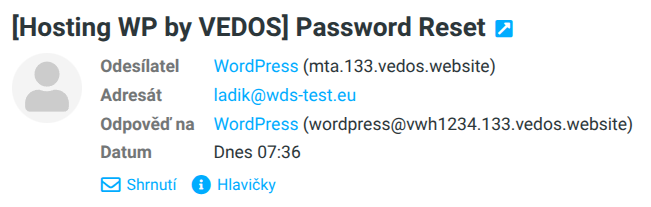
Per impostazione predefinita, questo server invia tutte le comunicazioni e-mail di WordPress, quindi anche i moduli di contatto e altri, inclusi quelli configurati per usare un altro server SMTP (personalizzato).
Custom SMTP server
Per inviare da WordPress su Hosting WP e-mail con un indirizzo personalizzato (ad esempio dalle caselle del servizio NoLimit WP o Extra WP), configuri prima un server SMTP personalizzato tramite un plugin di WordPress, ad esempio WP Mail SMTP ⧉ (plugin di terze parti). Le informazioni sugli indirizzi dei server di posta VEDOS sono disponibili nella guida Email – SMTP, POP3, IMAP.
Se omette di impostare il server SMTP personalizzato prima di procedere, rischia il blocco delle e-mail di sistema, compresa quella per la modifica della password!
Se nel plugin di WordPress scelto ha impostato in modo affidabile un server SMTP personalizzato, passi a utilizzarlo con i seguenti passaggi:
- Acceda all’amministrazione di WordPress.
- Nel menu a sinistra selezioni Settings General.
- Alla voce Email (SMTP) selezioni l’opzione Custom SMTP server.
- Faccia clic sul pulsante Save.
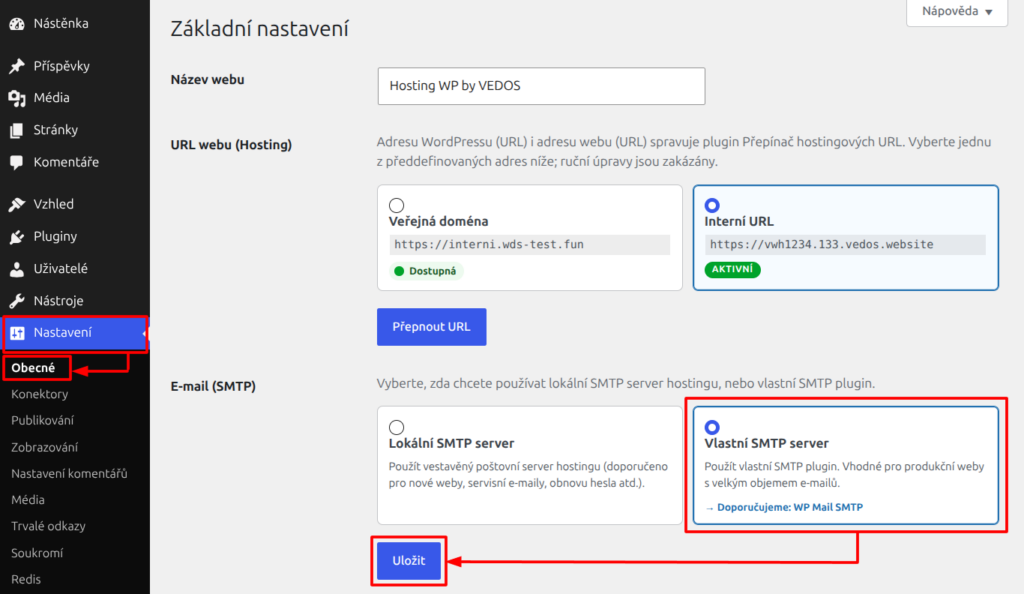
Da ora WordPress invierà le e-mail di sistema e le altre e-mail dal server SMTP configurato.
Domande frequenti
Cosa devo fare se il server SMTP personalizzato non invia la posta e non riesco a cambiare la password di WordPress?
Contatti il supporto clienti tramite il modulo ⧉ e richieda il passaggio al server SMTP locale.
Posso configurare come server SMTP personalizzato anche un provider diverso da VEDOS?
Sì, è sufficiente inserire nel plugin di WordPress scelto gli indirizzi dei server corrispondenti e le credenziali di accesso SMTP.