
Ten przewodnik dotyczy zmiany domeny usługi Hosting WP. Aby przełączyć stronę z adresu wewnętrznego (w formacie https://vwh123456.789.vedos.website/) na domenę usługi, należy postępować zgodnie z przewodnikiem w artykule Hosting WP – Adres wewnętrzny strony.
W tym artykule dowiesz się:
Zmiana nazwy usługi Hosting WP
Narzędzia do zmiany nazwy użyjesz wtedy, gdy chcesz zmienić domenę, na którą jest prowadzona usługa Hosting WP. Główne powody zmiany nazwy to:
- Zwolnienie nazwy usługi: Aby utworzyć nową usługę pod nazwą istniejącej usługi Hosting WP (na przykład Webhosting lub Hosting poczty), musisz zwolnić dotychczasową nazwę. Jeśli nie chcesz już korzystać z dotychczasowej usługi, usuń jej nazwę w ramach wypowiedzenia zgodnie z przewodnikiem Usługi – Wypowiedzenie.
- Zmiana domeny istniejącej strony: Jeśli zmieniasz domenę istniejącej strony, zmień nazwę usługi Hosting WP. System automatycznie zmieni domenę WordPressa także we własnej ewidencji.
Jeśli chcesz przełączyć stronę z adresu wewnętrznego (w formacie https://vwh123456.789.vedos.website/) na domenę usługi, postępuj zgodnie z przewodnikiem w artykule Hosting WP – Adres wewnętrzny strony.
Procedura zmiany nazwy
Aby zmiana nazwy zakończyła się powodzeniem, należy najpierw spełnić warunki, a następnie zmienić nazwę usługi w administracji klienta.
Przy zmianie nazwy usługi Webhosting przestrzegaj następujących warunków:
- Nowa nazwa usługi Hosting WP musi być prawidłową domeną 2. lub 3. poziomu (domena.tld lub sub.domena.tld).
- Nowa nazwa nie może być nazwą ani aliasem usługi Webhosting, WebSite ani Mailhosting.
- Jeśli jesteśmy rejestratorem domeny, która ma być nową nazwą usługi Webhosting, domena ta musi znajdować się na tym samym koncie klienta co usługa Webhosting albo musi to być konto do tej domeny uprawnione.
- Usługa Hosting WP nie może być wygasła.
Aby zmienić nazwę usługi, wykonaj następujące kroki:
- Zaloguj się do administracji klienta ⧉.
- W menu głównym kliknij zakładkę Hosting Services Hosting WP.
- Na liście usług wybierz tę, której nazwę chcesz zmienić.
- W menu po lewej stronie wybierz odnośnik Tools.
- W sekcji Rename należy wpisać nową domenę usługi.
- Wybierz, czy domena w WEDOS DNS ma zostać automatycznie skonfigurowana dla strony internetowej, e-maili, czy dla obu.
- Potwierdź wybór, klikając przycisk Rename.
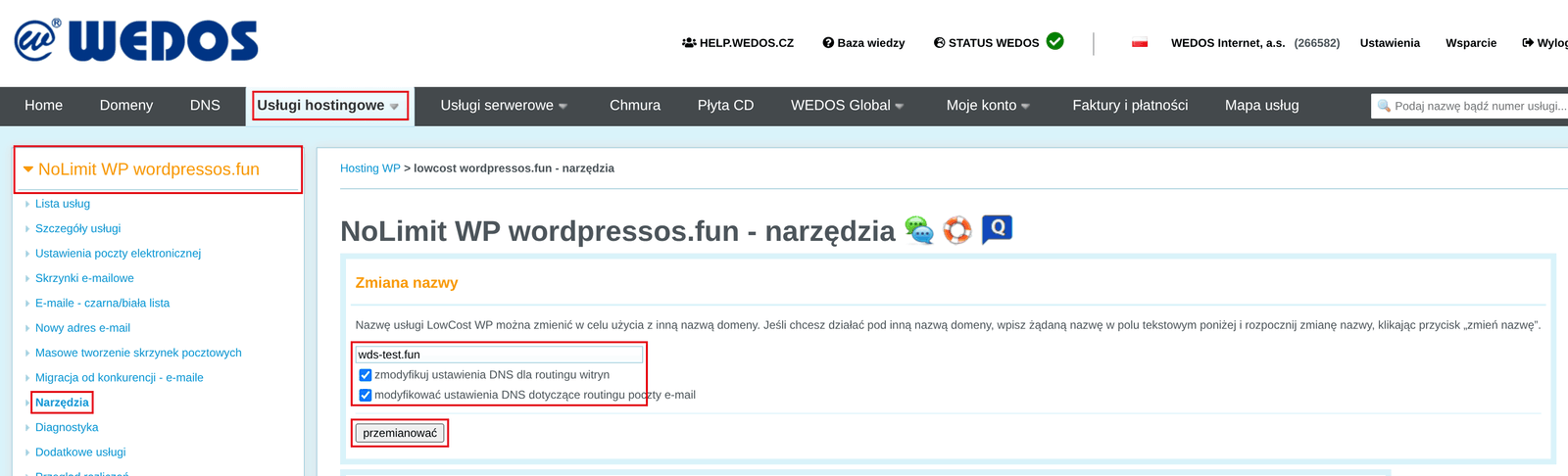
Po zmianie nazwy:
- Zwracaj uwagę na komunikaty systemu, które informują, czy zmiana nazwy jest w toku i czy trzeba podjąć jakieś dodatkowe kroki.
- Poczekaj na zmianę konfiguracji na serwerze WWW (może to potrwać do 30 minut) oraz ewentualnie na zmianę konfiguracji DNS (może to potrwać do godziny). W tym czasie strona może być niedostępna.
Zmieniając nazwę usługi Hosting WP, zmieniasz nazwy użytkownika skrzynek e-mail. Zaktualizuj dane logowania w klientach poczty.
Często zadawane pytania
Jak dodać Mailhosting na tej samej domenie do usługi LowCost WP?
Zalecamy zwiększyć taryfę hostingu do NoLimit WP, która obejmuje także usługi e-mail. Jeśli zależy Ci na połączeniu LowCost WP i Mailhosting, możesz skorzystać z wyjątku systemowego i utworzyć obie usługi pod jedną domeną. Zmiana nazwy nie jest w tym konkretnym przypadku potrzebna.
Administracja wyświetla błąd żądana nazwa jest taka sama jak aktualna nazwa usługi, ale strona nadal działa pod adresem https://vwh123456.789.vedos.website/, co robić?
Przełącz adres wewnętrzny strony zgodnie z tym przewodnikiem.